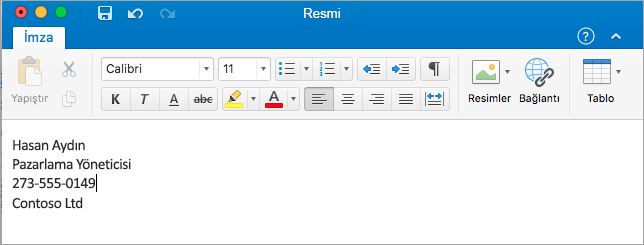
E-postalarınıza eklenen imza, kişisel beğenilerinizi, şirketinizin logosunu veya belirli bir ruh halini yansıtacak şekilde özelleştirilebilir. İmzalar metin, bağlantı ve resimlerden oluşabilir; örneğin iş e-postanız için adınızı, iş unvanınızı, telefon numaranızı ve şirketinizin logosunu içeren bir imza oluşturabilirsiniz. İşte size bir örnek:
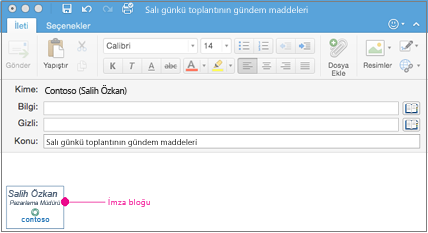
Tek tek e-posta iletilerine el ile imza ekleyebileceğiniz gibi, gönderdiğiniz her iletiye otomatik olarak eklenen bir imzanız da olabilir.
Outlook'ta, birden çok nesneyi aynı anda sürükleyebilmeniz için önce bu nesnelerin sabitlenmesi gerekir. İlk olarak, bir nesne seçin. Daha sonra, Ctrl tuşunu basılı tutarak daha fazla nesne seçin; ardından bu nesneleri yerlerine sürükleyebilirsiniz.
Mac için Outlook’ta e-posta imzası oluşturma
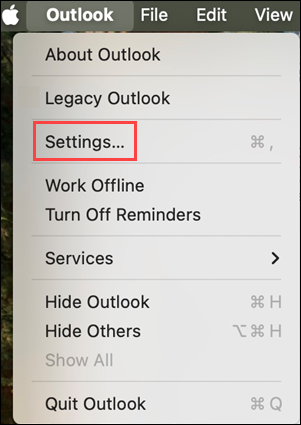
Outlook menüsünde Ayarlar'ı seçin.
E-posta’nın altında İmzalar'ı seçin.
Standart'ı seçin ve ardından varsayılan imzayı yeniden adlandırın.
veyaYeni imza eklemek için
 seçin.
İstediğiniz imza adını yazın.
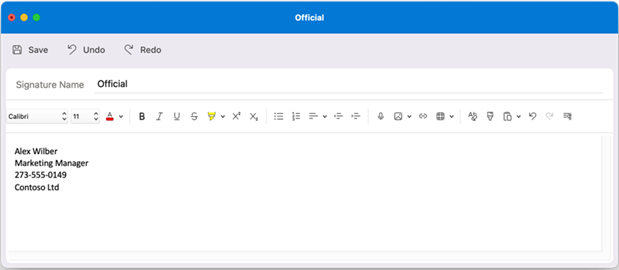
İmza düzenleyicisinde, imzanıza eklemek istediğiniz metni yazın. Şunları yapabilirsiniz:
Yazı tipi, yazı tipi stili, yazı tipi boyutu, yazı tipi rengi veya vurgulama gibi biçimlendirmeleri uygulama. Herhangi bir biçimlendirme uygulamadan önce metni seçin.
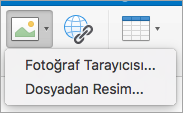
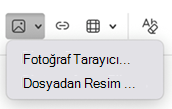
Fotoğraf Tarayıcısı'ndanResim veya Dosyadan Resim ekleyerek imzanıza fotoğraf, logo veya resim ekleyin.
Portföyünüze veya şirketinizin web sitesine köprü ekleme. Choose LinkOutlook
 , Görüntülenecek Metni ve Adres'i yazın ve Tamam'ı seçin.
Tablo ekleme.
İmzanızı oluşturmayı tamamladıktan sonra Kaydet'i seçin ve düzenleyici penceresini kapatın.
İmzalar penceresini kapatın.
Mac için Outlook'da e-postaya veya takvim davetine imza ekleme
- İletinizin gövdesine tıklayın.
-
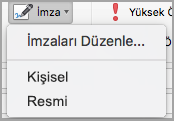
Şeritteİmza'yı seçin ve sonra listeden bir imza seçin.
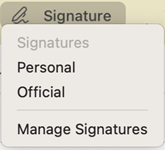
Add a automatically signature to all messages in TMac için OutlookMac için Outlook
Posta hesaplarınızın her biri için varsayılan bir imza ayarlayabilirsiniz.
Outlook menüsünde Ayarlar'ı seçin.
E-posta’nın altında İmzalar'ı seçin.
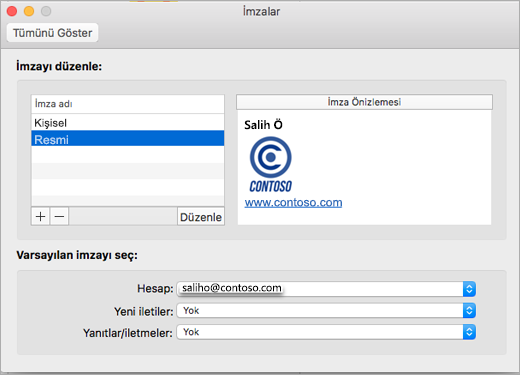
Varsayılan imzayı seç’in altında, varsayılan imzayı ayarlayacağınız hesabı seçin.
Birden fazla hesabınız varsa her hesap için varsayılan imzayı ayrı ayarlamanız gerekir.
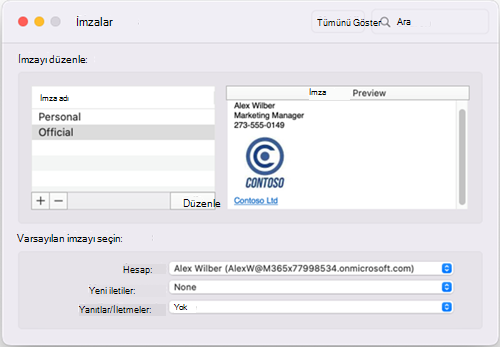
Tüm yeni iletilere imza eklemek istiyorsanız, bu durumda Yeni iletiler seçeneğini ayarlayın.
Yanıtladığınız veya ilettiğiniz tüm iletilere imza eklemek istiyorsanız, Yanıtla/iletilenler seçeneğini buna göre ayarlayın.
İmzalar penceresini kapatın.
Change a signature in Mac için OutlookMac için Outlook
Outlook menüsünde Ayarlar'ı seçin.
E-posta’nın altında İmzalar'ı seçin.
İmza adı altında, değiştirmek istediğiniz imzayı seçin ve ardından Düzenle'yi seçin.
İmzanızı güncelleştirin, ardından Kaydet'i seçin.