
Outlook.com e-postaları tek tek, birkaçını birlikte veya hepsini birden silebilirsiniz. Endişelenmeyin. Hata yaparsanız, dilediğiniz zaman silinen e-postayı geri yükleyebilirsiniz .
Outlook.com'da bir e-postayı silmek için
- Gelen kutunuzda, silmek istediğiniz bir veya daha fazla iletiyi seçin.
- Okuma bölmesinin üst kısmında Sil,
 seçin.
Mobil tarayıcı kullanıyorsanız iletiyi silmek için iletinin üzerinde sola çekin.
Outlook.com'daki tüm e-postaları silmek için
Boşaltmak istediğiniz klasöre gidin
İleti listesinin üstündeki onay kutusunu seçin.
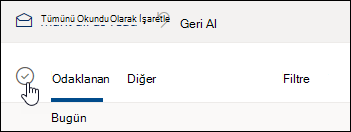
Okuma bölmesinde Klasörü boşalt'ı seçin. Tüm e-postalarınız Silinmiş Öğeler klasörüne taşınır.
Not
Odaklanmış gelen kutusunu seçtiyseniz, Odaklanmış ve Diğer gelen kutularını ayrı ayrı boşaltmanız gerekir.
Mobil tarayıcı kullanıyorsanız, bir mesajı seçmek için basılı tutun, ekranın üst kısmındaki Tümünü Seç'e dokunun ve tüm seçili mesajları silmek için çöp kutusu simgesini seçin.
Outlook.com Silinmiş Öğelerinizi boşaltma
Silinmiş Öğeler klasörünüzü boşaltmak için:
Silinmiş öğeler klasörünüzü açın.
İleti listesinin üstünde, Klasörü boşalt'ı seçin.
İpucu
- Çok sayıda e-posta sildiyseniz, bu öğelerin kaldırılması biraz zaman alabilir. Silme işlemi gerçekleşirken tarayıcı penceresini açık bırakın.
- E-postalar yine de düzgün bir şekilde silinmezse, silmek için daha küçük bir yığın seçin.
- Silinen e-posta geri gelirse, kısa süre önce çok fazla e-posta sildiğiniz için olabilir. Lütfen daha sonra yeniden deneyin.
İletileri Outlook.com'dan kalıcı olarak temizleme
Bir e-postayı sildiğinizde, bu e-posta Kurtarılabilir öğeler deposuna taşınır. Tüm Silinmiş Öğelerinizi kalıcı olarak silmek için, tüm Kurtarılabilir öğelerinizi temizlemeniz gerekir.
Uyarı
Kurtarılabilir Öğelerinizden kaldırılan öğeler kalıcı olarak silinir ve geri yüklenemez.
- Klasörler'in altında Silinmiş Öğeler'i seçin.
- İleti listesinin en üstünde, Bu klasörden silinmiş öğeleri kurtar seçeneğini seçin.
- Klasörü boşalt'ı seçin.
Bülten veya promosyon aboneliklerini kaldırma
Bültenleri veya promosyonları almayı durdurmak istiyorsanız, Outlook.com'i kullanarak aboneliğinizden çıkabilirsiniz.
Gelen kutunuzda bir bülten veya tanıtım e-postası seçin.
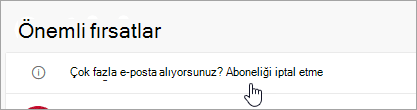
Okuma bölmesinin üst kısmında Aboneliği kaldır'ı seçin.
Hala yardım gerekiyor mu?

|
Outlook.com'da destek almak için buraya dokunun veya tıklayın ya da menü çubuğundan Yardım'ı seçin ve sorgunuzu girin. Kendi kendine yardım, sorununuzu çözmezse, aşağı kaydırarak Hala yardıma mı ihtiyacınız var?’a gidin ve Evet'i seçin. Yukarıdaki adımlar işe yaramazsa veya oturum açamıyorsanız buraya dokunun veya tıklayın. |
|---|---|

|
Microsoft hesabınız ve aboneliklerinizle ilgili diğer yardım konuları için Hesap & Faturalama Yardımı'nı ziyaret edin. |

|
Yardım almak ve diğer Microsoft ürün ve hizmetlerinde sorun gidermek için sorununuzu buraya girin. |

|
Sorular gönderin, tartışmaları takip edin ve Outlook.com Topluluğunda bilgilerinizi paylaşın. |