Outlook ile Microsoft 365 veya Microsoft Exchange hesabı kullanıyorsanız, etkinlikleri veya toplantıları planlayabilir ve bunları daha kolay planlamaya yardımcı olması için Zamanlama Yardımcısı ve Oda Bulucu'yu kullanabilirsiniz.
Yeni olay veya toplantı oluşturma
-
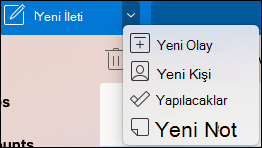
Yeni İleti'nin yanındaki açılır menüyü tıklatın ve Yeni Etkinlik'i seçin.
- Yeni Etkinlik penceresinden olayı adlandırabilir, gerekli kişileri ekleyebilir, zamanı ayarlayabilir, yinelenen olay/toplantı olarak ayarlayabilir, konum ekleyebilir, hatırlatıcı ayarlayabilir ve mesaj ekleyebilirsiniz.
- İşiniz bittiğinde, randevuyu kaydetmek için Kaydet'e veya daveti eklediğiniz herkese göndermek için Gönder'e tıklayın. Takviminizde seçtiğiniz saat ve tarihte görüntülenir.
Zamanlama Yardımcısı’nı kullanma
Birden çok kişiyi davet ederken, herkese uygun bir zaman bulmak için herkesin takvimini yönetmek biraz karmaşık olabilir. Zamanlama Yardımcısı bunu kolaylaştırır.
Yeni İleti'nin yanındaki açılır menüyü tıklatın ve Yeni Etkinlik'i seçin.
Yeni Olay penceresinde, araç çubuğunda Daha fazla öğe (...) gör'ü ve ardından Zamanlama Yardımcısı'nı seçin.
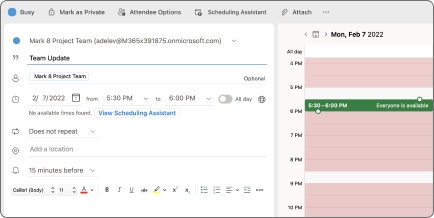
Daha önce girdiğiniz her alıcı için bir satırın yanı sıra seçtiğiniz konumun uygunluk durumunu (varsa) görürsünüz ve ayrıca gerekli veya isteğe bağlı katılımcıları doğrudan Zamanlama Yardımcısı'ndan da ekleyebilirsiniz.
- Katılımcılarınızın meşgul olduğu zamanlar kırmızı ile gösterilir. Katılımcılarınızın belirsiz randevularının olduğu zamanlar kırmızı ve beyaz çapraz çizgilerle gösterilir, katılımcılarınızın başka bir yerde çalıştığı zamanlar kırmızı bir anahat ile gösterilir ve katılımcılarınızın çalışma saatleri dışındaki saatler açık gri ve beyaz çapraz şeritlerle gösterilir.

- Katılımcılarınızın meşgul olduğu zamanlar kırmızı ile gösterilir. Katılımcılarınızın belirsiz randevularının olduğu zamanlar kırmızı ve beyaz çapraz çizgilerle gösterilir, katılımcılarınızın başka bir yerde çalıştığı zamanlar kırmızı bir anahat ile gösterilir ve katılımcılarınızın çalışma saatleri dışındaki saatler açık gri ve beyaz çapraz şeritlerle gösterilir.
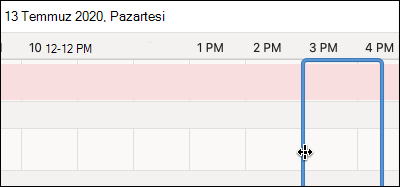
Herhangi bir çakışmayı görmenize yardımcı olacak mavi bir kutu yerleştirmek için zamana tıklayın. Olayın veya toplantının uzunluğunu artırmak veya azaltmak için mavi kutuya tıklayıp kenarlarını da sürükleyebilirsiniz.
İşiniz bittiğinde, yaptığınız değişiklikleri içeren Yeni Etkinlik penceresine geri dönmek için ekranın üst kısmındaki Bitti'yi tıklayın. Her şeyin doğru olduğunu onaylayın ve göndermek için Kaydet'e tıklayın.
Oda Bulucu'yu kullanma
Yeni bir olay veya toplantıda, araç çubuğunda Daha fazla öğe (...) öğesini ve ardından Zamanlama Yardımcısı'nı seçin.
Konum ekle'ye tıklayın ve ardından uygunsa Oda Bulucu ile gözat'a tıklayın.
Not
Oda Bulucu seçeneğini görmüyorsanız, konum bilgilerine erişimi olan bir hesapta oturum açmamış olabilirsiniz. Yardım için BT yöneticinize başvurun.
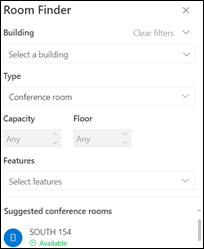
Oda Bulucu binayı, oda tipini, kapasiteyi, katı ve özellikleri (örneğin odada ses, video, projektör vb.) seçmenize olanak tanır.
Mevcut seçenekler arasından seçim yaptıktan sonra, alt kısımdaki Önerilen bölümünde odaların konumu gösterilir. Toplantınız sırasında bir oda müsaitse yeşil renkli bir metinle Uygun ifadesini, zaten rezerve edilmiş veya kapalıysa kırmızı renkli metniyle de Kullanılamaz ifadesini görürsünüz.
Etkinlik veya toplantılara LCV ekleme
- Bir etkinlik veya toplantı daveti içeren bir e-postaya tıkladığınızda bir LCV penceresi görürsünüz.
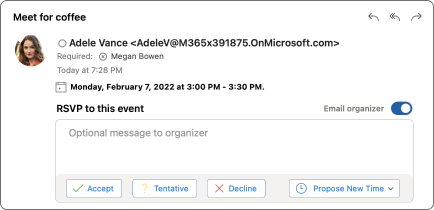
- Kabul Et, Belirsiz veya Reddet'i tıkladığınızda LCV'niz hemen gönderilir; bu nedenle, isteğe bağlı bir ileti eklemek veya yeni bir zaman önermek istiyorsanız, önce bunu yapın. Onay e-postası göndermek istemiyorsanız Email düzenleyicisi onay kutusunu da tıklatabilirsiniz.
- LCV'nizi değiştirmeniz gerekirse, takviminize gidin, etkinliği veya toplantıyı bulun ve açmak için üzerine çift tıklayın.
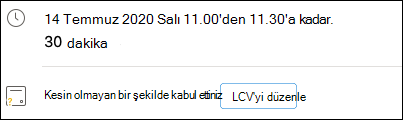
- LCV penceresini görmek ve seçiminizi değiştirmek için LCV'yi Düzenle düğmesine tıklayın.