
Outlook’ta temel arama yapma
Geçerli klasörde veya görünümde arama yapmak için araç çubuğundaki arama kutusunu kullanabilirsiniz.
Posta, Takvim veya Kişiler gibi, arama yapmak istediğiniz klasöre veya görünüme gidin.
Outlook penceresinin sağ üst köşesinde, arama kutusu
 arama sözcüğünüzü veya sözcüklerinizi girin.
Outlook, arama sonuçlarını Arama sekmesinde görüntüler.Not
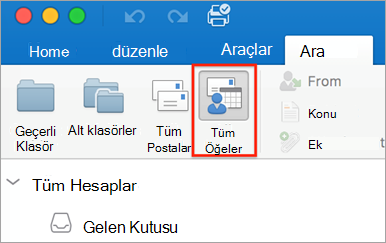
Tüm Outlook dosyalarında kapsamlı bir arama yapmak için (klasör veya görünümden bağımsız olarak), Tüm Öğeler'i seçin. Bu seçenek tüm görünümlerde kullanılabilir. Her görünüm değiştirdiğinizde, arama sözcüklerinizi yeniden girmeniz gerekeceğini unutmayın.
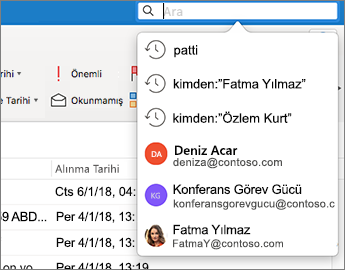
Office Insider üyesiyseniz ve derleme numarası 16.18.181008 veya üzerini kullanıyorsanız, arama deneyiminiz iyileştirildi ve iyileştirildi. Arama kutusunu seçtiğinizde, son arama geçmişiniz temelinde hızlı öneriler görürsünüz. Hızlı bir sonuç için herhangi bir öneriyi seçin.
Arama işlevinin gerçekleştirilmesini istediğiniz yeri seçin. Kullanılabilir seçenekler, hangi klasörde veya görünümde arama yaptığınıza bağlı olarak değişir.
-
Posta'da: Geçerli Klasör, Alt Klasörler, Tüm Postalar veya Tüm Öğeler'de arama yapabilirsiniz.
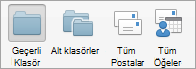
- Geçerli Posta Kutusu: Seçili durumdaki posta kutusunda arama yapabilirsiniz.
-
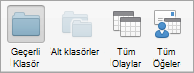
In CalendarCalendar: Geçerli Klasör, Tüm Etkinlikler veya Tüm Öğeler'de arama yapabilirsiniz.
-
Kişilerde: Geçerli Klasör, Tüm Kişiler veya Tüm Öğeler'de arama yapabilirsiniz.
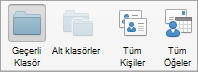
-
Görevler'de: Geçerli Klasör, Tüm Görevler veya Tüm Öğeler'de arama yapabilirsiniz.
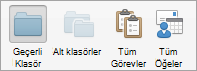
-
Notlar'da: Geçerli Klasör, Tüm Notlar veya Tüm Öğeler'de arama yapabilirsiniz.
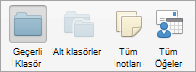
-
Posta'da: Geçerli Klasör, Alt Klasörler, Tüm Postalar veya Tüm Öğeler'de arama yapabilirsiniz.
Arama sonuçlarını incelemeyi bitirdiğinizde, Arama sekmesinde Aramayı Kapat'a tıklayın.

Not
- Aramayı Kapat’a tıklamazsanız, Arama sekmesi etkin kalır. Giriş sekmesi gibi başka bir sekmeye tıklasanız bile, öğe listesi arama sonuçlarını göstermeye devam eder.
- Bir Outlook araması, eklerin dosya adlarını kapsar, ancak eklerin içindeki metinleri kapsamaz.
- Aramayı Akıllı Klasör olarak kaydetmek için, Arama sekmesinde Aramayı Kaydet’e tıklayın ve Akıllı Klasör altında bir ad girin.
Bir öğe içinde arama yapma
Öğeyi açın.
Düzen menüsünde, Bul seçeneğine gidin ve Bul’a tıklayın.
Bul kutusuna arama sözcüğünüzü veya sözcüklerinizi girin.
Öğede, Outlook arama tümceciğinizin ilk örneğini vurgular.
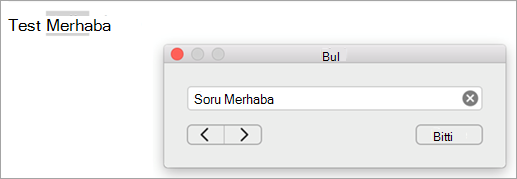
Arama tümceciğinizin sonraki veya önceki örneğini bulmak için ileri veya geri kullanın.
Not
Bir öğe içinde arama yapmak için klavye kısayolu,
 + F.
+ F.