
|
Tarayıcınızda kılavuzlu destek, Office sorunları için dijital çözümler sağlayabilir Kılavuzlu desteği deneyin |
|---|
Aşağıda, müşterilerin kişilerini Outlook'a aktarırken karşılaştıkları başlıca sorunlar yer almaktadır.
Kişilerin bilgileri eksik
Kişilerinizi içeri aktardıktan sonra, Outlook'u açtığınızda tüm bilgilerin içeri aktarılmadığını görürseniz, tüm bilgilerin ilk etapta orada olup olmadığına bakmak için Excel'i kullanarak .csv dosyasını açın.
- Adları ve diğer eksik bilgileri eklemek için Excel'i kullanarak .csv dosyasını düzenleyebilirsiniz.
- Outlook için ilk satırda sütun başlıklarının bulunması gerekir, bu yüzden onları başka bir şeyle değiştirmeyin.
- .csv dosyasını kaydettiğinizde, Excel size birkaç kez ".csv biçimde kaydetmek istediğinizden emin misiniz?" sorusunu sorar. Her zaman Evet'i seçin. Hayır'ı seçerseniz, dosya bozulur ve kaynak e-posta sistemindeki kişi listesini dışarı aktararak en baştan başlamanız gerekir.
- .csv dosyanızı Outlook'a aktarma adımlarını yineleyin. Yinelenenleri nasıl işleyeceğiniz sorulduğunda, Yinelenenleri alınan öğelerle değiştir'i seçtiğinizden emin olun.
Outlook'ta hiçbir kişi görünmüyor
İçeri aktarma işlemini tamamladığınız halde kişiler Outlook'ta gösterilmiyorsa, aşağıdakileri yapın:
Kaynak e-posta sisteminizden (örneğin Google'dan) aktardığınız csv dosyasını bulun. Kişileri Google'dan dışarı aktardıysanız varsayılan dosya adı contacts.csv'dir.
Kaynak e-posta sisteminden dışarı aktardığınız CSV dosyasını açmak için Excel'i kullanın
CSV dosyasında bilgi bulunup bulunmadığını denetleyin. CSV dosyasında hiç bilgi yoksa, kaynak e-posta sisteminden aktarma çalışmamış demektir. Bu durumda:
- Contacts.csv dosyasını silin.
- Kişilerinizi kaynak e-posta sisteminden tekrar dışarı aktarın. Google'dan dışarı aktarıyorsanız, Tüm kişileri veya doğru kişi grubunu dışarı aktarmayı seçtiğinizden emin olun.
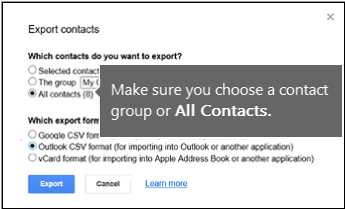
- Kişilerinizi dışarı aktardıktan sonra, Excel'i kullanarak CSV dosyasını açın ve içinde veri bulunup bulunmadığını denetleyin. Dosyayı kapattığınızda, Excel size birkaç kez "CSV biçiminde kaydetmek istediğinizden emin misiniz?" sorusunu sorar. Her zaman Evet'i seçin. Hayır'ı seçerseniz, dosya bozulur ve yeni bir contacts.csv dosyasıyla en baştan başlamanız gerekir.
- Contacts.csv dosyanızı Outlook'a aktarma adımlarını yineleyin.
Kişilerden bazıları Outlook'a içeri aktarılıyor, ancak hepsi içeri aktarılmıyor
İçeri aktarmak istediğiniz 800 kişiniz olduğunu, ancak bunlardan yalnızca 300'ünü içeri aktarabildiğinizi varsayalım. 301. satırdaki kişinin biçiminde sorun olabilir. Bu satırı kaldırmayı ve .csv dosyanızı yeniden içeri aktarmayı deneyin.
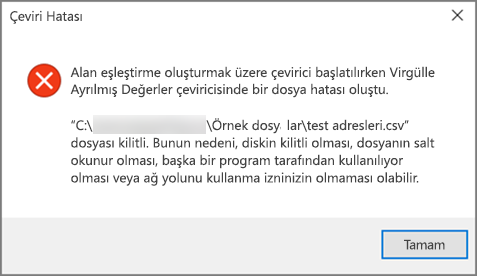
Virgülle Ayrılan Değerler çevirisinde bir dosya hatası oluştu.....
Çeşitli senaryoları test ederken, kötü biçimlendirilmiş veriler içeren bir .csv dosyasını içeri aktarmaya çalışırken bu hata iletisini aldım. Bu hata iletisini alıyorsanız, sorun bu olabilir. .csv dosyasını silmeyi, verileri yeniden dışarı aktarmayı ve sonra içeri aktarmayı deneyin.
Veriler alınamıyor...
Çeşitli senaryoları test ederken şu hata mesajını aldım: "Veriler alınamıyor..." Boş olan bir .csv içeri aktarmaya çalışırken. Bu hata iletisini görürseniz, sorun bu olabilir.
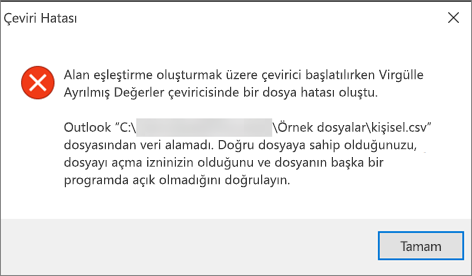
Excel'i kullanarak .csv dosyanızı açın ve dosyada veri olup olmadığına bakın. Veri yoksa, kişilerinizi kaynak e-posta sisteminizden dışarı aktarmayı yeniden deneyin ve dosyayı Outlook'a aktarma adımlarına geçmeden önce veri olup olmadığını denetleyin.
Servis sağlayıcısı desteklemediği için işlem tamamlanamadı
E-posta hesabınızda bir sorun var ve yardım için e-posta hizmetinizi aramanız gerekiyor. Örneğin, bir Gmail hesabınız olduğunu ve kişileri içeri aktarmak için masaüstünüzde Outlook kullandığınızı varsayalım. "Servis sağlayıcı desteklemediği için işlem tamamlanamadı" hata mesajı, Gmail hesabınızla ilgili bir sorun olduğu ve yardım için Google desteğine başvurmanız gerektiği anlamına gelir.
Outlook'la bir Outlook.com veya Hotmail.com hesabı kullanıyorsanız ve bu hata iletisini alıyorsanız, sorun kişilerin hesabınıza aktarılabilmesi için hesabınızın bir IMAP hesabı olarak ayarlanması olabilir. IMAP ve POP nedir?
IMAP kullanmak için Outlook.com e-posta hesabınızı şu şekilde yapılandırabilirsiniz:
İlk olarak, Outlook.com e-posta hesabınızı masaüstünüzdeki Outlook'tan kaldırın. Örneğin, Outlook'ta birden fazla e-posta hesabınız varsa, seçtiğiniz e-posta hesabına sağ tıklayıp Kaldır'ı seçerek masaüstünüzdeki Outlook'tan kaldırabilirsiniz. Şu anda masaüstünüzdeki Outlook'ta bulunan tek hesap buysa, Dosya > , Hesap Ayarları > , Hesap Ayarları > , Kaldır'ı seçin.
Şimdi, Outlook.com e-posta hesabını masaüstünüzdeki Outlook'a yeniden ekleyin, ancak bu kez hesabı bir IMAP hesabı olarak ayarlayacaksınız:
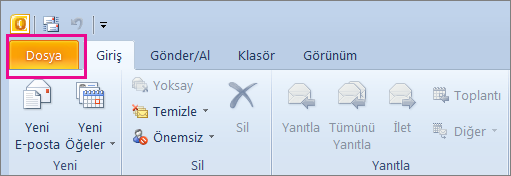
Masaüstünüzdeki Outlook'un üst kısmında Dosya'yı seçin.
Hesap Ekle'yi seçin.
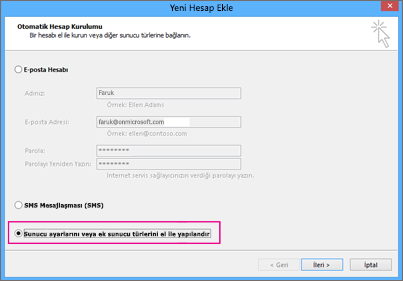
Outlook.com veya Hotmail.com web sitesinde e-posta hesabınızda oturum açarken kullandığınız e-posta hesabınız için bir ad (örneğin: Kebap), e-posta adresini (örneğin: jakob77@outlook.com) ve parolayı yazın. Sunucu ayarlarını veya ek hizmet türlerini el ile yapılandır'ı seçin. İleri’yi seçin.
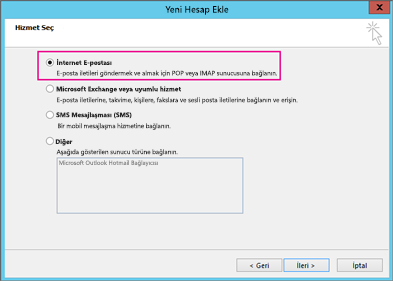
İnternet EmailEmail'i seçin.
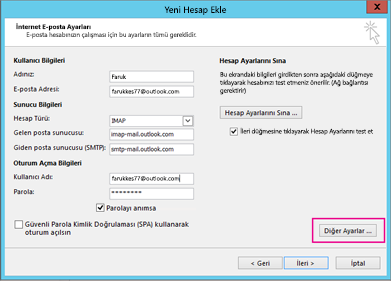
Şu ayarları girin:
- Hesap Türü: IMAP
- Gelen posta sunucusu: imap-mail.outlook.com
- :Giden posta sunucusu (SMTP) smtp-mail.outlook.com
- Kullanıcı Adı: youralias@outlook.com (veya e-posta adresiniz ne olursa olsun).
- Parola: Örneğin Outlook.com web sitesinde e-postanızda oturum açmak için kullandığınız parolayı yazın. Two-Step Kimlik Doğrulamasını etkinleştirdiyseniz bir Uygulama Parolası alın.
- Diğer ayarlar'ı seçin.
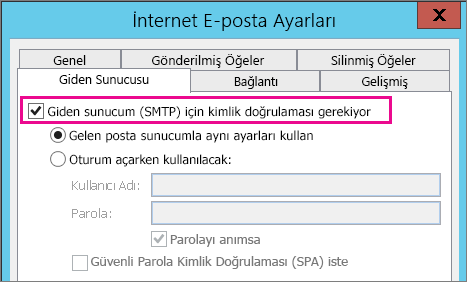
Giden Sunucusu sekmesini seçin ve Giden sunucum kimlik doğrulaması gerektiriyor öğesini seçin.
Gelişmiş sekmesini seçin ve ardından bu ayarları girin:
- Gelen sunucusu (IMAP): 993
- Şu şifreli bağlantı türünü kullanın: SSL
- Giden sunucusu (SMTP): 587
- Aşağıdaki şifreli bağlantı türünü kullanın: TLS
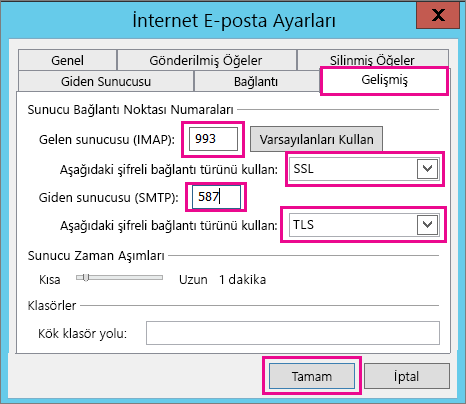
Tamam’ı seçin.
Ayarlarınızı sınamak için İleri'yi seçin. Not: Bağlantının çalışmamasının en yaygın nedeni e-posta veya paroladaki bir yazım hatasıdır. Ne yazık ki, Outlook size sorunun bu olduğunu söylemez, ancak anlaşılmaz bir hata iletisi verir. Bağlantı çalışmıyorsa, her şeyde yazım hatası olup olmadığını bir kez daha denetleyin ve yeniden deneyin.
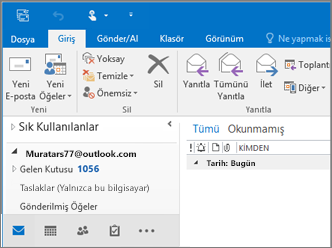
Outlook.com e-posta hesapları Outlook 2016'da böyle görünür.
MAPI hatası alıyorum
Genellikle bu, içeri aktarmaya çalıştığınız .csv dosyasında bir sorun olduğu anlamına gelir. Excel kullanarak .csv dosyanızı açın. Kişilerinizin biçimlendirmesi doğru görünüyor mu? HERHANGİ bir kişiyi dosyadan başarıyla içeri aktarabilir misiniz? 100 kişiyi içeri aktarabiliyor ancak sonrasında hiçbir şeyi aktaramıyorsanız, sorun 101. satırdadır. Bu satırı silin, dosyanızı .csv türünde kaydedin ve sonra csv dosyasını içeri aktarmayı yeniden deneyin.
Üst bilgi satırınız var mı? Eğer yapmazsan, sorun bu. .csv dosyaları oluşturma/düzenlemeyle ilgili bu konuya bakın. İyi bir üst bilgi satırına sahip örnek bir .csv dosyasına bağlantı içerir.
Microsoft beni Hotmail'den Outlook.com'e taşıdıktan sonra kişilerimden bazıları kayboldu
Bunun hesabınızın başına geldiğini duyduğuma üzüldüm! Tüm kişilerin Outlook.com'ya geçirilmediği başka örnekler duyduk. Hotmail hesabınızdaki kişilerinizi yeni Outlook.com hesabınızı araştırması ve taşıması için bir Microsoft Mühendisine şu şekilde ulaşabilirsiniz:
- Outlook.com hesabınızda oturum açın.
- Sağ üst köşede ? öğesini ve ardından Geri bildirim'i seçin.
- Geri Bildirim Ver'i seçin.
- Sorunu açıklayıp İleri'yi seçin.
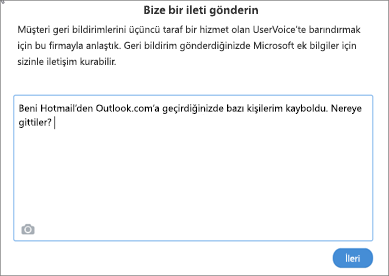
- Atla ve ileti gönder'i seçin.
Sorununuz araştırması ve sizinle iletişime geçmesi için bir Mühendise atanacaktır.
Ayrıca Bkz:
Kişileri Outlook.com veya Hotmail.com hesabına içeri aktarma