
Odaklanmış Gelen Kutusu, Mac için Outlook gelen kutunuzu Odaklanmış ve Diğer olarak iki sekmeye ayırır. En önemli e-posta iletileriniz Odaklanmış sekmesindeyken, geri kalanı kolayca erişilebilecek ancak ayrı bir şekilde Diğer sekmesinde durur.
Odaklanmış Gelen Kutusu Mac için OutlookMac için Outlook
İpucu
Aşağıdaki adımlar Mac için OutlookMac için Outlook uygulamasının yeni sürümü içindir. Eski Mac için Outlook'u kullanıyorsanız Outlook, Eski Outlook'ta Odaklanmış Gelen Kutusu ile ilgili yardım için aşağıdaki adımlara bakın.
Mac için Outlook'da Odaklanmış Gelen Kutusu'nu açma veya kapatma
- Mac için Outlook’u açın.
-
Görünüm sekmesinde, açmak veya kapatmak isteyip istemediğinize bağlı olarak Odaklanmış Gelen Kutusunu Aç veya Odaklanmış Gelen Kutusunu Kapat'ı seçin.
Açık olduğunda, gelen kutunuzun üst kısmında Odaklanmış ve Diğer sekmeleri görüntülenir. Diğer sekmesine gelen e-postalar hakkında bilgilendirilirsiniz ve istediğiniz zaman hızlıca göz atmak için sekmeler arasında geçiş yapabilirsiniz.
İletilerinizin düzenini değiştirme
- Gelen kutunuzda Odaklanmış sekmesini seçin ve ardından taşımak istediğiniz iletiyi seçin.
-
İletileri Diğer sekmesine taşımak için: Yalnızca seçili iletinin taşınmasını istiyorsanız İletiyi Diğer>Sekmesine Taşı'yı seçin. Gelecekte gönderenden gelen tüm iletilerin Diğer sekmesine teslim edilmesini istiyorsanız, İleti> HerZaman Diğer Sekmesine Taşı seçeneğini belirleyin.
İletileri Odaklanmış sekmesine taşımak için: Yalnızca seçili iletinin taşınmasını istiyorsanız İletiyi Odaklanmış>Sekmesine Taşı'yı seçin. Gelecekte gönderenden gelen tüm iletilerin Odaklanmış sekmesine teslim edilmesini istiyorsanız İletiyi> HerZaman Odaklanmış sekmesine taşı seçeneğini belirleyin.
Focused Inbox in Legacy Mac için OutlookMac için Outlook
Eski Mac için OutlookMac için Outlook kullanıyorsanız, Odaklanmış Gelen Kutusu ile ilgili yardım için aşağıdaki bölümleri genişletin.
Mac için Outlook'da Odaklanmış Gelen Kutusu'nu açma veya kapatma
- Mac için Outlook’u açın.
-
Düzenle sekmesinde Odaklanmış Gelen Kutusu’nu seçin.
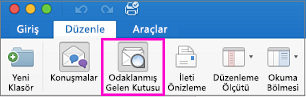
Odaklanmış ve Diğer sekmeleri, gelen kutunuzun üst kısmında görüntülenir. Diğer sekmesine gelen e-postalar hakkında bilgilendirilirsiniz ve istediğiniz zaman hızlıca göz atmak için sekmeler arasında geçiş yapabilirsiniz.
İletilerinizin düzenini değiştirme
- Gelen kutunuzda Odaklanmış sekmesini seçin ve ardından taşımak istediğiniz iletiyi seçin.
-
İletileri Diğer sekmesine taşımak için: Yalnızca seçili iletinin taşınmasını istiyorsanız, İletiyi Diğer>İletiye Taşı'yı seçin. Gelecekte gönderenden gelen tüm iletilerin Diğer sekmesine teslim edilmesini istiyorsanız, İleti> HerZaman Diğer Sekmesine Taşı seçeneğini belirleyin.
İletileri Odaklanmış sekmesine taşımak için: Yalnızca seçili iletinin taşınmasını istiyorsanız İletiyi Odaklanmış>Sekmesine Taşı'yı seçin. Gelecekte gönderenden gelen tüm iletilerin Odaklanmış sekmesine teslim edilmesini istiyorsanız İletiyi> HerZaman Odaklanmış sekmesine taşı seçeneğini belirleyin.