
Yeni Windows için Outlook, Outlook uygulamanıza en son özellikleri, akıllı yardım yeteneklerini ve yeni, modern ve basitleştirilmiş bir tasarımı getirir. Yeni Windows için Outlook ile tarzınıza göre uyarlayabilir ve çok daha fazlasını yapabilirsiniz!
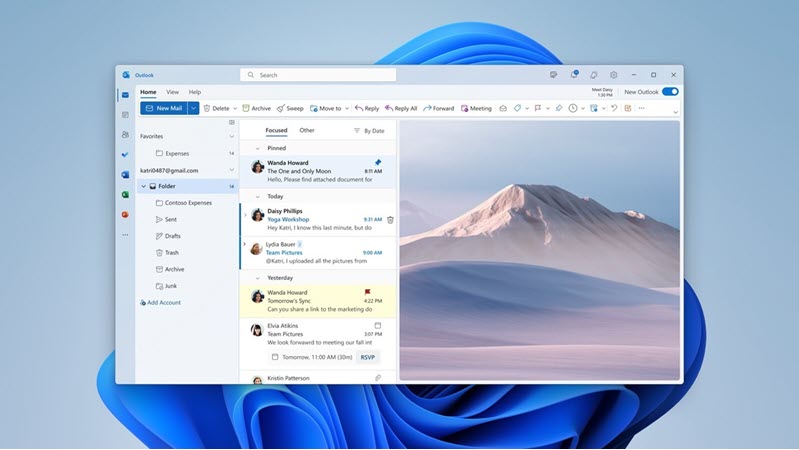
Önizlemeyi deneyin, yolculuğa bizimle başlayın ve yeni Windows için Outlook'un geleceğini şekillendirmemize yardımcı olun.
Önemli
Windows için yeni Outlook, Exchange destekli Microsoft 365 iş veya okul hesaplarını, Outlook.com hesaplarını ve Gmail'i destekler. Şu anda, Windows için yeni Outlook, Yahoo!, iCloud gibi diğer hesap türlerini veya POP/IMAP protokolleri aracılığıyla bağlanan diğer hesap türlerini desteklememektedir. Windows için yeni Outlook şu anda Şirket İçi, Karma veya Bağımsız Exchange dağıtımlarını desteklememektedir.
Yeni Windows için Outlook hakkında daha fazla bilgi edinmek için en son blog gönderisine göz atın.
Önizlemeye katılın
Önizlemeye nasıl katılacağınızı öğrenmek için e-postanız ve takviminiz için şu anda ne kullandığınızı seçin:
İpucu
İstediğiniz zaman geri dönebilirsiniz, yeni Outlook'ta geçiş tuşunu kapatmanız yeterlidir, otomatik olarak klasik sürümü açacaktır.
Windows'da Outlook
Şu anda Insider'ların kullanımına sunulmuştur ve yakında üretime de sunulacaktır. Hesaplarınız yeni Windows için Outlook'ta destekleniyorsa veya Office Insider programının bir parçasıysanız, sağ üstte Yeni Outlook'u deneyin düğmesini görürsünüz. Bu iki durumlu düğmeyi seçtiğinizde yeni uygulama indirilir ve önizlemeye geçiş yapabilirsiniz.
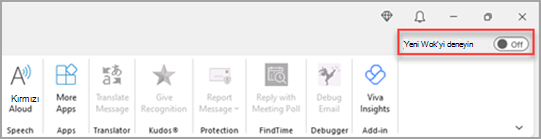
Insider olup olmadığınızdan emin değil misiniz? Office Insider Programı'na bugün katılın.
Yeni Windows için Outlook, Outlook'ta varsayılan gönderme hesabınız olarak ayarladığınız hesapta başlatılır. Outlook oturumunuzu otomatik olarak açamazsa, hesabı el ile yazıp oturum açın.
Görüntülenen iletişim kutusunda Ayarları İçeri Aktar'ı seçerek ayarlarınızı klasik Windows için Outlook'tan getirin veya Atla'yı seçin. Hangi ayarların içeri aktarıldığı hakkında daha fazla bilgi edinmek için bkz. Ayarlarınızı yeni Windows için Outlook'a geçirme.
Önemli
İki durumlu düğmeyi görmüyorsanız bunun nedeni henüz desteklenmeyen bir hesap kullanıyor olmanız olabilir.
Windows Mail ve CalendarCalendar
Hesaplarınız yeni Outlook'ta destekleniyorsa yeni Outlook'u denemek için Windows 10 ve 11'de Posta uygulamasının sağ üst köşesinde bir geçiş düğmesi göreceksiniz. Bu seçenek yeni uygulamayı indirir ve tercih ettiğiniz e-posta istemcisini değiştirir.

Yeni Windows için Outlook, Outlook'ta varsayılan gönderme hesabınız olarak ayarladığınız hesapta başlatılır. Outlook oturumunuzu otomatik olarak açamazsa, hesabı el ile yazıp oturum açın.
Görüntülenen iletişim kutusunda Ayarları İçe Aktar'ı seçerek ayarlarınızı getirin veya Atla'yı seçin. Hangi ayarların içeri aktarıldığı hakkında daha fazla bilgi edinmek için bkz. Ayarlarınızı yeni Windows için Outlook'a geçirme.
Önemli
İki durumlu düğmeyi görmüyorsanız bunun nedeni henüz desteklenmeyen bir hesap kullanıyor olmanız olabilir.
Deneyimi özelleştirin
Kişiselleştirme seçeneklerini ve ayarlarını keşfedin
Klasik Windows için Outlook'tan veya Posta uygulamasından geçiş yaptıysanız, ayarlarınızdan bazılarını geçirme seçeneğiniz olur. Bu ayarlar hakkında daha fazla bilgiyi burada bulabilirsiniz. Ancak, yine de en son seçeneklere aşina olmak iyidir. Ayarlar'ı sağ üst köşedeki dişli simgesinde bulabilirsiniz. Ayrıca Görünüm sekmesine tıklayarak belirli ayarlarda hızlı güncellemeler yapabilirsiniz.

Tüm e-postanızı ve takvimlerinizi aynı yerden yönetin
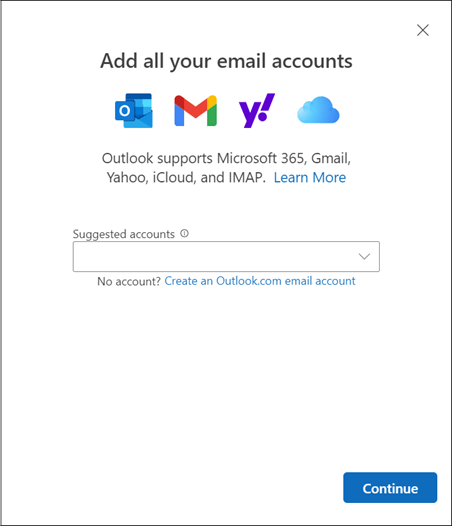
Klasör listenizin en altından Hesap ekle'yi seçin veya Ayarlar'a gidin ve Hesaplar'daHesap ekle'yi seçin. Şu anda desteklenen hesaplar iş veya okul için Microsoft hesaplarını ve Outlook.com, Hotmail veya Gmail hesaplarını içerir. Klasör listenizde, listenin en üstünde hızlı erişim için hesaplarınızın herhangi birindeki klasörleri, kategorileri veya kişileri Sık Kullanılan olarak işaretleyebilirsiniz.
Şeride (yeniden) alışma
Klasik Windows için Outlook da dahil olmak üzere daha önce Word, Word veya Excel gibi uygulamalar kullandıysanız, uygulamanın üst çubuğu tanıdık gelecektir. Şerit olarak bilinen bu şerit, gelen kutunuzu yönetmek veya e-postalarınızı biçimlendirmek için ihtiyacınız olan komutları bulabileceğiniz yerdir. Çubuğun sağ tarafındaki açılan oku kullanarak şeridi büyütebilir (klasik deneyim) veya küçültebilirsiniz (basitleştirilmiş deneyim). Basitleştirilmiş şeritte gördüğünüz komutları kişiselleştirmek istiyorsanız Özelleştir'i seçin.

Gezinti çubuğu ve Günüm
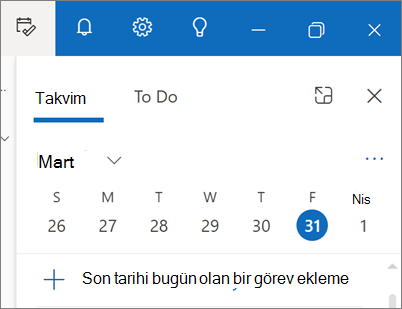
Sol tarafta, CalendarCalendar, Contacts veya sık kullandığınız diğer uygulamalara geçmeyi kolaylaştıran gezinti çubuğunu göreceksiniz. Gelen kutunuzdan çıkmadan takviminize veya görevlerinize hızla erişmek için sağ üstteki simgeyi seçerek Günüm özelliğini kullanabilirsiniz.
Neyi kontrol etmeliyim?
E-postaları sabitleme
Etkin olarak yanıtladığınız o önemli e-posta yazışmasını takip etmekte sorun yaşadığınız oluyor mu? Veya sıkça başvurduğunuz önemli bilgileri içeren bir e-posta var mı? Şimdi, herhangi bir iletiye sağ tıklayın ve Sabitle'yi seçin; bu e-posta gelen kutunuzun üst kısmında görünecek ve size geri dönüp onu arama zahmetinden zaman kazandıracaktır.

E-postayı erteleme
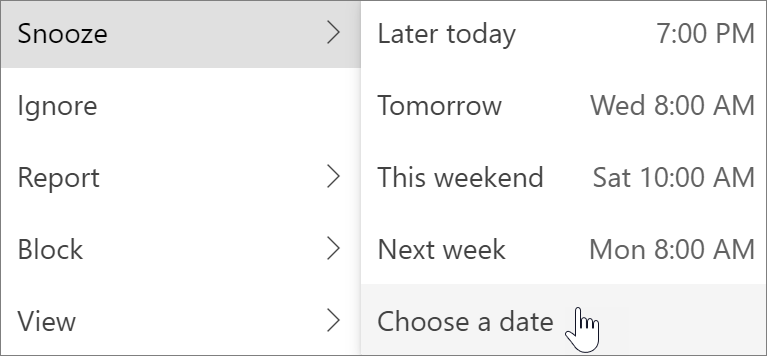
Bazen e-posta çok önemlidir, ancak henüz önemli değildir. Ertele özelliğiyle, e-postanın gelen kutunuza yeniden teslim edileceği ve istediğiniz saatte görüneceği bir zaman planlayabilir, böylece sizin için doğru zamanda olduğunda ilgilenebilirsiniz. Herhangi bir iletiye sağ tıklayıp Ertele'yi seçmeniz veya şeritten Ertele'yi seçmeniz yeterlidir. Ardından teslim edilmesini istediğiniz saati seçin.
E-postanın ne zaman gönderileceğini zamanlama
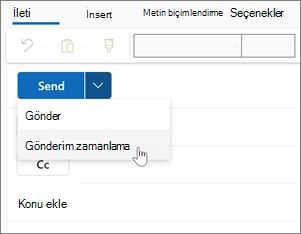
Günümüzün hibrit çalışma dünyasında gününüz başkasının gecesi olabilir, bu nedenle gecenin bir yarısı birine e-posta göndermek istemezsiniz. Yeni Outlook'la, istediğiniz zaman e-posta göndermek çok basit. Gönder'in yanındaki aşağı açılan oku seçip Göndermeyi zamanla seçeneğini belirlemeniz yeterlidir.
Kategoriler
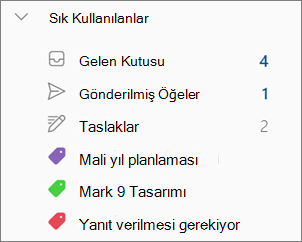
Kategorilere aşina olabilirsiniz, ancak önemli ölçüde yükseltildiler. Kategori adlarını ve renklerini doğrudan gelen kutunuzdaki iletilerinizde görün. Bu kategoride etiketlediğiniz her şeyi görmek ister misiniz? Doğrudan iletinizin üzerinde tıklamanız yeterlidir. Sık Kullanılanlarınıza bir kategori bile ekleyebilirsiniz.
Geri bildirimde bulunma veya destek alma
Bu deneyimi nasıl geliştirebileceğimizi öğrenmek istiyoruz! Geri bildirim paylaşmak veya destek almak için en iyi yer uygulamanın tam içidir. Yardım'ı seçin ve Destek veya Geri Bildirim'i seçin.
Daha fazla bilgi için, yeni Windows için Outlook'ta desteğe başvurun ve geri bildirimde bulunun.
Önemli Outlook özellikleri desteği
| Özellik | Web üzerinde Outlook | Windows için Outlook | Windows Mail uygulaması | Windows için Yeni Outlook |
|---|---|---|---|---|
|
E-postaları sabitleme İletiyi sabitlemek için Gelen kutunuzun en üstünde yer alır; böylece kolayca halledebilirsiniz daha sonra bulmak için. |
Evet | Hayır | Hayır | Evet |
|
E-postaları erteleme E-postayı geçici olarak erteleme gelen kutunuzdan kaldırın ve Yeni olarak görünecek şekilde zamanlama Daha sonra gönderilmek üzere postalayın, ne zaman yanıtlayabilirsiniz. |
Evet | Hayır | Hayır | Evet |
|
Günüm görünümü Yaklaşan takvim etkinliklerinizi görmek için Günüm'ü kullanma ve görevler dahil olmak üzere Outlook'ta herhangi bir yerde, Posta CalendarCalendar ve PeoplePeople. |
Evet | Evet** | Hayır | Evet |
|
Gelen Kutusu kuralları Gelen kutunuza ulaşan e-postalar üzerinde belirli eylemlerin otomatik olarak gerçekleştirilmesi için, gelen kutusu kurallarını kullanın. |
Evet | Evet | Hayır | Evet |
|
Görüşme ayarları Görünümü değiştirebilirsiniz ve okuma bölmesi. EmailEmail ileti listesinde bağımsız olarak görüntülenebilir iletiler veya konuşmaya göre gruplandırılmış olarak gösterebilirsiniz. |
Evet | Evet | Evet | Evet |
|
Loop bileşenleri Outlook içinde işbirliği yapmak için Loop bileşenlerini kullanın. |
Evet | Hayır | Hayır | Evet |
|
Microsoft 365 hesabı Microsoft 365 hesabı desteği. |
Evet | Evet | Evet | Evet |
|
Outlook.com hesabı Outlook.com hesabı desteği. |
Evet | Evet | Evet | Evet |
|
3. taraf (Gmail, Yahoo vb.) hesapları 3. taraf hesapları için destek. |
Evet*** | Evet | Evet | Evet*** |
|
Çoklu hesap desteği Outlook istemcinizden birden çok hesaba erişin. |
Evet*** | Evet | Evet | Evet |
|
PST dosyası desteği E-posta hesabınızdaki öğeleri yedeklemek veya dışarı aktarmak için bir PST dosyası (Outlook Veri Dosyası) kullanın |
Hayır | Evet | Hayır | Hayır* |
|
Temsilci seçme Başka birisinin yönetmesine izin verme Posta kutunuzu ve takviminiz. |
Evet | Evet | Hayır | Evet |
|
Paylaşılan posta kutuları Kullanıcı gruplarının izlemesine izin ver ve paylaşılan bir cihazdan e-posta gönderme posta kutusu. |
Evet | Evet | Hayır | Evet |
| Çevrimdışı destek | Hayır | Evet | Evet | Hayır* |
|
Web eklentileri Outlook üzerinde oluşturulan tümleştirmeler modern web tabanlı platformu. |
Evet | Evet | Hayır | Evet |
|
COM Eklentileri COM tümleştirmesi kullanılarak Outlook üzerine kurulan tümleştirmeler. |
Hayır | Evet | Hayır | Hayır |
*Çok yakında
**Windows için Outlook'ta To-DoTo-Do Bar aracılığıyla desteklenir
Sınırlı yeteneklerle