
Bir elektronik tabloda tutmak istediğiniz çok sayıda iş veya özel kişi bilgileriniz varsa, küçük bir hazırlıkla bunları doğrudan Outlook'a alabilirsiniz. Üç temel adım vardır.
- Excel çalışma kitabınızı .csv dosyası olarak kaydedin.
- Kişilerinizi içeri aktarma.
- Excel elektronik tablosu sütunlarını ilgili Outlook alanlarıyla eşleştirme.
1. Adım: Excel çalışma kitabınızı .csv dosyası olarak kaydetme
Outlook virgülle ayrılmış değer (.csv) dosyalarını alabilir, ancak birden çok sayfa içeren çalışma kitaplarını alamaz; dolayısıyla 1. adım Excel çalışma kitabınızı .csv dosyası olarak kaydetmektir. Bunu şu şekilde yapabilirsiniz:
- Çalışma kitabınızda, içeri aktarmak istediğiniz kişi bilgilerinin bulunduğu çalışma sayfasını tıklatın.
- Dosyayı>Farklı Kaydet'e tıklayın.
- Dosyanızı kaydetmek istediğiniz yeri seçin.
-
Kayıt türü kutusunda, CSV (Virgülle ayrılmış) (*.csv) seçeneğini belirleyin ve Kaydet'e tıklayın.
Excel "Seçili dosya türü birçok sayfa içeren çalışma kitapları içermez" iletisini görüntüler. Bu, CSV dosyasının bir sınırlamasını ifade eder; Orijinal çalışma kitabınıza (.xlsx dosyası) hiçbir şey olmaz. -
Tamam'a tıklayın.
Excel "Çalışma kitabınızı CSV (Virgülle ayrılmış) olarak kaydederseniz bazı özellikler kaybolacak" iletisini görüntüler. Bu yalnızca CSV dosyasıyla ilgili sınırlamalara bir göndermedir ve yok sayılabilir. - Excel'in geçerli çalışma sayfasını CSV dosyası olarak kaydetmesi için Evet'i tıklatın. Orijinal çalışma kitabı (.xlsx dosyası) kapanır.
- CSV dosyasını kapatın.
Excel'de işiniz bitti. Şimdi, Outlook'ta içeri aktarma işlemine başlayabilirsiniz.
Not
Bazı yerel ayarlar, varsayılan olarak farklı liste ayırıcıları kullanır. Örneğin, Almanca için varsayılan ayırıcı noktalı virgüldür. Ancak Outlook, alan ayırıcı olarak noktalı virgülü desteklemez. Dolayısıyla, sonraki adıma geçmeden önce CSV dosyasındaki tüm noktalı virgülleri virgülle değiştirmeniz gerekebilir.
2. Adım: Kişilerinizi Outlook'ta içeri aktarma
Not
Outlook'ta .csv dosyasını bir Outlook.com hesabına (veya başka bir Exchange ActiveSync hesabına) aktarıyorsanız, bkz. Kişileri Outlook.com hesabına aktarma.
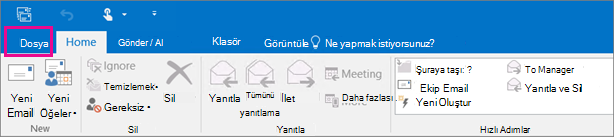
Outlook şeridinizin üst kısmında Dosya seçeneğini belirleyin.
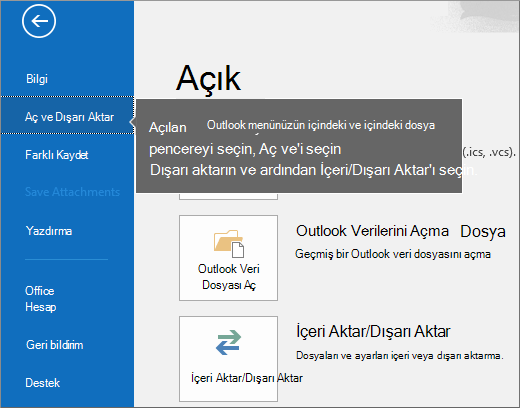
Aç & Dışarı Aktar/Dışarı Aktar'ı > seçin.
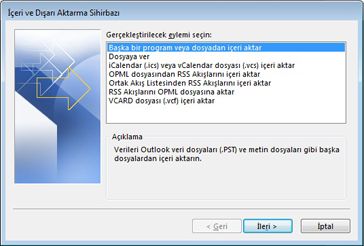
Önce Başka bir dosyadan veya programdan al'ı seçin ve İleri düğmesini tıklatın.
İpucu
Parola girmeniz istenirse ve parola ayarlamadıysanız, sonraki pencereye geçmek için İptal'e tıklayın.
Virgülle Ayrılmış Değerler'i seçin ve İleri'ye tıklayın.
Almak istediğiniz .csv dosyasına gidin.
Seçenekler'in altında, yinelenenleri (mevcut kişiler) değiştirmeyi, yinelenen kişiler oluşturmayı ya da yinelemeleri almamayı seçin.
İleri'ye tıklayın ve kişileriniz için hedef klasörü seçin. Kişiler varsayılan olarak seçilidir, ancak değilse, yukarı veya aşağı ilerleyerek bunu bulun. Ayrıca farklı bir klasör de seçebilir veya yeni klasör oluşturabilirsiniz.
İleri'ye tıklayın.
"MyContacts.csv" Al seçeneğinin yanındaki onay kutusunun (dosyanızın adının bu olduğu varsayarak) seçili olduğundan emin olun.
Şimdilik Son'u tıklatmayın, çünkü CSV dosyanızdaki bazı sütunları Outlook'taki kişi alanlarıyla "eşleştirmeniz" gerekecektir. Eşleştirme, alınan kişilerin istediğiniz şekilde olmasına yardımcı olabilir.
3. Adım: CSV dosyanızı Outlook kişi alanlarıyla eşleştirme
Özel Alanları Eşleştir düğmesini tıklatın. Özel Alanları Eşleştir iletişim kutusu görüntülenir.
- Kaynak altında, alacağınız CSV dosyasındaki sütun adlarını içeren bir kutu görünür.
- Hedef altında, Outlook'un kişiler için kullandığı standart alanları görürsünüz. Bir alan CSV dosyasındaki bir sütunla eşleşiyorsa, Eşleştirme kaynağı altında sütununuzu görürsünüz.
-
Ad, Adı ve Soyadı alanları standart Outlook kişi alanlarıdır, dolayısıyla dosyanızdaki kişi bilgilerinde bu kişi adları varsa, sorunsuz devam edebilirsiniz.
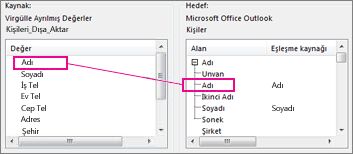
Muhtemelen el ile bazı eşleştirmeler yapmanız gerekir. Örneğin, bu alınan dosyada, kişinin cep telefonu "Cep Tel" adlı bir sütundadır. Outlook'ta tam bir eşleşmesi yoktur. Ancak, aşağıdakileri yaparak Outlook'ta uygun bir eşleşme bulabilirsiniz:
- Sağdaki bölmeyi aşağı kaydırın; yanında artı işareti (+) bulunan Diğer Adresler'i bulacaksınız.
- Genişletip altındakileri görmek için tıkladığınızda, Cep Telefonu olarak iyi bir eşleşme görürsünüz.
Soldaki bölmede, Cep Tel'i sürükleyerek sağ bölmedeki Cep Telefonu üzerine bırakın.
Cep Tel'in artık Eşleştirme kaynağı sütununda Cep Telefonu'nun yanında yer aldığını görürsünüz.
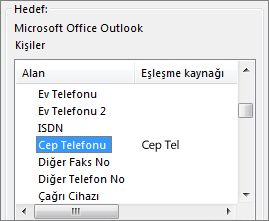
Sol bölmedeki diğer değerleri birer birer sağ bölmedeki uygun Outlook alanlarına sürükleyin. Örneğin, Adres'i kişilerinizin adres türüne bağlı olarak Ev Adresi veya İş Adresi alanına sürükleyebilirsiniz.
Son'u tıklatın.
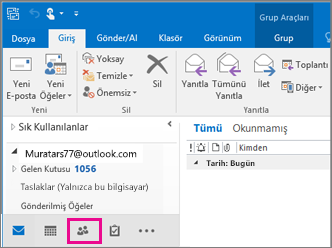
Kişileriniz Outlook'ta içeri aktarılır.Outlook'ta kişilerinizi görüntülemek için, gezinti çubuğunun en altında People simgesini seçin.
Ayrıca bkz.
Outlook e-postası, kişileri ve takvimlerini içeri ve dışarı aktarma