
İleti gönderdiğinizde alıcıların niyetinizi bilmesine yardımcı olmak için iletilerinizde bir Duyarlılık düzeyi ayarlayabilirsiniz.
Bununla birlikte, Duyarlılık düzeyi alıcıların iletide herhangi bir işlem yapmasını engellemez. E-postanızı alan People, iletiyle ilgili istedikleri eylemi gerçekleştirebilir; örneğin gizli bir iletiyi başka bir kişiye iletebilirler. Alıcıların gönderdiğiniz iletilerde gerçekleştirebilecekleri eylemleri kısıtlamak için Office 365Office 365 İleti Şifrelemesi veya kuruluşunuzda varsa Bilgi Hakları Yönetimi (IRM) kullanmanızı öneririz.
Not
Bu makalede açıklanan Duyarlılık düzeyi, Duyarlılık etiketinden farklıdır. Duyarlılık etiketi, kuruluşunuzun güvenlik ilkeleriyle uyumlu olmaları için e-postalara veya dosyalara etiket uygulamanıza olanak tanıyan bir Microsoft 365 özelliğidir. Duyarlılık etiketleri hakkında daha fazla bilgi için bkz: Office'te dosyalarınıza ve e-postanıza duyarlılık etiketleri uygulama.
İletinin duyarlılık düzeyini ayarlama
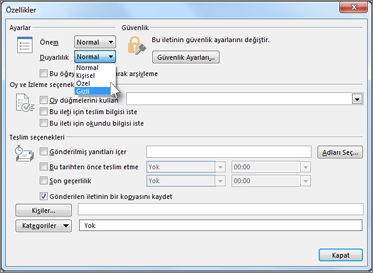
- Taslak e-posta iletinizden Dosya>Özellikleri'ni seçin.
-
Ayarlar'ın altında, Duyarlılık listesinde Normal, Kişisel, Özel veya Gizli'yi seçin.
Varsayılan değer Normal'dir. - Kapat'ı seçin. İletinizi oluşturmayı bitirdiğinizde Gönder'i seçin.
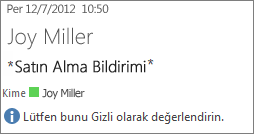
Alıcılar, Duyarlılık ayarına bağlı olarak, alınan iletinin Bilgi Çubuğu'nda aşağıdaki metnin görüntülendiğini görür:
Normal için iletiye duyarlılık düzeyi atanmaz. Bu nedenle Bilgi Çubuğu'nda metin görüntülenmez.
Özel için alıcı, Bilgi Çubuğu'nda Lütfen bunu Özel olarak işle seçeneğini görür.
Kişisel için, alıcı Bilgi Çubuğu'nda Lütfen bunu Kişisel olarak işle seçeneğini görür.
Gizli için, alıcı Bilgi Çubuğu'nda Lütfen bunu Gizli olarak işle metnini görür.
Bilginize: Duyarlılık düzeyi Özel olan bir ileti, alıcının Gelen Kutusu kuralları tarafından iletilmez veya yeniden yönlendirilmez.
Tüm yeni iletiler için varsayılan duyarlılık düzeyini ayarlama
- Dosya>Seçenekleri'ni> Posta'yı seçin.
- İletileri gönder'in altında, Varsayılan Duyarlılık düzeyi listesinde Normal, Kişisel, Özel veya Gizli'yi seçin.
İleti üzerindeki izni kısıtlamak için IRM kullanma
Not
Bu özellik yalnızca uygun bir Microsoft 365 aboneliğine sahip bir iş veya okul hesabı kullanıyorsanız kullanılabilir.
Gönderdiğiniz iletide alıcıların yapabileceği işlemleri kısıtlamak için Bilgi Hakları Yönetimi'ni (IRM) kullanmanız gerekir. E-posta iletisine kısıtlama uygulayabilmeniz için önce sistem yöneticinizin IRM'yi yüklemesi gerekir. Seçenekler sekmesinde Şifrele düğmesini görmüyorsanız, IRM büyük olasılıkla ayarlanmamıştır.
E-posta iletinizde, Seçenekler sekmesinde Şifrele'yi seçin.
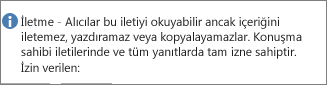
Outlook, İletme iznini ayarlar (bu izin yazdırılmasını da engeller) ve iletinizin en üstüne aşağıdaki metni ekler:
Önemli
IRM, içeriğin silinmesini, çalınmasını, bozulmasını veya kötü amaçlı programlar veya bilgisayar virüsleri tarafından yakalanıp iletilmesini engelleyemez. Ayrıca, kullanıcıların içeriği elle yazmasını, yeniden yazmasını veya iletinin dijital fotoğrafını veya ekran görüntüsünü almasını da engelleyemez.
İpucu
Outlook'ta seçebileceğiniz çeşitli başka izin ayarları da vardır. Listeyi görmek için Şifrele düğmesinin altındaki aşağı oku seçin.