
Teams, Outlook veya diğer Office uygulama ve hizmetlerinde birinin adını veya resmini seçtiğinizde, bu kişinin profil kartında bu kişiyle ilgili bilgileri bulabilirsiniz. Outlook Mobile'da profil kartını görmek için bir kişinin resmine dokunun. Profil kartını diğer uygulamalarda görmek için kişinin fotoğrafının veya adının üzerine gelin veya tıklayın. Kendi profil kartınızı görmek için kendi profil resminizi seçin.
Profil kartına bazen kişi kartı veya kişi kartı da denir. İşte Web üzerinde Outlook'deki kartın bir örneği:
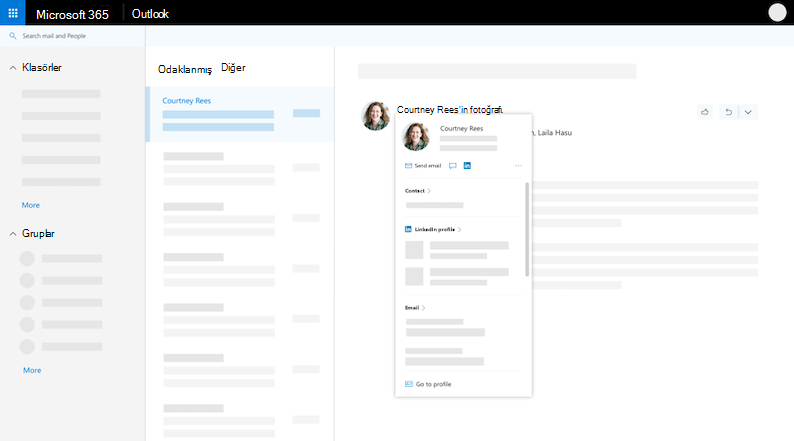
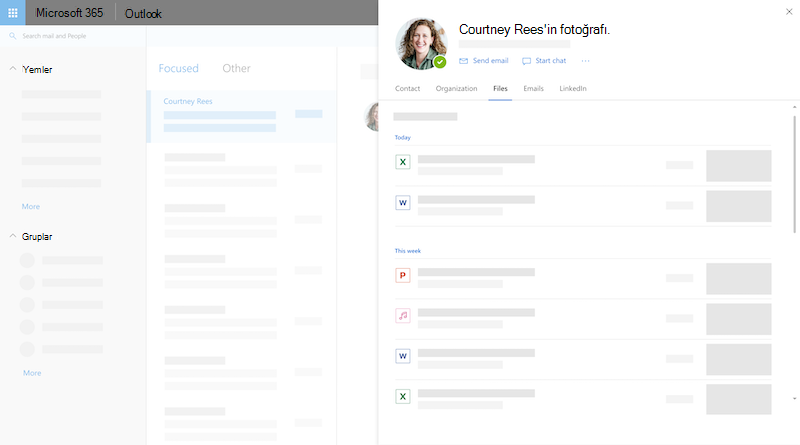
Kullanmakta olduğunuz uygulamaya bağlı olarak profil kartı farklı görünebilir. Daha fazla bilgi görmek için kartta bir bölüm başlığı (Kişi, Kuruluş, FilesFiles...) seçebilirsiniz. İşte daha büyük bir profil kartı örneği Web üzerinde OutlookWeb üzerinde Outlook:
Not
Microsoft Office'in 16.0.13127.20408 ve sonraki sürümlerinde, profil kartının Üyeler bölümündeki iletişim durumu artık kullanılamıyor.
Profil kartınız
Kendi profil kartımı nasıl görüntüleyebilirim?
- Bir Office uygulamasını açın. Örneğin, Outlook Posta.
- Profil kartınızı görmek için imleci üzerine gelin veya kendi adınızı veya profil resminizi seçin.
Başkalarının profil kartınızda gördükleri
Önemli
Profil kartınızdaki bazı bilgiler iş yeriniz veya okulunuz tarafından denetlenir. Yöneticiniz belirli bilgileri devre dışı bırakmışsa veya eşitlememişse profil kartınızda görüntülenmez.
Kendi profil kartınızı görüntülemek için bir Office uygulamasını (örneğin, Outlook) açın ve profil resminizi seçin. Kuruluşunuza bağlı olarak profil kartınız şunları içerebilir:
- Profil fotoğrafı
- İsim okunuş
- Zamirler
- Bildirimler
- Copilot'tan önerilen istemler
- Kişi bilgileri
- Kullanılabilirlik ve çalışma yeri
- Hakkımda
- Kuruluş şeması
- İşbirliği yaptığınız People
- Profilinize bakan kişiyle sizin aranızda geçen son mesajlar
- Profilinize bakan kişiyle sizin ortak olan yaklaşan etkinlikler (yalnızca Outlook Mobile)
- İş veya okul için OneDrive'da, SharePoint Online'da veya profilinize bakan kişiyle Web üzerinde Outlook paylaştığınız son dosyalar
- LinkedIn bilgileri
Profil fotoğrafınızı ekleme veya değiştirme
Bir Office uygulamasına (örneğin Outlook) gidin ve profil resminizi seçerek profil kartınızı açın.
Kartınızın üst kısmındaki Profilinizi güncelleştir'i seçin. Delve'de profil sayfanıza yönlendirilirsiniz.
Profil resminizin yanındaki kamera simgesini seçin.
Kurulumunuza bağlı olarak, sonraki adımlar biraz farklı olabilir:
Ayrıntıları düzenle sayfasını görüyorsanız:
Fotoğrafınızı değiştirin’i seçin. İş veya okul hesabınızla oturum açmanız gerekebilir.
Fotoğrafınızı değiştirin'i ve ardından karşıya yüklenecek dosyayı seçin.
Profilinize geri dönmek için kaydedip kapatın.
Profil fotoğrafını değiştir penceresini görüyorsanız:
Fotoğrafınızı değiştirin'i ve ardından karşıya yüklenecek dosyayı seçin.
Fotoğraf konumunu değiştirmek isterseniz, dairenin içine tıklayın ve işaretçiyi sürükleyin. Yakınlaştırmak veya uzaklaştırmak için fotoğrafın altındaki kaydırıcıyı kullanın.
Profil fotoğrafı olarak ayarla’yı seçin.
Teams Mobile'da fotoğrafınızı değiştirme:
- Teams'de profil fotoğrafınızı > seçin Fotoğrafı güncelleştir'i seçin.
- Yeni bir fotoğraf çekmek için Fotoğraf çek'i veya film rulonuzdan seçmek için Mevcut fotoğrafı seç'i belirleyin.
Profil bilgilerinizi güncelleştirme
Microsoft 365'te profilinizi güncelleştirmenin yeni yolu hakkında daha fazla bilgi edinin.
Profil kartımdaki belgelerimi kimler görebilir?
Başkaları yalnızca Microsoft 365'te zaten erişimleri olan belgeleri görebilir. Paylaşmaya karar vermediğiniz sürece profilinizdeki özel belgelerinizi yalnızca siz görebilirsiniz.
Belgemin özel mi yoksa paylaşılan mı olduğunu Nasıl yaparım??
Profil kartınızda, paylaşılan belgelerinizin yanında bir 'kişiler'  bulunur. Oluşturduğunuz veya değiştirdiğiniz ve başkalarının da erişimi olan belgelerin yanında simgeyi görürsünüz.
Neden tüm profil bilgilerimi değiştiremiyorum?
Profilinizdeki bazı bilgiler, örneğin adınız veya unvanınız BT veya insan kaynakları bölümünüzün denetimindeki başka sistemlerden toplanabilir. Söz konusu ayrıntıları güncelleştirmek istiyorsanız ilgili bölüme veya yöneticinize başvurun. Daha fazla bilgi için bkz . Microsoft 365'te bilgilerimi değiştirmem gerekirse kime başvurmalıyım?
Verileri dışarı aktarma
Aşağıdakiler de dahil olmak üzere profil kartınızdan bazı verileri dışarı aktarabilirsiniz:
- Profil kartında kapattığınız bilgiler. Örneğin, profil fotoğrafınızı veya birinin doğum günüyle ilgili bilgileri güncelleştirmeniz için bir bildirim.
- Profil kartlarını görüntülerken eşleştiğiniz veya eşleşmediğiniz kişilerle eşleştiğiniz LinkedIn profilleri.
Veriler JSON biçiminde indirilebilir. Ayrıntılar için Profil kartınızdan verileri dışarı aktarma başlıklı makaleye göz atın.
Profil kartı nasıl kullanılır?
Bir kişiyle iletişime geçme veya hakkında daha fazla bilgi edinme
Bir kişinin resmine veya adına tıkladığınızda profil kartını ve iletişim bilgilerini görebilirsiniz. Doğrudan karttan arama yapabilir, e-posta gönderebilir veya anlık ileti gönderebilirsiniz. Kişinin daha fazla ayrıntı ekleyip eklemediğini görmek için Kişi bölümüne tıklayın. Kişiyi kişi olarak eklediyseniz, el ile eklediğiniz tüm ek bilgiler (örneğin Notlar) Kişi bölümünde gösterilir.
Kişilerin ne zaman uygun olduğunu görme
Masaüstü için Outlook'ta, Kişi bölümünde kişinin çevrimiçi durumunu (Meşgul, Dışarıda...) görebilirsiniz. Bir sonraki uygun zamanları da (Outlook takvimlerine göre) gösterilir.
Kuruluşunuzla ilgili bilgileri görüntüleyin
Kuruluş bölümünü kullanarak şirketinizin iç yapısını, ekipleri ve çevrenizdeki insanları keşfedin. Sekme içinde gezinmeye başladığınızda, gezinti ve Ana Sayfa düğmeleri etkinleşir. Geçerli oturumunuz sırasında sekmedeki göz atma geçmişinizde gezinmek için gezinti düğmelerini kullanın.
Kuruluş Gezgini hakkında daha fazla bilgi edinin.
Dosya bulma
TFilesFiles bölümünde, kişinin sizinle paylaştığı en son belgeleri göreceksiniz.
En son e-posta iletilerine dönme
TEmailEmail bölümünde, siz ve kişi arasındaki son e-posta mesajlarına geri dönebilirsiniz. E-posta iletilerini Outlook Mobile ve Web üzerinde Outlook'daki profil kartlarında bulabilirsiniz.
LinkedIn bilgilerine bakın
Bir kişinin LinkedIn profil bilgilerini görmek için LinkedIn simgesini veya başlığını seçebilirsiniz. LinkedIn profil bilgilerini görmek için Microsoft hesabınızı LinkedIn hesabınızla bağlamanız gerekir. Daha fazla ayrıntı için LinkedIn bilgilerine bakın.
Yaklaşan etkinlikleri görme
Outlook Mobile'daki profil kartlarında Etkinlikler bölümü bulunur. Ortak olan yaklaşan Outlook takvim etkinliklerini görmek için herhangi bir kişinin profil kartını aşağı kaydırın. Kendi profil kartınıza baktığınızda yaklaşan tüm etkinliklerinizi görürsünüz.
Kişi ekleme
İş yerinizdeki veya okulunuzdaki bir kişiyi yeni kişi olarak kaydedebilirsiniz. Yeni kişi Outlook'taki Kişiler bölümünde görüntülenir.
Not
Kişi olarak eklenen kişiler de dahil olmak üzere kuruluşunuzdan önceden doldurulmuş bilgiler, her zaman Microsoft uygulamaları ve hizmetlerindeki profillerde kalır. Kişileriniz için el ile eklediğiniz bilgileri yalnızca siz görebilirsiniz, başka hiç kimse bunları kullanamaz. Diğer kişiler, Microsoft uygulamalarında ve hizmetlerinde kişilerinizi göremez.
- Bir kişinin profil kartında, sağ tarafta bulunan 'Diğer eylemler' menüsünü (...) seçin ve ardından Kişilere ekle'yi seçin. Kartın genişletilmiş görünümünü görüntülüyorsanız, Kişiler panelinde Kişilere ekle'yi seçin. Outlook mobil uygulamasında, ekranı kartın en altına kaydırın.
- Herhangi bir alanı düzenleyin veya ek bilgi ekleyin. Kuruluşunuzda önceden doldurulmuş bilgilerin her zaman Microsoft uygulamaları ve hizmetlerindeki profillerde kalacağını unutmayın. Kişileriniz için el ile eklediğiniz bilgileri yalnızca siz görebilirsiniz, başka hiç kimse bunları kullanamaz. Diğer kişiler, Microsoft uygulamalarında ve hizmetlerinde kişilerinizi göremez.
- Yeni kişiyi kaydetmek için Kaydet'i veya Bitti'yi seçin.
Kuruluşunuzdaki bir kişi için kişi ayrıntılarını ekleme veya güncelleştirme
Bu bölümde, kuruluşunuzdaki kişiler için kişi ayrıntılarının nasıl el ile ekleneceği veya düzenleneceği açıklanmaktadır. Güncelleştirdiğiniz ayrıntıları yalnızca siz görebilirsiniz. Profilinizi güncelleme hakkında bilgi edinmek için yukarıdaki "Profil bilgilerinizi güncelleme" bölümüne bakın.
Not
Kuruluşunuz tarafından eklenmiş olan kişi bilgilerini kaldıramazsınız.
Bir kişinin profil kartında, sağ tarafta bulunan 'Diğer eylemler' menüsünü (...) seçin ve ardından Kişilere ekle'yi seçin. Kartın genişletilmiş görünümünü görüntülüyorsanız, Kişiler panelinde Kişilere ekle'yi seçin. Outlook mobil uygulamasında, ekranı kartın en altına kaydırın.
Bilgileri düzenleyin veya ek bilgiler ekleyin ve Kaydet'i seçin.
Ekleyebileceğiniz alanlar aşağıda listelenmiştir. El ile eklenen bilgilerin yalnızca sizin tarafınızdan görüleceğini unutmayın.
- Yıldönümü
- Asistan telefonu
- Doğum Günü
- İş adresi
- İş faksı
- İş telefonu
- Geri arama telefonu
- Sohbet adresi
- Şirket
- Department
- E-posta adresi
- Ad
- Ad okunuşu
- Ev adresi
- Giriş faksı
- Ev telefonu
- Soyad
- Soyadı okunuş
- İkinci ad
- Cep telefonu
- Takma ad
- Notlar
- Ofis konumu
- Kuruluş ana numarası
- Diğer adres
- Diğer numara
- Çağrı cihazı
- Kişisel web sayfası
- Telaffuz şirket adı
- Telsiz telefon
- Önemli diğer
- Sonek
- Teleks
- Başlık
- Başlık
- TTY (Metin Teletype)
El ile eklediğiniz bilgileri görüntüleme
Diğer kişiler için el ile eklediğiniz bilgileri yalnızca siz görebilirsiniz ve Microsoft uygulamalarında ve hizmetlerinde başka hiç kimse tarafından kullanılamaz. Örneğin, birisinin kişi ayrıntılarına kişisel bir not eklediyseniz, bu kişinin profilini görüntülediğinizde notu yalnızca siz görürsünüz.
Sık sorulan sorular
Profil kartlarını nerede görebilirim?
Profil kartları tüm Microsoft 365 uygulamalarında ve hizmetlerinde kullanılabilir. Örneğin:
- Cortana
- Dynamics 365Dynamics 365 for Talent
- OneDrive İş
- Office.com
- Outlook
- iOS için SharePoint
- SharePoint Online
- Teams web ve mobil
İş arkadaşlarımın profil kartlarında neden bazı bilgileri görmüyorum?
Bazı profil bilgilerinin profil kartlarında görünüp görünmemesinin bazı nedenleri şunlardır:
- Bazı bilgiler görünürlük ayarları (örneğin, LinkedIn görünürlük ayarları) nedeniyle gizlenmiş olabilir.
- Görüntülediğiniz kişi başka bir kiracıya ait.
Profil kartlarında neden özel ve genel bilgileri karma görüyorum?
Kuruluşunuzdan önceden doldurulmuş bilgiler, kişi olarak eklediğiniz kişiler de dahil olmak üzere her zaman Microsoft uygulamaları ve hizmetlerindeki profillerde kalır. Kişileriniz için el ile eklediğiniz bilgileri yalnızca siz görebilirsiniz, başka hiç kimse bunları kullanamaz. Diğer kişiler, Microsoft uygulamalarında ve hizmetlerinde kişilerinizi göremez. Örneğin, iş yerinizden veya okulunuzdan bir kişinin doğum gününü veya notunu eklediyseniz, bu bilgileri yalnızca siz görürsünüz.
Profil kartının "Birlikte çalışır" bölümünde kimler var?
"Birlikte çalışır" bölümünün altında gördüğünüz kişiler, söz konusu kişinin işbirliği yaptığı kişilerdir. Kimleri göreceğiniz, kuruluşunuzdaki ortak gruplar, dağıtım listeleri, paylaşılan Outlook takvim etkinlikleri ve raporlama yapısı gibi genel iletişimlere bağlıdır.
"Üyeler" bölümünde listelenen kişilerin iletişim durumlarını neden göremiyorum?
Microsoft Office sürüm 16.0.13127.20408 ve sonraki sürümler artık dağıtım listesine ait bir profil kartının Üyeler bölümünde iletişim durumunu göstermemektedir.
Zamanla ilgili bilgiler nereden geliyor?
Yerel saat, saat dilimi, çalışma saatleri ve müsaitlik durumu gibi zamanla ilgili bilgiler, Outlook TakvimiOutlook Takvim. Bilgileri Outlook ayarlarında görüntüleyebilir ve yönetebilirsiniz.
Profil kartı hangi dillerde kullanılabilir?
Profil kartı 86 dilde kullanılabilir. Ayrıntılar için bu listeye bakın.
Profil değişikliklerim Microsoft 365 uygulama ve hizmetlerinde gösterilmedi veya güncelleştirilmedi. Neden?
Yeni profil deneyimini kullanarak profilinizde yaptığınız değişikliklerin gösterilmesi 24 saat kadar sürebilir.
Not
Başkalarının profilinizde yapılan güncelleştirmeleri görmesi 36 saate kadar sürebilir.
- Delve veya SharePoint düzenleyicisini kullanarak profilinizde yaptığınız değişikliklerin gösterilmesi 72 saate kadar sürebilir.
Yöneticiler için
Profil kartlarında Azure Active Directory bilgileri nasıl görüntülenir?
Aşağıdaki tabloda Azure Active Directory profil bilgilerinin Microsoft uygulama ve hizmetlerindeki profil kartlarında nasıl görüntülendiği gösterilir.
| AzureAzure Active Directory kullanıcı profili bilgileri | Profil kartındaki başlık/alan |
|---|---|
| Şehir | İş Adresi |
| Şirket Adı | Şirket |
| Department | Department |
| İş unvanı | İş unvanı |
| Müdür | Menajer |
| Cep telefonu | Cep telefonu |
| Ad | Ad |
| Office | Ofis konumu |
| Ofis telefonu | Telefon |
| Kullanıcı adı | EmailEmail, sohbet |
Profil kartı kişi bölümünü özelleştirme
Bir yönetici olarak, kayıt defteri anahtarlarını kullanarak Win32 uygulamalarında profil kartının kişi bölümünü özelleştirebilirsiniz. Daha fazla bilgi için kayıt defteri anahtarlarını kullanarak Win32 uygulamalarında profil kartını özelleştirme bölümüne bakın.
Çok kiracılı kuruluşlarda profil kartları
Çok kiracılı kuruluşlardaki kullanıcılar, çok kiracılı kuruluşun parçası olan diğer kiracılardaki kullanıcılar hakkındaki bilgileri görebilir. Kullanıcıların görebileceği öğeler, kiracılar arasında eşitlenmekte olan verilere bağlıdır. Daha fazla bilgi edinin
Ayrıca Bkz:
Microsoft 365'te dosya veya klasör paylaşma
Video: Microsoft 365'te belge paylaşma
Microsoft uygulamalarındaki kişilerle ilgili bildirimler ve içgörüler