
Gönderdiğiniz e-posta iletisi bir veya birkaç alıcıya ulaşmazsa, İletiyi yeniden gönder komutunu kullanabilirsiniz. Bu komut, gerektiğinde iletinizi başka alıcılara da göndermenizi sağlar.
Not
Yeniden gönderilen e-posta yalnızca daha önce gönderilmiş olan iletiyi içerir ve hiçbir ek bilgi içermez. Bu, önceki başlık bilgilerini de (gönderen, tarih ve alıcılar) içeren iletilen bir iletiden farklıdır.
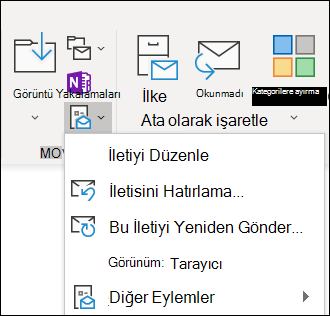
Yeni Outlook'ta e-postayı yeniden göndermeye hazırlanmak için şu adımları izleyin:
- Klasör bölmesinde, Gönderilmiş Öğelerinize gidin ve yeniden gönderilecek iletiyi seçin.
- Seçin [...] simgesine dokunun.
- Gelişmiş eylemler'e> gidinİletiyi yeniden gönder'i seçin.
- Yeniden gönderilmek üzere sunulan e-postada, aşağıdaki eylemleri gerektiği gibi tamamlayın:
- İletiyi yeniden alması gerekmeyenleri kaldırma
- Yeni alıcı ekleme
- Ek ekleme veya kaldırma
- İletinin içeriğini değiştirme
- Gönder'i seçin
Önemli
Birden çok iletiyi yeniden göndermek için, her ileti için bu yönergeleri yinelemeniz gerekir. Bir kerede yalnızca bir iletiyi yeniden gönderebilirsiniz.
Not
Yeniden gönderme özelliği yalnızca birincil hesap bir Microsoft 365 iş hesabı olduğunda yeni Outlook'ta kullanılabilir. Kişisel hesaplarda bu seçenek görülmez.
İlgili makaleler
Bir e-posta iletisini yeniden gönderme Mac için OutlookMac için Outlook