
Not
Şifrelemeyi kullanmak için hesabınızın uygun bir Microsoft 365 aboneliği olmalıdır. Tüm Microsoft 365 Planlarını karşılaştırın.
TMicrosoft 365 AileMicrosoft 365 Aile veya Microsoft 365 BireyselMicrosoft 365 Bireysel aboneliğiniz varsa, Outlook, e-posta iletinizin şifrelenmiş kalmasını ve Microsoft 365'ten ayrılmamasını sağlarken gizli ve kişisel bilgilerinizi paylaşmanıza olanak tanıyan şifreleme özellikleri içerir. Alıcının e-posta sağlayıcısının güvenli olduğuna güvenmediğinizde bu yararlı olur.
Şifreleme seçeneklerini görmek için yeni bir ileti oluşturun, Seçenekler şeridini ve ardından Şifrele'yi seçin.
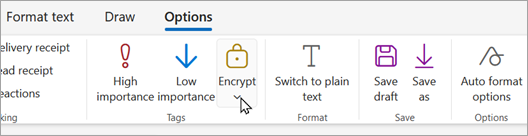
Hangi şifreleme seçenekleri kullanılabilir?
Microsoft 365 Aile veya Microsoft 365 Bireysel aboneliği olan Outlook.com bir kullanıcı olarak şunları görürsünüz:
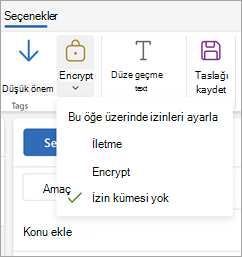
- İletme: İletiniz Microsoft 365 içinde şifrelenmiş olarak kalır ve kopyalanamaz veya iletilemez. Word, Excel veya PowerPoint dosyaları gibi Microsoft Office ekleri, indirildikten sonra bile şifrelenmiş olarak kalır. PDF dosyaları veya resim dosyaları gibi diğer ekler şifreleme olmadan indirilebilir.
- Şifrele: İletiniz şifrelenmiş olarak kalır ve Microsoft 365'ten ayrılmaz. Outlook.com ve Microsoft 365 hesapları olan alıcılar, ekleri şifreleme olmadan Outlook.com veya Outlook mobil uygulamasından indirebilir. Farklı bir e-posta istemcisi veya başka e-posta hesapları kullanıyorsanız, ekleri Microsoft 365 İleti Şifrelemesi portalından indirmek için geçici bir geçiş kodu kullanabilirsiniz.
- İzin ayarlanmadı: Varsayılan ayar. Alıcının e-posta sağlayıcısıyla bağlantıyı şifrelemek için Outlook'un fırsatçı Aktarım Katmanı Güvenliği'ni (TLS) kullanır.
Nasıl INasıl yaparım? şifreli e-posta iletisi gönderir?
Şifreli bir ileti göndermek için yeni bir ileti oluşturun, Seçenekler şeridini ve ardından Şifrele'yi seçin. Şifrele veya İletme'yi seçebilirsiniz. Şifrelemeyi kaldırmak için İzin kümesi yok'u seçin.
Outlook.com veya Microsoft 365 kullanarak şifrelenmiş bir e-posta iletisini okuma
Yeni Outlook, Mac için Outlook, Outlook.com veya Outlook mobil uygulamasıyla Outlook.com veya Microsoft 365 kullanıyorsanız, şifrelenmiş iletileri şifrelenmemiş iletilerle yaptığınız gibi okuyabilir ve yanıtlayabilirsiniz.
Üçüncü taraf bir e-posta uygulaması kullanıyorsanız, şifreli iletiyi okuma yönergelerini içeren bir e-posta iletisi alırsınız. Microsoft hesabınızı veya Microsoft 365 hesabınızı kullanarak erişim sağlayabilirsiniz.
Şifrelenmiş bir e-posta iletisini Outlook.com veya Microsoft 365 kullanmadan okuma
Şifreli iletinin nasıl okunacağına ilişkin yönergeler içeren bir e-posta iletisi alırsınız. Şifreli ileti bir Google veya Yahoo Mail hesabına gönderilmişse, Google veya Yahoo hesabınızı ya da geçici bir geçiş kodu kullanarak kimlik doğrulaması yapabilirsiniz. İleti farklı bir hesaba gönderildiyse (örneğin, Comcast veya AOL), geçici bir geçiş kodu kullanabilirsiniz. Geçici geçiş kodu size bir e-posta ile gönderilecektir.
Ekler de şifrelenir
Tüm ekler şifrelenir. Şifrelenmiş e-postaya Office İleti Şifreleme portalı yoluyla erişen alıcılar ekleri tarayıcıda görüntüleyebilir.
Ekler, kullanılan şifreleme seçeneğine bağlı olarak indirildikten sonra farklı şekilde davranır:
Şifrele seçeneğini belirlerseniz Outlook.com ve Microsoft 365 hesabı olan alıcılar ekleri şifreleme olmadan Outlook.com'dan, Outlook mobil uygulamasından veya yeni Outlook'tan indirebilir. Farklı bir e-posta istemcisi kullanan diğer e-posta hesapları, ekleri Microsoft 365 İleti Şifrelemesi portalından indirmek için geçici bir geçiş kodu kullanabilir.
İletme seçeneğini belirtirseniz, iki olasılık vardır:
- Word, Excel veya PowerPoint dosyaları gibi Microsoft Office ekleri, indirildikten sonra bile şifrelenmiş olarak kalır. Bu da alıcı eki indirip başka birine gönderirse, iletdiği kişinin açma izni olmadığından eki açamayacağı anlamına gelir.
Dosyanın alıcısı bir Outlook.com hesabı kullanıyorsa, şifrelenmiş Office eklerini Windows için Office uygulamalarında açabilir. Dosyanın alıcısı bir Microsoft 365 hesabı kullanıyorsa, dosyayı farklı platformlardaki Office uygulamalarında açabilir. - PDF dosyaları veya resim dosyaları gibi diğer tüm ekler şifrelenmeden indirilebilir.
- Word, Excel veya PowerPoint dosyaları gibi Microsoft Office ekleri, indirildikten sonra bile şifrelenmiş olarak kalır. Bu da alıcı eki indirip başka birine gönderirse, iletdiği kişinin açma izni olmadığından eki açamayacağı anlamına gelir.
Bunun Outlook.com'daki mevcut şifreleme düzeyinden farkı nedir?
Şu anda Outlook.com, bağlantıyı bir alıcının e-posta sağlayıcısıyla şifrelemek için fırsatçı Aktarım Katmanı Güvenliği (TLS) kullanmaktadır. Ancak TLS ile ileti, alıcının e-posta sağlayıcısına ulaştıktan sonra şifrelenmiş olarak kalmayabilir. Başka bir deyişle TLS, iletiyi değil bağlantıyı şifreler.
Ayrıca, TLS şifrelemesi iletmeyi engelleme özelliği sağlamıyordu.
Microsoft 365 ile şifrelenen iletiler şifrelenmiş kalır ve içinde kalır Microsoft 365 BireyselMicrosoft 365 Bireysel. Bu, e-postanız alındığında güvenliğini sağlamaya yardımcı olur.
Ayrıca bkz.
Şifreli ve korumalı iletileri açma
İmzalanmış e-posta iletisindeki dijital imzayı doğrulama
Hala yardım gerekiyor mu?

|
Outlook.com'da destek almak için buraya dokunun veya tıklayın ya da menü çubuğundan Yardım'ı seçin ve sorgunuzu girin. Kendi kendine yardım, sorununuzu çözmezse, aşağı kaydırarak Hala yardıma mı ihtiyacınız var?’a gidin ve Evet'i seçin. Yukarıdaki adımlar işe yaramazsa veya oturum açamıyorsanız buraya dokunun veya tıklayın. |
|---|---|

|
Microsoft hesabınız ve aboneliklerinizle ilgili diğer yardım konuları için Hesap & Faturalama Yardımı'nı ziyaret edin. |

|
Yardım almak ve diğer Microsoft ürün ve hizmetlerinde sorun gidermek için sorununuzu buraya girin. |

|
Sorular gönderin, tartışmaları takip edin ve Outlook.com Topluluğunda bilgilerinizi paylaşın. |