
Bir etkinlik için saat dilimi ayarlama
Yeni bir toplantı veya randevu oluşturduğunuzda, Outlook, Outlook Takvim tercihlerinizdeki varsayılan saat dilimini kullanır. İsterseniz, etkinliği oluştururken başka bir saat dilimi de ayarlayabilirsiniz. Saat dilimi seçicisini görüntülemek için, Toplantı Düzenleyicisi veya Randevu sekmelerinde Saat Dilimleri'ne tıklayın.
Örneğin, İstanbul'dan Londra'ya gidiyorsanız, iş yerinizin saat dilimine göre değil Londra'nın saat dilimine göre gerçekleştirilecek bir olay oluşturmak isteyebilirsiniz. Olayda geçerli olacak saat dilimini belirterek, yolculuk yapıyor ve dizüstü bilgisayarınızda saat dilimini değiştiriyor olsanız bile, olay saatinin doğru olmasını sağlayabilirsiniz.
İkinci veya üçüncü bir saat dilimi ekleme
Mac'te Microsoft 365 için Outlook ve Outlook 2019'un en son sürümünde, Calendar üç ayrı saat dilimi görüntülenebilir. Diğer Mac için Outlook sürümlerinde, yalnızca iki saat dilimi görüntüleyebilirsiniz.
Saat dilimleri, örneğin, yerel saat diliminiz, başka bir iş yerinin saat dilimi ve sık seyahat ettiğiniz bir şehrin saat dilimi olabilir. İkinci ve üçüncü saat dilimleri yalnızca CalendarCalendar görünümünde ikinci ve üçüncü zaman çubuğunu göstermek için kullanılır ve CalendarCalendar öğelerinin depolanma veya görüntülenme şeklini etkilemez.
- Outlook Ayarları'nı> seçin
- Select CalendarCalendar
-
Saat dilimleri altında, Gün ve Hafta görünümünde ikinci bir saat dilimi göster onay kutusunu ve gerekirse Gün ve Hafta görünümünde üçüncü bir saat dilimi göster onay kutusunu seçin.
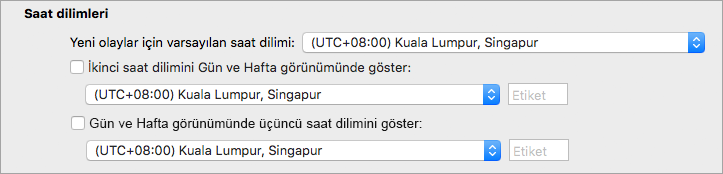
- Her saat diliminin Etiket alanına kolay bir ad yazın.
Seçilen saat dilimleri otomatik olarak Calendar görünür.
Saat dilimleri hakkında daha fazla bilgi
Olayların takviminizde otomatik olarak doğru zamanda görüntülenmesi için, Outlook saat dilimlerini ve yaz saatini izler.
Örneğin, iş yerinizin İstanbul'da bulunduğunu ve meslektaşınızın iş yerinin İstanbul'dan iki saat gerideki Londra'da olduğunu varsayalım. Meslektaşınız size Londra saatiyle 09:00'da bir konferans araması için davet gönderirse, siz daveti İstanbul'da dizüstü bilgisayarınızda görüntülediğinizde, Outlook toplantı saatini 11:00 olarak ayarlar.
Dizüstü bilgisayarınızda saat dilimini değiştirirseniz, Outlook takvimdeki olayları yeni saat dilimine göre doğru saate güncelleştirir. Örneğin, başka bir saat dilimine yolculuk yaparsanız ve dizüstü bilgisayarın Sistem Tercihleri'nde saat dilimini yeni saat dilimiyle değiştirirseniz, Outlook, takviminizdeki tüm etkinlikleri uygun şekilde güncelleştirilir.
Ayrıca bkz.
Mac için Outlook’ta toplantı ve randevu oluşturma
Windows veya web için Outlook'ta saat dilimi ayarlarını yönetme