
Ağ bağlantınız yavaş veya kullanılamaz olduğunda bile Microsoft 365 veya Microsoft Exchange ServerMicrosoft Exchange Server posta kutunuzdaki öğelerinizle çalışmak için Önbelleğe Alınmış Exchange Modu'nu kullanın. POP veya IMAP hesabıyla Önbelleğe Alınmış Exchange Modu'nu kullanamazsınız. Outlook Çevrimdışı modda takılı kalırsa, bkz : Outlook'ta çevrimdışı çalışma.
Önemli
- Outlook'u Microsoft 365 posta kutusuyla kullanırken her zaman Önbelleğe Alınmış Exchange Modu'nu kullanmanızı öneririz.
- Önbelleğe Alınmış Exchange modu, yeni Windows için Outlook'ta sağlanmaz.
Önbelleğe Alınmış Exchange Modu hakkında
Önbellekli Exchange Modu, Exchange hesabını kullanırken daha iyi bir deneyim sunar. Bu moddayken, posta kutunuzun bir kopyası bilgisayarınıza kaydedilir. Bu kopya, verilerinize hızlı erişim sağlar ve Microsoft Exchange'in çalıştığı sunucu ile sık sık güncelleştirilir.
Not
- Bir Exchange veya Microsoft 365 hesabı eklediğinizde Önbelleğe Alınmış Exchange Modu varsayılandır.
- Önbelleğe Alınmış Exchange Modu'nu her zaman bir Exchange veya Microsoft 365 hesabıyla kullanmanızı öneririz.
- Outlook.com hesapları varsayılan olarak Önbellekli Exchange Modu'na sahiptir ve değiştirilemez.
Önbelleğe Alınmış Exchange Modunu açma veya kapatma
-
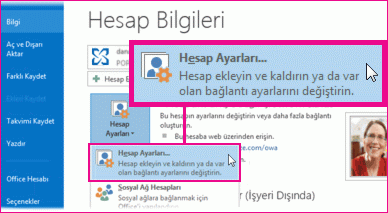
Dosya>Hesap Ayarları>Hesap Ayarları'nı seçin.
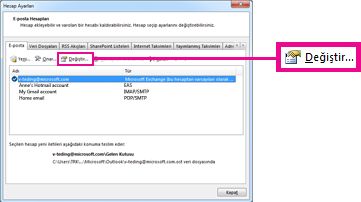
- Exchange'i veya Microsoft 365'i ve ardından Değiştir'i seçin.
-
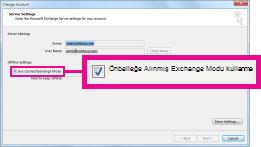
Çevrimdışı Ayarlar altında, Önbellekli Exchange Modu Kullan'ı seçin.
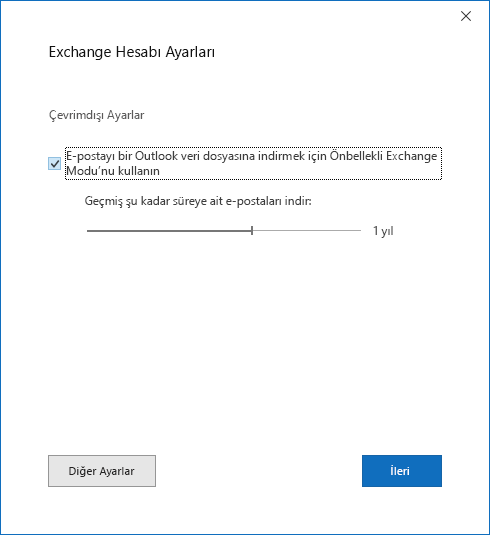
(Altı aylık güncelleştirmeleri olan bir Microsoft 365 abonesiyseniz, Çevrimdışı Ayarlar altında, E-postayı Outlook veri dosyasına indirmek için Önbelleğe Alınmış Exchange Modunu kullan seçeneğini işaretleyin.
- Outlook'tan çıkın ve ardından Outlook'u yeniden başlatın.
Önbelleğe Alınmış Exchange Modu'nu kapatmak istiyorsanız, adımları yineleyin ancak Önbelleğe Alınmış Exchange Modu Kullan seçeneğini temizleyin.
Varsayılan olarak, e-postanızın 12 ayı çevrimdışı olarak kullanılabilir, ancak çevrimdışı olarak ne kadar postanın tutulacağını kontrol edebilirsiniz.
Önbelleğe Alınmış Exchange Modu ve paylaşılan klasörler
Temsilci Erişimi kullandığınızda, paylaşılan klasörler Exchange Ortak Klasörler, SharePoint klasörleri veya başka kişinin Exchange klasörlerini içerir. Varsayılan olarak, Önbelleğe Alınmış Exchange Modu açık olduğunda,paylaşılan klasörlerin yerel bir kopyasını bilgisayarınıza indirir.
Önbelleğe Alınmış Exchange Modu açık olduğunda paylaşılmış klasörlerin veya Ortak Klasörler'in indirilip indirilmemesini değiştirmek için, aşağıdakileri yapın:
- Dosya>Hesap Ayarları>Hesap Ayarları'nı seçin.
- Exchange hesabını ve ardından DiğerAyarlarıDeğiştir'i> seçin.
-
Gelişmiş sekmesinde, Önbellekli Exchange Modu Ayarları'nın altında istediğiniz seçenekleri belirleyin.
Sayfanın başı
Önbelleğe Alınmış Exchange Modu seçeneği neden kullanılamıyor?
Önbelleğe Alınmış Exchange Modu yoksa, aşağıdakilerden biri veya birden fazlası uygulanabilir:
- Microsoft Outlook profilinizde Exchange hesabı yoktur Bu özellik için Outlook profilinizde bir Exchange hesabı bulunması gerekir. POP3 ve IMAP hesapları bu özelliği kullanamaz.
- Exchange sunucu yöneticiniz bu işlevi devre dışı bırakmıştır Exchange yöneticileri Outlook'ta bu özelliği devre dışı bırakabilir. Daha fazla bilgi için, Exchange yöneticinize danışın.
- Microsoft Terminal Hizmetleri yüklüdür Microsoft Terminal Hizmetleri yüklendiğinde Windows ServerWindows Server çalıştıran bilgisayarlarda Önbelleğe Alınmış Exchange Modu kullanılamaz.