
İkincil, öncelik düzeyi düşük olan iletilerinizi Gelen Kutunuzun dışına taşıyarak, önemli iletileri kolayca tarayabilmenizi sağlar. İkincil özelliği e-posta alışkanlıklarınızı çözümler ve geçmiş davranışlarınızı temel alarak yok sayma olasılığınızın yüksek olduğu iletileri saptar. Ardından, söz konusu iletileri İkincil adlı bir klasöre taşır; bunları daha sonra gözden geçirebilirsiniz.
Yönergeler için kendi sürümünüzü seçin
Yeni Web üzerinde Outlook kullanıp kullanmamanıza bağlı olarak yönergeler biraz farklılık gösterir. Size uygun adımları görmek için kullandığınız Web üzerinde Outlook sürümünü seçin.
| POSTA KUTUNUZ BU ŞEKİLDE GÖRÜNÜYORSA... | POSTA KUTUNUZ BU ŞEKİLDE GÖRÜNÜYORSA... |
|---|---|

Bkz. Yeni Web üzerinde Outlook yönergeleri. |

Bkz. Klasik Web üzerinde Outlook yönergeleri. |
Not
Araç çubuğunda kuruluşunuzun logosu bulunuyorsa gördükleriniz yukarıdakinden biraz farklı olabilir.
Yeni Web üzerinde Outlook yönergeleri
Klasik web üzerinde Outlook yönergeleri
İkincil özelliğini açma
- Sign in to Web üzerinde OutlookWeb üzerinde Outlook. Yönergeler için bkz. TWeb üzerinde OutlookWeb üzerinde Outlook.
-
Ayarlar
 >Seçenekleri'ne bağlayın.
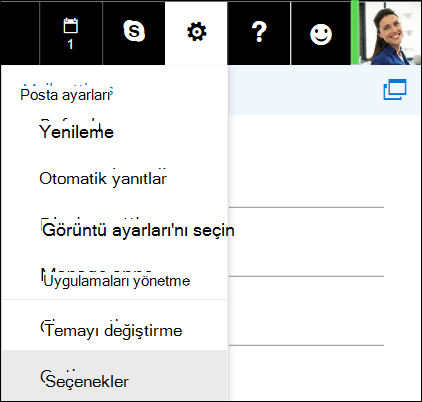
- Sol gezinti çubuğunda Posta'ya> gidinOtomatik işleme>İkincil öğesi.
Not
Web üzerinde Outlook'in Light sürümünü kullanıyorsanız, İkincil klasörünüzdeki iletilere erişebilir ancak İkincil özelliğini açıp kapatamazsınız. Turn the Light version in OptionsWeb üzerinde OutlookWeb üzerinde Outlook in OptionsWeb> üzerinde OutlookWeb üzerinde Outlook version öğesini seçin ve Use the light version of the TWeb üzerinde OutlookWeb üzerinde Outlook onay kutusunu temizleyin. Değişiklikleriniz bir sonraki oturum açışınızda geçerlilik kazanır.
-
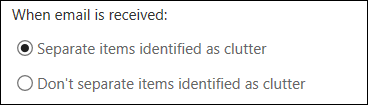
İkincil olarak tanımlanan öğeleri ayır'ı seçin ve ardından
 Kaydet'e tıklayın.
İkincil özelliğinin tercihlerinizi daha hızlı öğrenmesine yardımcı olma
İkincil özelliği seçimlerinizi kaydettiğinden ve gelecekte benzer iletileri tanımlamak için bu bilgileri kullandığından, bu özelliğin tercihlerinize tamamen uyum sağlaması zaman alabilir. Ama, aşağıdakileri yaparak İkincil özelliğinin seçimlerinizi daha hızlı öğrenmesine yardımcı olabilirsiniz:
- Yanlışlıkla İkincil klasörüne gönderilmiş bir ileti görürseniz, onu İkincil klasöründen Gelen Kutunuza taşıyın.
- Gelen Kutunuzda düşük öncelikli bir e-posta görürseniz, onu İkincil klasörüne taşıyın.
İkincil özelliği iletileri nasıl filtreler?
Hem ikincil hem de gereksiz e-postalar, Gelen Kutunuza ulaşmadan önce filtrelenir. Olası gereksiz e-posta olarak tanımlanan iletiler, otomatik olarak Gereksiz E-posta klasörüne taşınır ve bağlantılar ya da ekli programlar gibi tehlikeli olabilecek her tür içerik devre dışı bırakılır.
Ardından, ayarladığınız kurallar varsa Outlook bu kuralları işler. Kurallar hakkında daha fazla bilgi için bkz. Outlook'ta kuralları kullanarak e-posta iletilerini yönetme.
Süpür seçeneğini kullandıysanız, iletiler seçtiğiniz ayarlara göre yönetilir. Süpür hakkında daha fazla bilgi için bkz. Web üzerinde Outlook'da Arşiv, Süpür ve diğer araçlarla Gelen Kutunuzu düzenleme.
Ardından, İkincil özelliği kalan iletileri çözümler ve geçmişteki davranışlarınıza göre çoğunlukla göz ardı ettiğiniz veya yanıt vermediğiniz ileti türlerini filtreler.
Belirli kişilerden gelen iletiler hiçbir zaman ikincil olarak tanımlanmaz:
- Siz
- Bir iseniz yönetim zincirinizdeki herhangi biri İş için Microsoft 365 Uygulamalarıİş için Microsoft 365 Uygulamaları kullanıcısı.
- Bir İş için Microsoft 365 Uygulamalarıİş için Microsoft 365 Uygulamaları kullanıcısıysanız, doğrudan raporladığınız kişiler.
İkincil özelliği, normalde neleri okumadığınızı anlamak için iletiyi çeşitli yönlerden değerlendirir; örneğin:
- Gönderen
- Konuşmaya katılmış olup olmadığınız
- Tek alıcı olup olmadığınız
- Önem
Okuma alışkanlıklarınız değiştikçe, İkincil özelliği bunları öğrenir ve bunlara uyum sağlar.
İkincil özelliğini kapatma
İkincil özelliğini istediğiniz zaman Outlook Web AppOutlook Web App bölümünden kapatabilirsiniz.
- Bu belgenin başındaki adımları izleyerek Outlook Web AppOutlook Web App. Ardından, Ayarlar> bağlayınSeçenekler>Posta> Otomatik işlemeİkincil e-postası>.
-
İkincil olarak tanımlanan öğeleri ayırma'yı seçin ve Kaydet'e tıklayın.
Not
Siz İkincil özelliğini kapattıktan sonra da İkincil klasörü Outlook’ta kalır.