
E-postanızda tek bir sözcük veya tümcecik arayabilirsiniz, ancak Outlook'un bir dizi yerleşik araması da vardır. Bu yerleşik aramalardan birine dayalı olarak bir ileti bulmak için Şeritte FiltreleEmailEmail düğmesini seçin.
Outlook'un yerleşik filtrelerini kullanma
- Herhangi bir e-posta klasöründe, Şeritteki Bul grubundan Email Filtrele'yi seçin.
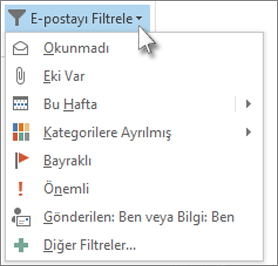
Bir filtre seçtiğinizde, Outlook bu filtreye göre posta kutunuzda arama yapar. Arama kutusunda filtrenin kısaltmasını da görürsünüz. Örneğin, ekleri olan tüm e-postaları görüntülemek istiyorsanız, Ekleri Var seçeneğini belirleyebilir veya Arama kutusuna eklervar:evet yazabilirsiniz.
Arama filtresini temizlemek ve seçili posta klasöründeki tüm öğeleri görüntülemek için, Arama kutusunda tıklatın veya Arama sekmesinde Aramayı Kapat'ı seçin.

Özel aramayı Arama Klasörü olarak kaydetme
Outlook'un yerleşik arama araçlarını kullanmanın yanı sıra, aramanızı sanal klasör olarak kaydetmek için bir Arama Klasörü de oluşturabilirsiniz. Arama klasörü oluşturmak için Outlook klasör listenizde Arama Klasörleri'ni görene kadar aşağı kaydırın.
- Arama Klasörleri'ne sağ tıklayın ve Yeni Arama Klasörü'nü seçin.
- Önceden yapılandırılmış arama klasörlerinden birini seçin veya aşağı kaydırın ve Özel Arama Klasörü'nü seçin.
- Özel arama klasörünüze bir ad verin ve ardından Ölçütler'i seçin.
- Aranacak sözcükleri veya tümcecikleri, gönderenleri, Kime veya Bilgi satırlarına eklenmiş diğer kişileri, belirli kategorilerdeki öğeleri veya gelişmiş arama ölçütlerini belirtmek için Arama Klasörü Ölçütleri kutusundaki sekmeleri kullanın. İşiniz bittiğinde, arama klasörünüzü oluşturmak için üç kez Tamam'ı seçin.