
Mac için Outlook'de, iletilerin teslimini sistematik olarak geciktirmeye yönelik kurallar yoktur. Ancak, tek tek iletilerin teslimini geciktirebilirsiniz .
Not
- Mac için Outlook'in önceki sürümlerinde bu özellik, Daha Sonra Gönder olarak adlandırılır.
- Bu özellik Gmail, Yahoo veya iCloud gibi IMAP veya POP hesaplarında kullanılamaz.
İletiyi daha sonra gönderilmek üzere zamanlama
E-posta iletinizi Compose ve Kime: satırına bir veya birden çok alıcı adı ekleyin.
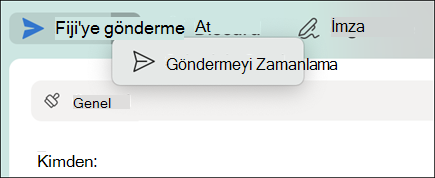
Gönder düğmesinde, aşağı açılan oku seçin ve Göndermeyi zamanla seçeneğini belirleyin.
Gönderilecek e-posta için saat ve tarih girin.
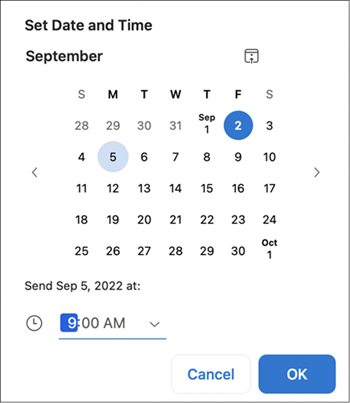
Tamam’ı seçin.
İleti, belirtilen saat ve tarihe kadar Taslaklar klasörüne kaydedilir. Outlook bilgisayarınızda açık olmasa bile gönderilir.
Daha sonra gönderilmek üzere zamanlanmış bir iletiyi iptal etme
- Taslaklar klasöründe, e-posta iletisini açın.
-
Göndermeyi İptal Et'i seçin.

- Onaylamak için Evet'i seçin.
İleti açık kalır, böylece hemen gönderebilir veya başka bir zamana erteleyebilirsiniz.
Gereksinimler
- Bu özellik yalnızca Microsoft 365 aboneliği, Mac için Outlook 2019 ve Mac için Outlook 2021'de kullanılabilir (sürümünüzü denetlemek için Outlook>Hakkında'yı seçin).
- Bu özellik, Microsoft 365 veya Exchange 2016 CU5 ve sonraki sürümlerde barındırılan Outlook.com gibi bir Exchange hesabı gerektirir.
- Gmail, Yahoo veya iCloud gibi IMAP veya POP hesaplarıyla çalışmaz.