
Birden fazla kişiyle bir toplantı zamanlamaya çalışıyorsanız veya toplantınız için bir oda ya da başka kaynaklar arıyorsanız, bölümündeki Zamanlama Yardımcısı Web üzerinde OutlookWeb üzerinde Outlook yardımcı olabilir.
Not
Yönergeler gördüklerinizle uyuşmuyorsa Web üzerinde OutlookWeb üzerinde Outlook uygulamasının eski bir sürümünü kullanıyor olabilirsiniz. Klasik Web üzerinde Outlook yönergelerini deneyin.
Zamanlama kılavuzunu kullanma
- Web üzerinde Outlook’ta oturum açın.
- Sayfanın en altında,
 gidileceğini seçin.
 - Sayfanın üst kısmında Yeni etkinlik’i seçin.
-
Kişileri davet et kutusuna, davet etmek istediğiniz kişilerin adlarını ve e-posta adreslerini girin.
İsteğe bağlı katılımcılar eklemek için İsteğe Bağlı'yı seçin. - Etkinlik formunun yan tarafında, gün görünümünde etkinliklerinizi ve diğer katılımcıların meşgul bilgilerini görüntüleyin. Katılımcının meşgul bilgileri, takvim etkinliklerinizin üst kısmında kırmızı renkte görünür.
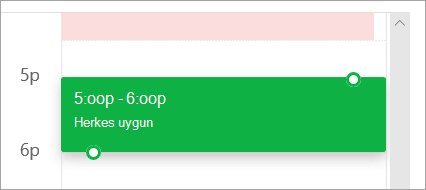
- Etkinlik için yeni bir zaman seçmek üzere kılavuzda herhangi bir yere tıklayın.
Zamanlama Yardımcısı’nı kullanma
Zamanlama Yardımcısı, olay ayrıntılarını sağlamadan önce veya sonra kullanılabilir. Olayınızın tarihini, saatini ve süresini belirtir ve Zamanlama Yardımcısı'nı açmadan önce katılımcı eklerseniz, bu ayrıntılar aktarılır ve bunları gerektiği gibi değiştirebilirsiniz.
Zamanlama Yardımcısı'nı kullanarak katılımcının takvimini hemen görüntüleyebilir ve etkinliğin tarih ve saati için uygun olup olmadıklarını (serbest veya meşgul) belirleyebilirsiniz.
Zamanlama Yardımcısı’nı açma
- Web üzerinde Outlook’ta oturum açın.
- Sayfanın en altında, gidileceğini seçin.
- Sayfanın üst kısmında Yeni etkinlik’i seçin.
- Olay formunun üst kısmında Zamanlama Yardımcısı'nı seçin.
Zamanlama Yardımcısı'nda, katılımcılar ve oda ekleyebilir, etkinliğin tarih ve saatini değiştirebilirsiniz, ancak etkinlik başlığını değiştiremezsiniz.
Katılımcı ekleme
- Zamanlama Yardımcısı'nda, Gerekli katılımcı ekle'yi veya İsteğe bağlı katılımcı ekle'yi seçin.
- Eklemek istediğiniz kişinin adını veya e-posta adresini yazın ve Enter tuşuna basın.
Oda ekle
- Zamanlama Yardımcısı'nda Oda ekle'yi seçin.
- Listeden bir oda seçin. Listenin en üstündeki açılır menüyü seçerek binaları değiştirebilirsiniz.
Oda listesi seçtiğinizde, Zamanlama Yardımcısı konferans odalarını ve uygunluklarını gösterir.
Takvimleri görüntüleme
Katılımcıları ve konumu eklediğinizde, onların takvim bilgileri takvim kılavuzunda gösterilir.
- Toplantınız için yeni bir tarih seçmek üzere Zamanlama Yardımcısı'nın üst kısmındaki tarihi seçin. Takvimde ayı seçin ya da ayı değiştirmek için yukarı veya aşağı ok tuşlarını kullanın.
- Toplantının başlama veya bitiş zamanını değiştirmek için başlangıç saatini veya bitiş saatini seçin.
- Seçtiğiniz zamandan önce veya sonra katılımcıların uygunluk durumunu görmek için Zamanlama Yardımcısı'nın altındaki kaydırma çubuğunu kullanın.
- Alternatif olarak, doğrudan kılavuzdan bir tarih ve saat seçebilir ve etkinliğin süresini değiştirmek için kılavuzu yeniden boyutlandırabilirsiniz.
Toplantı davetinizi gönderin
- Değişikliklerinizi kaydetmek ve Zamanlama Yardımcısı'nı kapatmak için Bitti'yi seçin.
- Toplantı davetini göndermek için Gönder’i seçin.
Klasik web üzerinde Outlook yönergeleri
Zamanlama Yardımcısı’nı açma
Zamanlama Yardımcısı, olay ayrıntılarını sağlamadan önce veya sonra kullanılabilir. Olayınızın tarihini, saatini ve süresini belirtir ve Zamanlama Yardımcısı'nı açmadan önce katılımcı eklerseniz, bu ayrıntılar aktarılır ve bunları gerektiği gibi değiştirebilirsiniz.
Zamanlama Yardımcısı'nı kullanarak katılımcının takvimini hemen görüntüleyebilir ve etkinliğin tarih ve saati için uygun olup olmadıklarını (serbest veya meşgul) belirleyebilirsiniz.
On the Mail or CalendarCalendar toolbar, select New
 >event.
Yeni olayın Ayrıntılar sayfasında aşağıdakilerden birini yapın:
- Başlık ve konum, başlangıç ve bitiş tarihi ve saatleri ve diğer bilgiler gibi etkinlik ayrıntılarını gerektiği gibi ekleyin, kişileri ekleyin ve ardından Scheduling assistantyardımcıScheduling assistantyardımcı öğesini seçin Bir
 .
. - Select Scheduling assistantyardımcıScheduling ve ardından gerekirse katılımcı ekleyin ve oda ekleyin.
- Başlık ve konum, başlangıç ve bitiş tarihi ve saatleri ve diğer bilgiler gibi etkinlik ayrıntılarını gerektiği gibi ekleyin, kişileri ekleyin ve ardından Scheduling assistantyardımcıScheduling assistantyardımcı öğesini seçin Bir
Zamanlama Yardımcısı'nın ayrıntılar bölmesinde, olayın gerçekleştiği tarih ve saati değiştirebilir, ancak olayın başlığını değiştiremezsiniz. Olayın Ayrıntılar sayfası Zamanlama Yardımcısı'nda bulunmayan seçenekler sunar. Bu seçenekler arasında örneğin toplantı anımsatıcısı ayarlama, gönderilecek e-posta anımsatıcısı ekleme ve etkinlikle ilgili açıklama veya diğer ayrıntıları sağlama gibi seçenekler yer alır.
Katılımcı ekleme
Katılımcılar, Zamanlama Yardımcısı'nı seçmeden önce veya seçtikten sonra bir olay için eklenebilir. Etkinliğin Ayrıntılar sayfasına katılımcı eklediyseniz, Zamanlama Yardımcısı'nı açtığınızda ayrıntılar bölmesinin sağındaki kılavuzda bu katılımcıların takvimlerini görürsünüz. Bu bölümde verilen adımlar yalnızca Zamanlama Yardımcısı'nı açtıktan sonra katılımcı eklemek içindir.
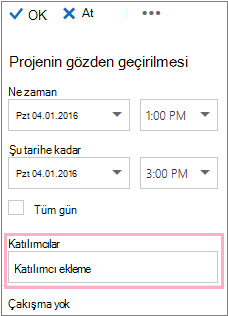
Ayrıntılar bölmesindeki Katılımcılar kutusuna, etkinliğe davet etmek istediğiniz kişinin adını yazın.
Not
Outlook, yazdığınız ilk karakterden başlayarak girdinizle eşleşir ve kuruluşunuzda çalışan veya yazıştığınız kişilerin adlarını sunar.
Katılımcılar kutusunun altında görünen öneriler listesinden bir ad seçin veya Arama Dizini'ni seçin.
Not
Eklediğiniz kişilerin her biri otomatik olarak Gerekli durumuyla eklenir. Her kişinin takvimi, takvim bölmesinde takviminizin sağında (seçildikleri sırayla) bir kılavuz oluşturarak görüntülenir. Kişileri ekledikçe, davet edilen toplam kişi sayısını ve kaç çakışma olduğunu görürsünüz.
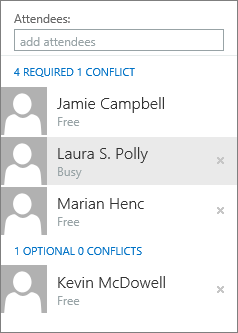
Bir katılımcının durumunu değiştirmek için katılımcının adına sağ tıklayın veya dokunmatik bir aygıt kullanıyorsanız, ada dokunup bekleyin ve aşağıdakilerden birini yapın:
- Katılımcıyı silmek için Kaldır'ı seçin. Veya Katılımcının adının yanındaki Atmayı kaldır'ı
 seçin.
 - İsteğe bağlı katılım seçeneğini belirleyin.
- Katılımcıyı silmek için Kaldır'ı seçin. Veya Katılımcının adının yanındaki Atmayı kaldır'ı
Konumunuza oda ekleme
Zamanlama Yardımcısı'nı açmadan önce olay konumuna oda eklemediyseniz, burada bir oda ekleyebilirsiniz. Zamanlama Yardımcısı ayrıntılar bölmesinin en altında, kuruluşunuzun adres listesindeki konferans odalarını görmenize olanak sağlayan Oda ekle düğmesi vardır. Zamanlama Yardımcısı otomatik olarak yalnızca ayarlamış olduğunuz saatte uygun olan odaları gösterir; bununla birlikte, isterseniz diğer odaları da görebilirsiniz.
Kuruluşunuzda çok sayıda oda varsa, kuruluşunuzun yöneticisi odaları bir oda listesinde düzenlemiş olabilir. Oda listeleri, normalde benzer özellikleri taşıyan (örneğin aynı binadaki odalar) odaların koleksiyonudur.
- Oda Ekle'yi seçin.
- Oda seçin veya oda listesi seçin ve sonra bu listedeki uygun odalardan birini seçin.
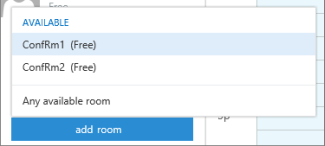
Odayı seçtikten sonra, bu oda takvim kılavuzuna eklenir. Toplantı odasını değiştir'i seçerek konferans odasını değiştirebilirsiniz. Konferans odasını kaldırmak için, sağ tıklatın veya dokunmatik bir aygıt kullanıyorsanız dokunup bekleyin ve sonra da Kaldır’ı seçin.
Takvimleri görüntüleme
Katılımcıları ve konumu eklediğinizde, onların takvim bilgileri takvim kılavuzunda gösterilir.
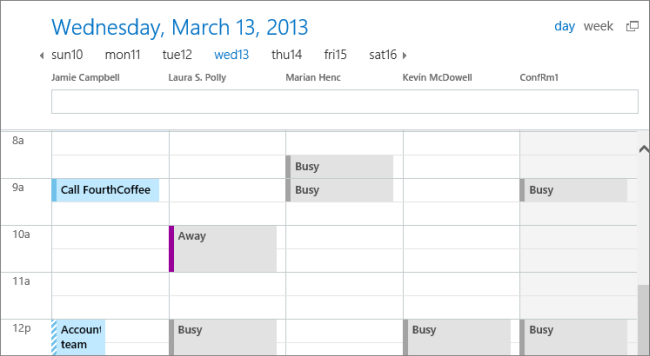
Takvimin en üstünde, gün veya hafta görünümünü seçebilirsiniz. Hafta görünümü seçerseniz, takvim görünümü katılımcıların takvimlerinin birleştirilmiş bir görünümünü gösterir.
Toplantı davetinizi gönderin
Zamanlama Yardımcısı'nda çalışmayı bitirdiğinizde, aşağıdakilerden birini yapın:
-
Değişikliklerinizi kaydetmek için Tamam
 seçin.
 - İptal etmek için At'ı seçin.
Yeni etkinlik Ayrıntıları sayfasına dönersiniz ve gerekirse toplantınız hakkında daha fazla ayrıntı eklemeyi burada bitirebilirsiniz. İşiniz bittiğinde aşağıdakilerden birini yapın:
- Etkinlik davetini göndermek için Gönder'i seçin.
- Tüm değişikliklerinizi iptal etmek için At'ı seçin.
Web üzerinde Outlook’ta toplantı isteği veya randevu oluşturma, değiştirme veya silme