
Sunudaki her slaytta gösterilmesi için asıl slayda bir resim (bazen saydam veya filigran olarak adlandırılır) ekleyebilirsiniz. Örneğin, her slayda eklemek istediğiniz bir şirket logonuz olabilir.
Tüm slaytlara resim uygulama
Görünüm sekmesinde Asıl Slayt'ı tıklatın.
Asıl Slayt görünümünde, soldaki küçük resim bölmesinin üstündeki asıl slaydı seçin.
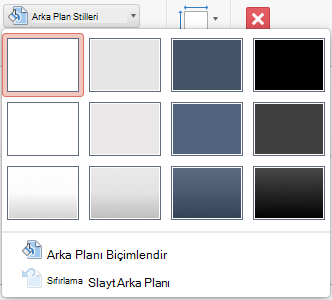
Şerit'in Asıl Slayt sekmesinde Arka Plan Stilleri'ne tıklayın.

Arka Planı Biçimlendir’e tıklayın.
Bilgisayarınızdan resim eklemek için Resim veya doku dolgusu’na tıklayın.
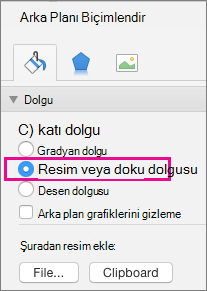
Resim Kaynağı'nın altında Ekle'ye tıklayın. (Panoya zaten kopyalamış olduğunuz bir resmi eklemek için Pano'ya tıklayın.)
İstediğiniz resmi bulup seçin ve Ekle’ye tıklayın.
Seçili resminiz, küçük resim bölmesindeki asıl slaydın arka planını ve altındaki tüm düzen şablonlarını doldurur.Bir filigran efekti oluşturmak istiyorsanız, Arka Planı Biçimlendir bölmesinde Saydamlık çubuğunu sağa kaydırarak opaklık yüzdesini ayarlayın.

Bazı slayt düzenlerine resim uygulama
Görünüm sekmesinde Asıl Slayt'ı tıklatın.
Asıl Slayt görünümünde, soldaki küçük resim bölmesinde, arka plan eklemek istediğiniz slayt düzenine veya düzenlerine tıklayın. (Birden çok seçim yapmak için, seçimlerinizi yaparken Shift tuşunu basılı tutun.)
Asıl Slayt sekmesinde, Arka Plan Stilleri’ne tıklayın.
Arka Planı Biçimlendir’e tıklayın.
Bilgisayarınızdan resim eklemek için Resim veya doku dolgusu’na tıklayın.
Resim kaynağı altında, Ekle'ye tıklayın. (Panoya zaten kopyalamış olduğunuz bir resmi eklemek için Pano'ya tıklayın.)
İstediğiniz resmi bulup seçin ve Ekle’ye tıklayın.
Seçili görüntünüz, 2. adımda seçtiğiniz düzen ana veya asıl şablonlarının arka planını doldurur.Bir filigran efekti oluşturmak istiyorsanız, Arka Planı Biçimlendir bölmesinde Saydamlık çubuğunu sağa kaydırarak opaklık yüzdesini ayarlayın.
Ayrıca bkz.
TPowerPoint'te slaytlarınızdan arka plan grafiği veya filigran kaldırma Mac için PowerPoint