
Mac için PowerPoint'ta slaytlarınızı yakınlaştıran ve kaydıran animasyonlu arka planlarla sunulara görsel çekicilik katabilirsiniz.
Animasyonlu bir arka plan oluşturmaya başlamak için, slayt arka planınız olarak hareketsiz bir görüntü eklemeniz ve ardından Resim Formatı sekmesinde Arka Plan Olarak Animasyon'u seçmeniz yeterlidir.
Hareketsiz bir slayt arka plan resmine hareket ekleme
- Animasyonlu arka plan eklemek istediğiniz slaydı seçin, ardından Resim Ekle'ye> gidin veFotoğraf Tarayıcısı'nı veya Dosyadan Fotoğraf'ı seçin.
- İstediğiniz resmi belirleyin ve sonra Ekle’yi seçin. Slaydı doldurmak için resmi yeniden boyutlandırmanız gerekebilir.
-
Resim Biçimi sekmesinin sağ ucunda
 Arka plan olarak animasyon ekleyin.
Arka plan resminizin önizlemesini içeren bir iletişim kutusu açılır. - Resimde, animasyonlu arka plan hareketinin odaklanmasını istediğiniz kısımlarını seçin. İlgi çekici noktaları seçmeyi tamamladığınızda Uygula'yı seçin.
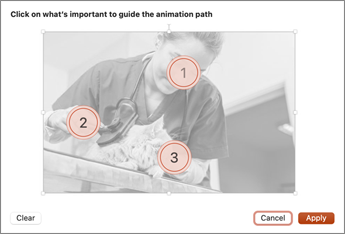
- Animasyonlarınızı çalışırken görmek için, slaydı Slayt Gösterisi modunda görüntüleyin.
Animasyonlarınızı düzenlemek için arka plan resmini seçin veYeniden Arka Plan olarak animasyon ekleyin ve 4. adımı tekrarlayın.
Slaytlara, arka plan resimlerinizin üzerine metin ve diğer içerik ekleyebilirsiniz. Arka plan resimlerin arkasına taşınırken bunlar yerlerinde kalır.
Not
MacOS için PowerPoint'te yalnızca animasyonlu arka planlar oluşturabilseniz de, bunlar PowerPoint'in diğer sürümlerinde oynatılabilir.