
Robert Lane tarafından
Neden bazı renk bileşimleri sunularınızda bu kadar iyi çalışıyor ve neden diğer renk bileşimleri sunularınızın izlenmesini zorlaştırıyor? PowerPoint uzmanı Robert Lane etkili ve profesyonel görünümlü slaytlar oluşturmak için renklerin nasıl birleştirileceğini açıklıyor.
PowerPoint ile tüm araçlara sahipsiniz ama...
PowerPoint'in daha yeni sürümleri, aramızdaki "sanatsal açıdan meydan okuyanların" bile madde işaretlerinin ötesine geçmesine ve etkili, grafiksel olarak çekici, düpedüz profesyonel görünümlü görsel slaytlar oluşturmasına yardımcı olan harika araçlara sahiptir. Bu harika! Şimdi soru şu... Bu araçları nasıl kullanmalıyız? Çoğumuz hiçbir zaman grafik sanatçısı olarak eğitim almadık ve görsel olarak çekici ve anlamlı içerik oluşturmanın kurallarını bilmiyoruz.
"Etkili görsel iletişim" tartışması tüm bir kitabı doldurabileceğinden, burada odağı daraltarak yalnızca PowerPoint'teki renk kullanımına odaklanalım. Slaytlarda renk kullanmanın iyi ve çok da iyi olmayan yolları nelerdir?
Renk grupları
Renklere yaklaşmanın bir yolu, onları iki geniş gruba ayırmaktır: sıcak ve soğuk renkler (Şekil 1). Kırmızılar, turuncular ve sarılar sıcak renkler olarak adlandırılır. Öne çıkma ve dikkat çekme eğilimindedirler - özellikle parlak kırmızı. Yeşiller, maviler ve morlar soğuk renklerdir. Arka plana çekilme ve özellikle daha koyu gölgeler olmak üzere daha az dikkat çekme eğilimindedirler. Beyaz ve çok açık renkler de göze çarparken, siyah ve çok koyu renkler genellikle daha az fark edilir.
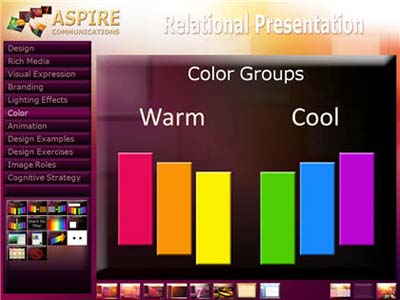
Şekil 1 – Renk grupları
Bununla birlikte, yukarıdaki etkilerin kesinlikle sabit olmadığını unutmayın. Takla atabilirler. Bir rengin diğerine kıyasla miktarı ve kontrastı da devreye girer. Örneğin, düz beyaz bir slayt arka planı üzerine küçük siyah şekiller yerleştirirsek, etraflarındaki beyaz deniz yerine siyah şekiller daha belirgin olarak ortaya çıkar (Şekil 2). Bu durumda beyin, şekillerin yalnızca renk özelliklerine tepki vermekten ziyade, bir tür anlam veya desen iletip iletmediğini anlamakla daha çok ilgilenir. Şaşırtıcı olmayan bir şekilde, bazı optik illüzyonlar bu fenomenden yararlanır.
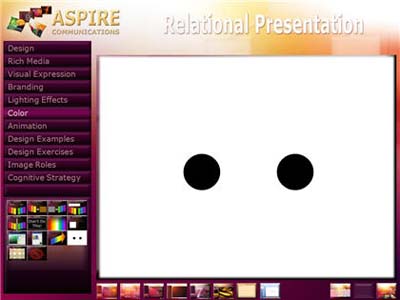
Şekil 2 – Renk miktarı ve kontrast
Slaytlarda renkleri birleştirirken miktar ve karşıtlığın yanı sıra renk gruplarını da göz önünde bulundurun. Sıcak renkleri birbiriyle ve kahverengi tonlarını (Şekil 3) veya soğuk renkleri birbirleriyle ve gri tonlarıyla (Şekil 4) birleştirmek oldukça güvenlidir. Beyaz, siyah ve bej nötr renklerdir ve her iki gruptaki tüm renklerle uyumludur.
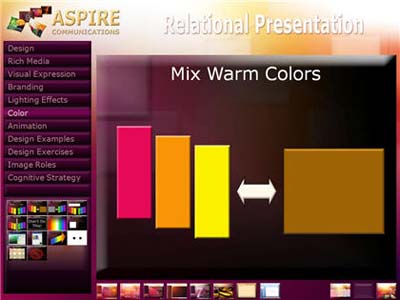
Şekil 3 – Sıcak renkler grubu
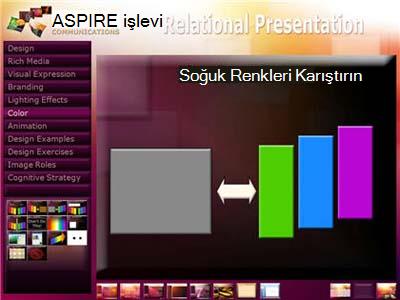
Şekil 4 – Soğuk renkler grubu
Çoğu PowerPoint tasarımcısının başını belaya soktuğu yer, renkleri sıcak/soğuk sınırında birleştirmektir. Şekil 5 ve 6'da gösterilenleri KESİNLİKLE ASLA yapmayın. Bu görüntülerden herhangi birine çok uzun süre bakarsanız, gözleriniz çığlık atmaya başlar. Renk dalga boyları arasındaki etkileşimleri ayırt etmekte zorlanırlar, bu da yorgunluk ve rahatsızlığa neden olur. Parlak mavileri ve kırmızıları karıştırmak, izleyicilere uygulanacak korkunç bir uygulamadır ve ne yazık ki çok sık olur. Aynı şey kırmızıları ve yeşilleri karıştırmak için de geçerlidir.

Şekil 5 – Kırmızı ve mavi renk kombinasyonları göz yorgunluğuna neden olur
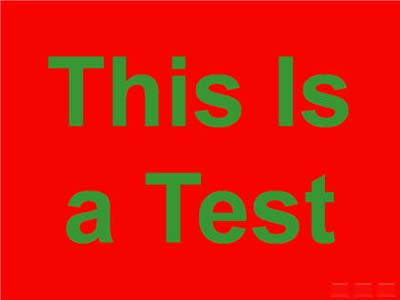
Şekil 6 – Kırmızı ve yeşil renk kombinasyonları da göz yorgunluğuna neden olur
Kırmızı ve yeşil bir kombinasyon, görünüşe göre erkeklerin yaklaşık yüzde 7'sini ve kadınların yüzde 1'ini etkileyen renk körlüğü sorununu da gündeme getiriyor. Kırmızı ve yeşil renkler arasındaki farkı fark edememe, renk körlüğünün en yaygın şeklidir. Örneğin, Şekil 6'daki gibi kırmızı bir arka plan üzerine yeşil metin yerleştirdiğinizi varsayalım. Metin renginin gölgelendirmesi (koyuluk miktarı) arka plan renginin gölgelendirmesiyle çok az karşıtlık oluşturuyorsa bazı izleyiciler bu metni hiç okuyamaz! Özellikle metin ve arka plan kombinasyonunda bu iki rengi asla karıştırmayarak bu tür sorunlardan kaçının.
Grafik tasarımcı ve PowerPoint MVP'si Julie Terberg de PowerPoint'teki temaları kullanmanın renk bileşimi seçimlerinizi kolaylaştırabileceğine dikkat çekiyor (Şekil 7). Tema renkleri birlikte iyi görünecek (yine de dikkatli olun) ve hem açık hem de koyu sunu ortamlarında iyi çalışacak şekilde seçilmiştir.
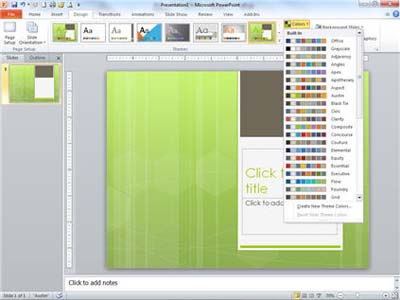
Şekil 7 – Tema renklerini kullanma seçimlerinizi kolaylaştırır
Renk gradyanlarının bağışlayıcı doğası
İlginçtir ki, renkleri birleştirme işlemi, gradyanlar kullanıldığında çok daha bağışlayıcıdır - birbirinin içinde kaybolan renkler. Bu arada PowerPoint, gradyanlar yapmak için büyük ölçüde geliştirilmiş, kullanıcı dostu bir arayüz sunar (Şekil 8).
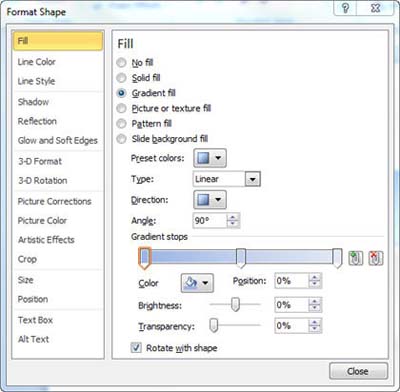
Şekil 8 – Şekle gradyan ekleme
Doğa renkleri düzenli olarak bu şekilde karıştırdığı için (gün batımını düşünün), renklerin yavaş yavaş bir tondan diğerine geçtiğini görmeye alışkınız, bu da hemen hemen her renk setini birleştirmekten kurtulabileceğiniz ve yine de oldukça çekici ve profesyonel bir görünüm elde edebileceğiniz anlamına gelir. Sadece geçişlerin aşamalı olduğundan emin olun.
Özel olarak tasarlanmış bir slayt arka planı, dekoratif bir şekil (belki kesit arka planı (Şekil 9) veya gezinti düğmesi (Şekil 10) veya hatta göz alıcı bir 3-B metin (Şekil 11) oluşturmak için renkleri karıştırmayı deneyin.
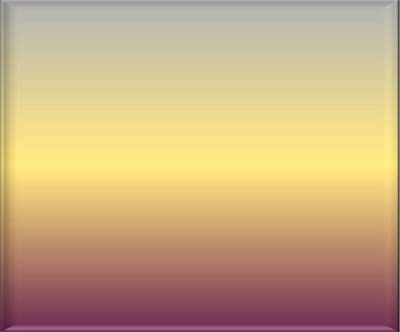
Şekil 9 – Şeklin içindeki mor, altın rengi ve gri gradyan
Şekil 10 – Gezinti düğmesi olarak kullanılan gradyan dolgulu şekil

Şekil 11 – Gradyan dolgulu PowerPoint metni
Renk ve metin konusunda dikkat edilmesi gerekenler
Renk miktarı ve karşıtlık (beyaz arka plan üzerinde siyah noktalar) konularına dönersek, slaytlar metin içeriyorsa bu noktalar özellikle önemlidir. Bu tür bir metin bir gezinme düğmesinde yoksa veya tamamen dekoratif değilse, genellikle amaç izleyicilerin onu okuyabilmesidir, değil mi? Bu nedenle, metin rengiyle keskin bir kontrast oluşturan basit bir arka plan seçmek, mesajın öne çıkmasına ve dikkat çekmesine yardımcı olur (Şekil 12).
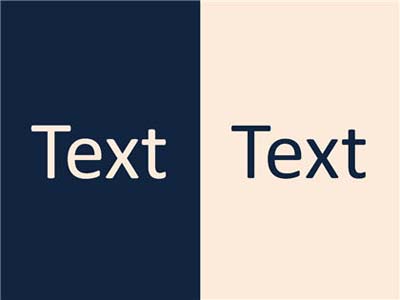
Şekil 12 – Metin rengi, bir arka planla keskin bir karşıtlık oluşturmalıdır
Resimlerin üzerine metin yerleştirmek popülerdir, ancak karşıtlığı kontrol etmek daha da zorlaştığından zor olabilir. Çözüm de, metin renginin resmin renklerinin çoğuyla mümkün olduğunca karşıtlık oluşturduğundan emin olmak ve ardından metne belirgin bir gölge veya parlama eklemektir (Şekil 13).
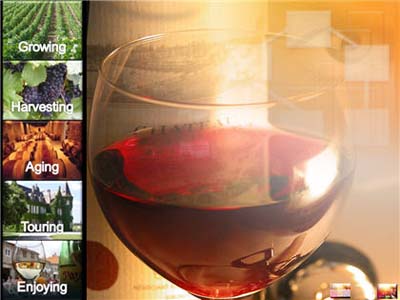
Şekil 13 – Metin üzerindeki gölge, resmin üstünde daha belirgin görünmesine yardımcı olur
Genel renk sorunları
İşte yıllar içinde keşfettiğimiz, PowerPoint'le ilgili birkaç renk ipucu:
Kırmızı metin kullanmak neredeyse hiçbir zaman iyi bir fikir değildir. Tüm renklerden bu özel renk, herhangi bir istenmeyen ortam ışığı da ekrana çarparsa, belki de bir pencereden süzülen güneş ışığından veya kötü hedeflenmiş bir sahne ışığından gelen parlamadan dolayı bir ekrana yansıtıldığında solma eğilimindedir.
Parlak renkli metin kullanmak için özellikle iyi bir neden yoksa... yapmayın. Koyu arka plan üzerinde beyaz veya açık bej ya da açık arka plan üzerinde siyah (veya çok koyu renk) kullanın. Bunun sonucunda slaytlarınız daha profesyonel bir görünüme sahip olacaktır.
Sözcükler büyük değilse ve doğası gereği öncelikle dekoratif olması amaçlanmıyorsa, metindeki gradyanlardan kaçının.
Gradyanları kullanırken basitliği dostunuzdur. Renk sayısını sınırlayın ve mümkün olduğunda, maksimum çekicilik için doğada kolayca bulunan kombinasyonları kullanmayı deneyin.
| Robert Lane , görsel etkileşimli iletişim teorisi konusunda uzmanlaşmış bir sunum danışmanıdır. |
|---|