
Önemli
Copilot (Marka seti dahil) Windows, Mac ve web için PowerPoint'te kullanılabilir.
PowerPoint'te Copilot, Windows, Mac ve web için PowerPoint'te kullanılabilen yapay zeka destekli bir yardımcı. Ekranın sağ alt köşesindeki Copilot simgesini kullanarak Copilot ChatCopilot Chat açılarak erişilebilir. İstem kutusunda varsayılan olarak açıktır.
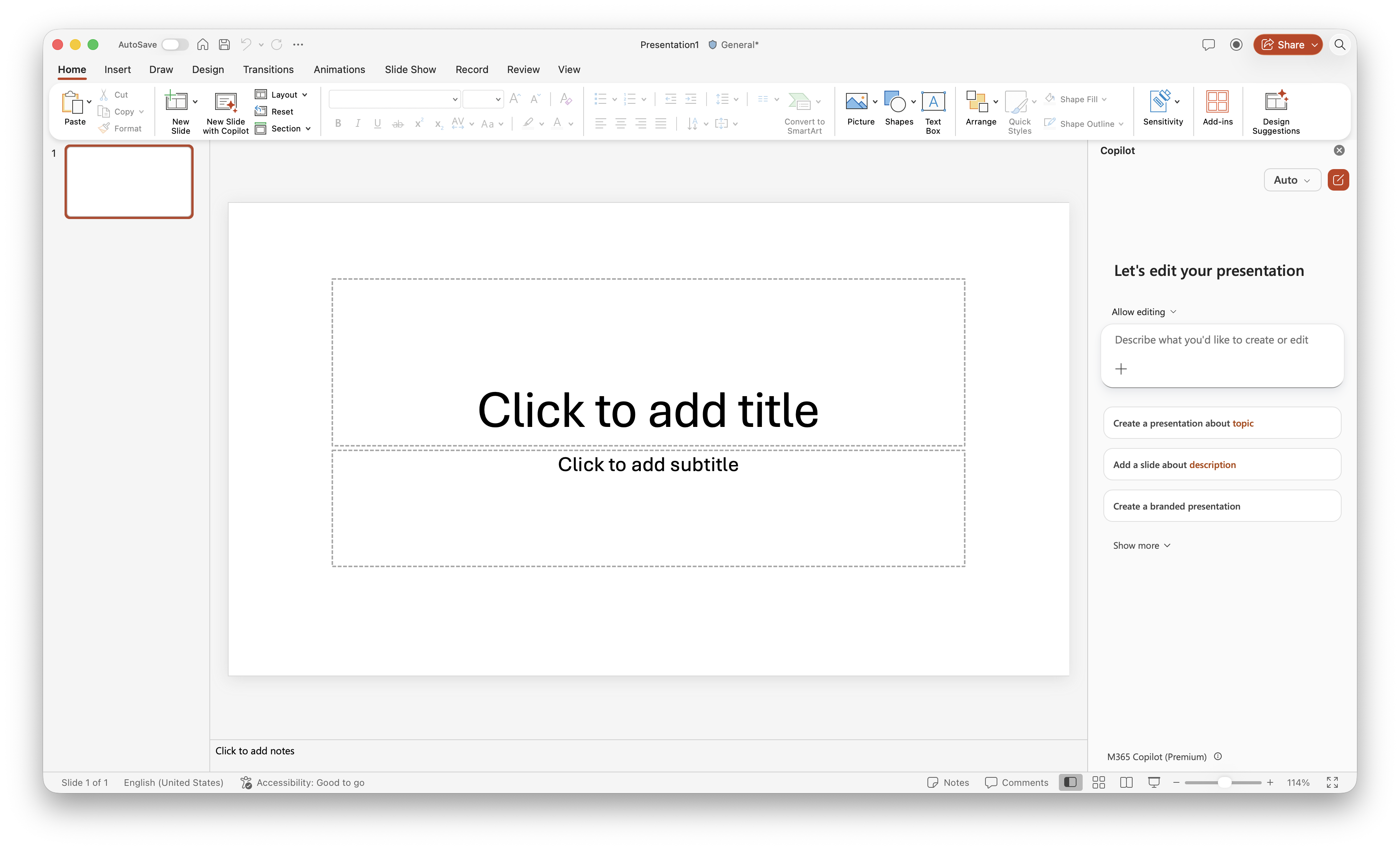
PowerPoint'te Copilot sunularınızı oluşturmanıza, düzenlemenize ve anlamanıza yardımcı olur. Belge bağlamını anlar, çok adımlı görevleri gerçekleştirebilir ve doğrudan PowerPoint'in içinde içerik oluşturur veya düzenler; örneğin:
- Slayt Düzenleme ve Yapılandırma: Yapay zeka destekli önerilerle yeni slaytlar ekleyin, mevcut içeriği güncelleştirin, bölümleri yeniden düzenleyin ve genel akışı geliştirin.
- Görüntü Oluşturma ve Geliştirme: Özel görseller oluşturmak veya mevcut görselleri değiştirmek, sonuçların doğrudan slaytlarınıza eklenmesini veya sohbette paylaşılmasını sağlamak için yapay zekayı kullanın.
- Sunum Anlayışı: Destenizi hızlı bir şekilde özetleyin, belirli sorulara yanıtlar alın ve mesajınızı daha iyi iletmenize yardımcı olacak içgörüler alın.
Doğrudan sununuzda değişiklikler yaparken Copilot deneyiminizi güçlendirmek için Anthropic'den Claude ve OpenAI'den ChatGPT dahil olmak üzere farklı yapay zeka modelleri arasından seçim yapabilirsiniz.
PowerPoint'te Copilot, sununuzun tasarımını ve markasını anlamak ve takip etmek için çalışır. PowerPoint'te Copilot'un marka gereksinimlerinizi daha iyi anlamasına yardımcı olmanın önemli bir yolu, bir Marka setini (kurumsal kullanıcılar tarafından kullanılabilir) logolarınız, marka yönergeleriniz ve resim varlıklarınızla doldurmaktır.
Bu deneyim, sunu oluşturma iş akışlarını kolaylaştırmak ve üretkenliği geliştirmek için tasarlanmıştır. Sorumlu yapay zeka göz önünde bulundurularak tasarlanmıştır.
Hemen deneyin
Bunu denemeye hazır mısınız? Markanıza uygun sunular oluşturmak ve çok çeşitli görevleri kolaylaştırmak için PowerPoint'te Copilot'ı kullanabilirsiniz.
- PowerPoint'i açın.
- Şerit menüsünde Copilot Chat açın ve şu istemleri deneyin:
- Netliği veya üslubu geliştirmek için metni yeniden yazmasını isteyin (örneğin, "Başlığı daha kısa hale getir").
- "Bu slayttaki madde işaretli listeyi ayrıntılı bir SmartArt zaman çizelgesiyle değiştir" ve "bu slayttaki görüntüyü fotogerçekçi hale getir" seçenekleriyle sununuzun görsellerini geliştirin.
- İçeriği farklı kitlelere uyarlamak gibi karmaşık akıl yürütme görevlerinin üstesinden gelin (örneğin, "Birleşik Krallık'taki bir izleyici kitlesi için slayt 4-6'yı güncelleme").
Marka setinizi ve Şablonunuzu Ayarlama (kurumsal kullanıcılar için)
Marka setinizi ayarlamak ve şablonunuzu PowerPoint'te Copilot için iyileştirmek üzere lütfen aşağıdaki makalelere başvurun. Marka setine erişmek için Microsoft CopilotMicrosoft Copilot lisansına sahip olmanız gerektiğini unutmayın.
- Resmi Marka kitlerini oluşturma ve yönetme Microsoft CopilotMicrosoft Copilot uygulaması - Microsoft DesteğiMicrosoft Desteği
- Marka setlerini yönetmek için yönergeleri kullanma Microsoft CopilotMicrosoft Copilot - Microsoft DesteğiMicrosoft Desteği
- Copilot ile sununuzun markanıza uygun olmasını sağlayın - Microsoft DesteğiMicrosoft Desteği
Bir Marka seti ayarladıysanız, PowerPoint'te Copilot ile deneyebileceğiniz bazı şeyler şunlardır:
- Markalı bir sunum oluşturmasını ve Marka setinizden bir şablon seçmesini isteyin - örneğin, "İş yerinde yapay zeka hakkında bir sunum oluşturun. İK, Satış & Pazarlama, BT, Üretim, Finans, Ürün gibi farklı fonksiyonlardan gerçek hayat hikayelerini ele alın. Ayrıca, üretkenlik kazanımlarını veri destekli hale getirin ve tablolar & grafikler aracılığıyla temsil edin."
- Şablonunuzun düzenlerini, marka tipografisini ve görsel stilini kullanarak bir slayt oluşturarak markalı içerik ekleyin. Örneğin, "Şu alıntıyı içeren bir slayt ekleyin: "Yenilik, müşterinizin yolculuğunu anlamakla başlar."
- Sununuzu markalı şablon stiline uygun şekilde yeniden biçimlendirmesini isteyin; baştan sona tutarlı renkler, yazı tipleri ve düzenler uygulayın; örneğin, "Tüm slaytları kurumsal şablonumun stiline uyacak şekilde yeniden biçimlendir, renkleri ve yazı tiplerini ayarla" gibi.
- Marka setinizden logoları ve görselleri alıp bunları slaytlar arasında tutarlı bir şekilde uygulayarak görseller ekleyin; örneğin, "Marka setimden slayt 3, 5 ve 7'ye ilgili görseller ekle".
- Copilot'un sunumunuzun markaya uygun olup olmadığını kontrol etmesini sağlayın (örneğin, "Sunumumu, şirketimin marka yönergelerine göre inceleyebilir misiniz/kontrol edebilir misiniz?")
PowerPoint'te Copilot becerileri ile sunularınızı geliştirin
PowerPoint'teki Copilot artık yerleşik beceriler içerir; bunlar tek bir tıklamayla destenizde eyleme geçen kullanıma hazır komutlardır. Uzun bir istem hazırlamak yerine, bir beceri seçin ve Copilot'un işi yapmasına izin verin; mevcut Copilot iş akışlarınızın yanı sıra hikaye anlatımını ve görsel tutarlılığı daha hızlı iyileştirmenize yardımcı olur.
PowerPoint'te Copilot becerileri
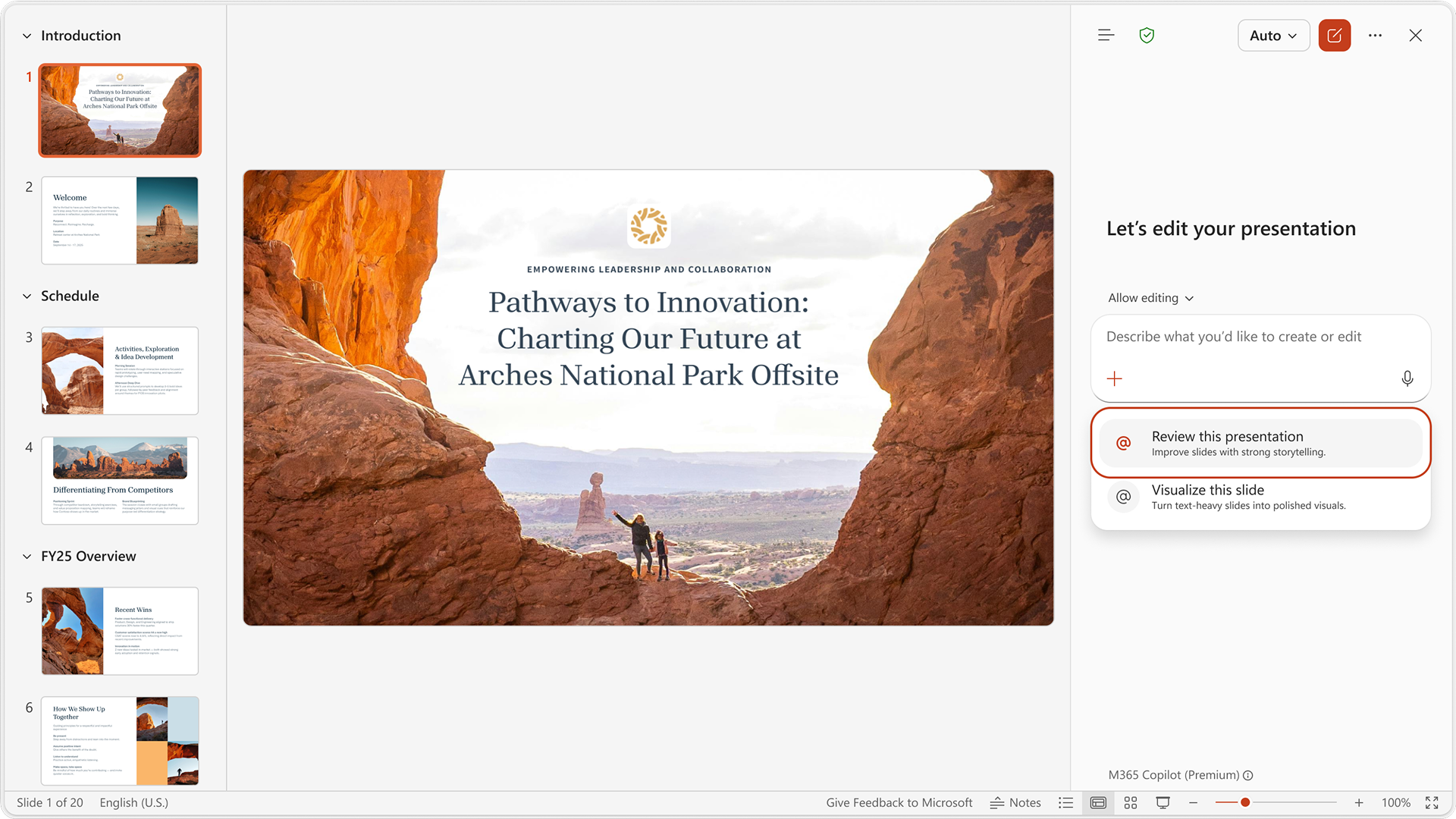
- Bu sunumu gözden geçirin — Yapıyı, netliği ve hikaye anlatımını güçlendirmek için ayrıntılı, slayt slayt öneriler alın. Copilot mevcut içeriklerinizi inceler ve iletinizin yer alması için düzenlemeler önerir.
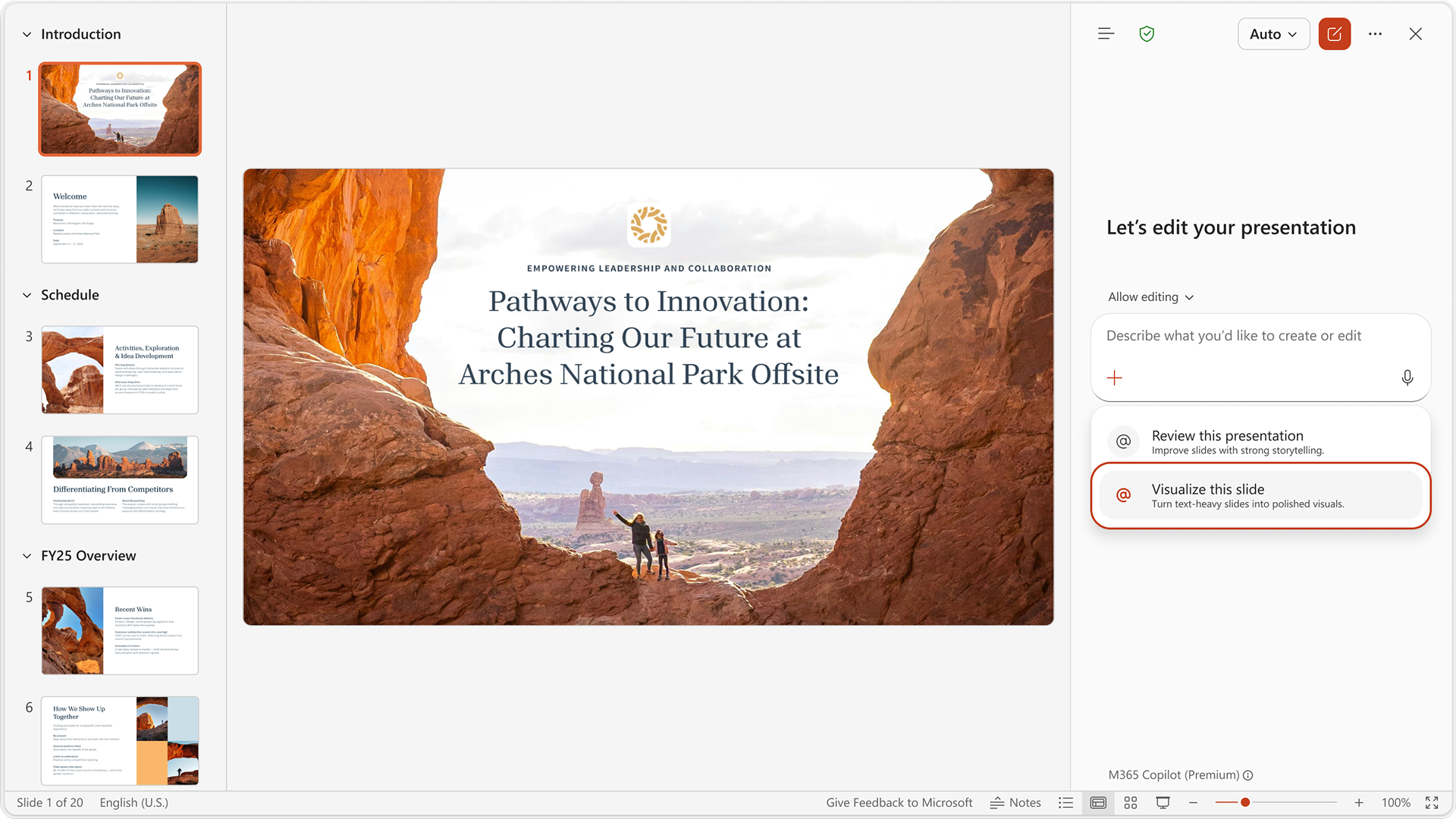
- Bu slaydı görselleştirin — Metin ağırlıklı bir slaydı şık, profesyonel bir görsele dönüştürün. Copilot, yazılı içeriğinizi destenizin görünümünü ve hissini zenginleştiren ilgi çekici bir görüntüye dönüştürür.
- Sorulara Hazırlanın — Potansiyel zayıf noktaları belirlemek ve izleyici sorularını tahmin etmek için sunumları analiz ederek kullanıcıların hikaye anlatımını geliştirmelerine ve sunumları daha etkili bir şekilde sunmalarına yardımcı olun.
Bir beceri nasıl kullanılır?
- PowerPoint'te şeritten Copilot'ı açın.
- Beceriler menüsünü seçin.
- Beceriyi seçin (örneğin , Bu sunumu inceleyin) ve Copilot'un size yardımcı olmasına izin verin (örneğin, inceleyip uygulayabileceğiniz öneriler oluşturun).
PowerPoint'te Copilot'ın sınırlamaları nelerdir? Kullanıcılar sistemi kullanırken bu sınırlamaların etkilerini nasıl sınırlayabilir?
Sınırlamalar:
- Büyük veya karmaşık sunular sistem sınırlarını aşabilir.
Etkiler nasıl sınırlandırılır:
- Çıktıyı bildirmek için Copilot ChatCopilot Chat'daki başparmak aşağı düğmesini kullanın.
Power Point'te Copilot'ın etkili ve sorumlu bir şekilde kullanılabilmesini mümkün kılan operasyonel etmenler ve şartlar neler?
PowerPoint'te Copilot sorumlu Yapay Zeka (RAI) ekibimizin incelemesinden geçmiştir. RAI ilkelerine bağlıyız ve şunları hayata geçirdik:
- Zararlı ve uygunsuz içerik gibi riskleri azaltmak için işlem hatlarını işleyen sorumlu yapay zeka.
- Kullanıcıların rahatsız edici içerikleri Microsoft'a bildirebildiği ürün içi kullanıcı geri bildirimleri.
PowerPoint'te Copilot'ı kullanırken beklenmedik veya rahatsız edici çıktılarla karşılaşırsam ne yapmam gerekir?
- Çıktıyı bildirmek için Copilot ChatCopilot Chat'daki başparmak aşağı düğmesini kullanın.
- Paylaşmadan önce uygunsuz içeriği kaldırın veya düzenleyin.
- Kalıcı sorunlarla karşılaşırsanız BT yöneticinize başvurun. Geri bildiriminiz Microsoft'un Copilot'ın güvenliğini ve kalitesini geliştirmesine yardımcı olur.
Oluşturulan içerik orijinal mi?
PowerPoint'te Copilot tarafından oluşturulan içerik, sunumlardan, iç ve dış verilerden oluşan büyük veri kümeleri üzerinde eğitilen yapay zeka modelleri tarafından oluşturulur. Ancak çıktılar, eğitim verilerindeki desenlerden sentezlenir ve bazen mevcut içeriğe benzeyebilir. Kullanmadan önce her zaman özgünlük ve uygunluk açısından gözden geçirin.
Copilot'ta görüntü oluşturma nasıl çalışır?
PowerPoint'te Copilot, gelişmiş yapay zeka modellerini kullanarak görüntü oluşturmayı destekler.
Sohbette bir resim istediğinizde Copilot uygunsa bir resim oluşturur. Resimler doğrudan slaytlara eklenebilir veya isteğe bağlı olarak el ile yerleştirme için sohbette geri döndürülebilir.
Copilot, karşıya yüklediğim resimleri resim oluşturmada nasıl kullanır?
Bir görseli karşıya yüklediğinizde veya slayttaki bir görsele oluşturma için referans olarak başvurduğunuzda, Copilot nesneler, arka plan ve stil dahil olmak üzere resmin tamamını analiz etmek için yapay zekayı kullanır. İnsanlar varsa, analiz görünür fiziksel ve yüz özelliklerinin yanı sıra kişi sayısını da içerebilir. Copilot, yönergelerinize göre görüntünün stilini ayarlayabilir, arka planı değiştirebilir veya yeni öğeler ekleyebilir. Bazı durumlarda, tanınmış tanınmış kişileri tanıyabilir, ancak aksi takdirde benzersiz kişileri tanımlayamaz.
Kullanıcılar, gösterilen tüm kişilerin izni de dahil olmak üzere, karşıya yüklenen resimleri kullanmak için uygun haklara ve izinlere sahip olduklarından emin olmalıdır.
Gizlilik hakkında nereden daha fazla bilgi edinebilirim?
Copilot ve Microsoft 365, Microsoft'un kapsamlı güvenlik, uyumluluk ve gizlilik yaklaşımını temel alır.
Gizlilik hakkında daha fazla bilgi için aşağıdaki bilgilere bakın:
- Kuruluşunuzda Microsoft Copilot kullanıyorsanız (iş veya okul hesabınızla) bkz. Microsoft Copilot için Veriler, Gizlilik ve Güvenlik.
- Ev için Microsoft 365 uygulamalarında Copilot kullanıyorsanız (kişisel Microsoft hesabınızla) bkz. Ev için Microsoft 365 uygulamalarında Copilot: verileriniz ve gizliliğiniz.
Dikkat edilmesi gereken birkaç nokta
Bu özellik, girişinizden içerik oluşturmak için gelişmiş yapay zeka teknolojisini kullanır. Gelişmekte olan tüm teknolojilerde olduğu gibi, çıkışlar farklılık gösterebilir ve her zaman doğru veya amacınızla uyumlu olmayabilir ve bazen hassas içerik içerebilir. Yapay zeka tarafından oluşturulan içeriği sunumunuza eklemeden önce incelemenizi ve doğrulamanızı öneririz. Benzer girdiler benzer sonuçlar verebilir.