
Bir kullanıcının silinmiş içeriği kalıcı olarak kaldırmadan önce ne kadar sürede geri yükleyebileceğini ve geri dönüşüm kutusunun tükettiği depolama alanı miktarını denetlemek için SharePoint sitesinin geri dönüşüm kutusunu yapılandırabilirsiniz. SharePoint Uygulama Yönetimi ayarlar sayfası site geri dönüşüm kutusunu açıp kapatmanıza, silinmiş öğelerin geri dönüşüm kutusunda tutulacağı gün sayısını ayarlamanıza ve ikinci aşama (site koleksiyonu) geri dönüşüm kutusunun ne kadar depolama alanı kullandığını ayarlamanıza olanak tanır.
Önemli
- SharePoint Geri Dönüşüm Kutusu, Windows'daki Geri Dönüşüm Kutusu'ndan farklıdır. Windows'ta masaüstünüzden veya uygulamalarınızdan silinen dosyaları kurtarmak için ilk olarak Windows Geri Dönüşüm Kutusu'nu deneyin. Windows geri dönüşüm kutunuzu masaüstünüze yerleştirmek için bkz. Windows geri dönüşüm kutusunu masaüstünüze geri yerleştirme.
TSharePoint Server 2019SharePoint Server 2019, 2016, 2013 veya 2010 geri dönüşüm kutusu ayarlarını yapılandırma
Geri Dönüşüm Kutusu ayarlarının yapılandırılması, web uygulaması tarafından barındırılan tüm siteleri etkiler.
SharePoint Merkezi Yönetim uygulamasını açın.
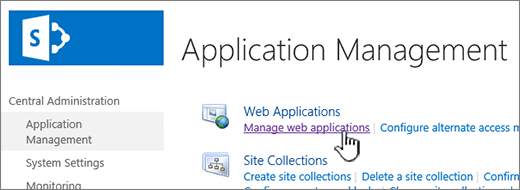
Uygulama Yönetimi'nin altında Web uygulamalarını yönet'e tıklayın.
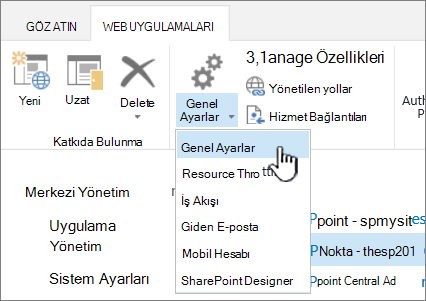
Geri dönüşüm kutusu ayarlarını yapılandırmak istediğiniz siteyi seçin ve ardından şeritteki Yönet'in altında Genel Ayarlar'a tıklayın.
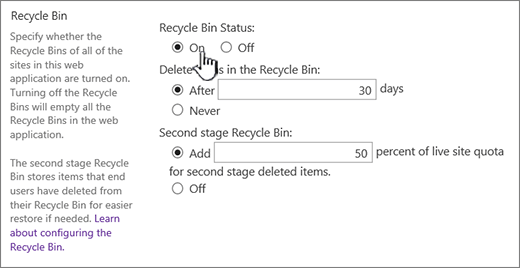
Web Uygulaması Genel Ayarlar sayfasında, Geri Dönüşüm Kutusu bölümüne gidin ve aşağıdaki ayarları yapılandırabilirsiniz:
-
Geri Dönüşüm Kutusu Durumu altında, bu web uygulamasındaki tüm sitelerin Geri Dönüşüm Kutularının açık mı yoksa kapalı mı olduğunu belirtmek için Açık veya Kapalı'yı seçin.
Geri Dönüşüm Kutularını kapatırsanız içindeki tüm dosyalar silinir. Bu dosyaların silinmesi, Geri Dönüşüm Kutularının doluluğuna ve miktarına bağlı olarak uzun sürebilir. -
Geri Dönüşüm Kutusu'ndaki öğeleri sil'in altında Sonrasında veya Hiçbir Zaman'ı seçin.
Sonra'yı seçerseniz, ilgili kutuya Geri Dönüşüm Kutularının boşaltılması için beklenecek gün sayısını (başka bir deyişle, Geri Dönüşüm Kutularındaki öğelerin silinmiş durumda kalacağı gün sayısını) yazın. Hiçbir zaman seçeneğini belirlerseniz, Geri Dönüşüm Kutuları hiçbir zaman otomatik olarak boşaltılmaz. -
İkinci Aşama Geri Dönüşüm Kutusu altında, Ekle veya Kapalı'yı seçin.
Ekle'yi seçerseniz, ilgili kutuya ikinci aşama Geri Dönüşüm Kutusu kapasitesi için eklenecek site kotası yüzdesini yazın.
Bir web uygulaması için ikinci aşama Geri Dönüşüm Kutusu'nu etkinleştirdiğinizde, ikinci aşama Geri Dönüşüm Kutusu'nda ne kadar disk alanı olduğunu web uygulamasına ayrılan kotanın yüzdesi olarak belirlemeniz gerekir. Örneğin, web uygulaması için 100 megabaytlık (MB) alan ayırdıysanız, ikinci aşama Geri Dönüşüm Kutusu için %50 kota ayrıldığında bunun 50 MB'ı ikinci aşama Geri Dönüşüm Kutusu için, 150 MB'ı web uygulaması için de ayırabilirsiniz. İkinci aşama Geri Dönüşüm Kutusu kotası için %100'e kadar pay ayırabilirsiniz.
-
Geri Dönüşüm Kutusu Durumu altında, bu web uygulamasındaki tüm sitelerin Geri Dönüşüm Kutularının açık mı yoksa kapalı mı olduğunu belirtmek için Açık veya Kapalı'yı seçin.
İletişim kutusunun sonuna gelin ve Tamam'ı tıklatın.
Windows geri dönüşüm kutusunu masaüstünüze geri yerleştirme
SharePoint ile bir ilgisi olmasa da, Windows geri dönüşüm kutusunu sildiğiniz yerel dosyaları geri almak için el altında bulundurmanız önemlidir. Bunu masaüstünüze şu şekilde geri yerleştirebilirsiniz:
Windows 10 Geri Dönüşüm Kutusu'nu masaüstünüze geri yerleştirmek için:
-
Başlat
 düğmesini ve ardından Ayarlar'ı seçin
- Kişiselleştirme Temaları> Masaüstüsimgesi>ayarlarını seçin.
- Geri Dönüşüm Kutusu onay kutusunu > seçin Uygula.
• Windows 8.1'da masaüstü simge ayarlarına gitmek için ekranın sağ kenarından içeri doğru çekin, ardından Ara'yı seçin. Arama kutusuna masaüstü simgeleri yazın ve sonra masaüstünde ortak simgeleri Göster’i veya Gizle’yi seçin.
• Windows 7’de Masaüstü simge ayarlarına gitmek için Başlat düğmesini seçin, arama kutusuna masaüstü simgeleri yazın ve sonra masaüstünde ortak simgeleri Göster’i veya Gizle’yi seçin.
Bize yorumunuzu iletin
Güncelleştirme: 3 Ekim 2018
Bu makale yardımcı oldu mu? Olduysa, lütfen bu sayfanın sonunda bunu bize iletin. Değilse, neyin kafa karıştırıcı veya eksik olduğunu bize söyleyin. Lütfen SharePoint, işletim sistemi ve tarayıcı sürümünüzü de ekleyin. Geri bildiriminizi kullanarak olguları yeniden kontrol edecek, bilgi ekleyecek ve bu makaleyi güncelleştireceğiz.