
Site içerik türleri, site genelinde tutarlılık sağlamayı kolaylaştırır. Site sahibi olarak, belirli bir şablon, belirli meta veriler vb. istediğiniz özelliklerle bir içerik türü oluşturabilir veya özelleştirebilirsiniz. Örneğin, kullanıcı Yeni Öğe veya Yeni Belge menüsünden bir öğe seçtiğinde, özelleştirilmiş içerik kullanılmasını sağlayabilirsiniz.
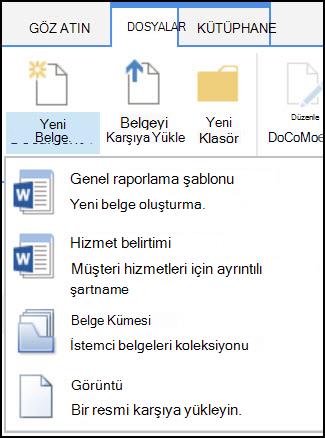
İçerik türleri hakkında daha fazla bilgi edinmek için bkz. İçerik türlerine ve içerik türü yayımlamaya giriş.
Önemli
Bir siteye yönelik içerik türleri oluşturmak için, söz konusu sitede Tam Denetim sahibi olmanız gerekir. Site koleksiyonundaki en üst düzey site için site içerik türleri oluşturmak istiyorsanız, site koleksiyonu yöneticisi olmalısınız.
İnsanların sitede her yerde kullanabileceği bir site içerik türü oluşturmak için aşağıdaki adımları izleyin:
İçerik türü oluşturma
Site içerik türü oluşturmak istediğiniz siteye gidin.
Ayarlar
 seçin ve ardından Site Ayarları'nı seçin.
Web DesignerDesigner Galleries altında Site içerik türlerini seçin.
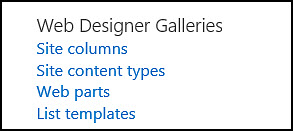
Galeride, tüm mevcut site içerik türleri, kategoriler halinde gruplandırılmış olarak gösterilir. Seçtiğiniz grup, yeni içerik türünüzün üst grubu olur.Grubu Göster kutusunda, kullanmak istediğiniz grubu seçin ve sonra Oluştur'u seçin.
Yeni Site İçeriği sayfasında, yeni içerik türü için bir ad ve açıklama sağlayın.
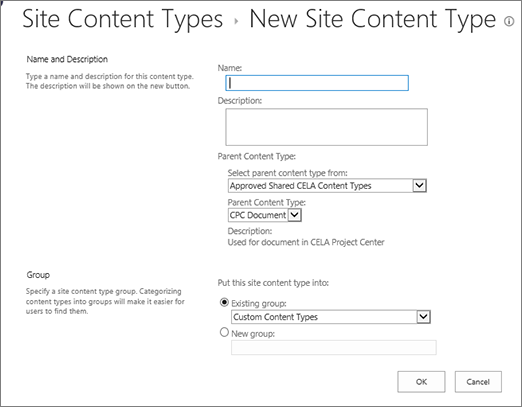
Üst İçerik Türü bölümünde, üst grubun adını seçin ve sonra Üst İçerik Türü'nü seçin.
Grup bölümünde, yeni içerik türünü varolan bir gruba mı koyacağınıza yoksa yeni bir grup mu oluşturacağınıza karar verin.
Tamam’ı seçin.
SharePoint yeni içerik türünü oluşturduğunda, bunun için Site İçerik Türü sayfasını açar ve burada türü daha fazla özelleştirebilirsiniz.
Site içerik türünün adını değiştirme
- Yeniden adlandırmak istediğiniz içerik türünün bulunduğu sitenin giriş sayfasına gidin.
- Ayarlar seçin ve ardından Site Ayarları'nı seçin.
- Web DesignerDesigner Galleries grubunda, Site İçerik Türleri'ni seçin.
- Site İçerik Türleri sayfasında, değiştirmek istediğiniz içerik türünün adını seçin.
- Site İçerik Türü Bilgileri sayfasında, Ayarlar'ın altında Ad, açıklama ve grup'u seçin.
- Ad ve açıklama bölümündeki Ad metin kutusunda, içerik türünün adını değiştirin.
- İşiniz bittiğinde Tamam'ı seçin.
Belge şablonunu bir site içerik türüyle ilişkilendirme
Belgelerin bir site genelinde ve alt sitelerinde tutarlı içerik olmasını sağlamak için bir Word, Excel veya PowerPoint şablonunu bir site içerik türüyle ilişkilendirebilirsiniz.
Örneğin, çalışanların haftalık zaman çizelgesi oluştururken standart bir Excel şablonu kullanmasını isteyebilirsiniz. Şablonu bir Zaman Çizelgesi içerik türüyle ilişkilendirirseniz, bir kişi Zaman Çizelgesi içerik türünü her kullandığında, doğru şablon çalışma sayfasına otomatik olarak yüklenir.
Kitaplığa Zaman Çizelgesi içerik türü ekleyerek kullanıcıların işini kolaylaştırabilirsiniz. Böylece kullanıcılar, Yeni Belgeler menüsünde Zaman Çizelgesi'ni seçerek doğru zaman çizelgesini açabilirler. Bunun nasıl yapılacağını öğrenmek için bkz: Liste veya kitaplığa içerik türü ekleme.
Şablonu bir site içerik türüyle ilişkilendirmek için aşağıdaki adımları izleyin.
Şablonunu bir site içerik türüyle ilişkilendirmek istediğiniz siteye gidin.
Ayarlar
seçin ve ardından Site Ayarları'nı seçin.Web DesignerDesigner Galleries altında Site içerik türlerini seçin.
Word, Excel veya PowerPoint şablonunu ilişkilendirerek değiştirmek istediğiniz içerik türünün adını seçin.
Ayarlar altında Gelişmiş ayarlar'ı seçin.
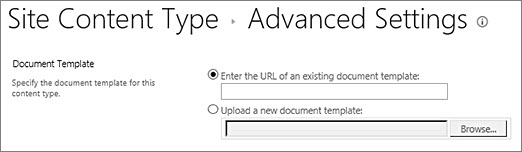
Şablonun konumunu girin:
- Şablon sitenizde depolanıyorsa, Var olan bir belge şablonunun URL'sini girin öğesini seçin ve sonra kullanmak istediğiniz şablonun URL'sini girin.
- Belge şablonu yerel bilgisayarınızda depolanıyorsa, Yeni belge şablonu yükle'yi seçin ve ardından Gözat'ı seçin.
Dosya Seç iletişim kutusunda, kullanmak istediğiniz dosyayı bulun, seçin ve ardından Aç'ı seçin.
Bu türden devralan tüm içerik türleri güncelleştirilsin mi? altında, bu içerik türünden devralan tüm içerik türlerini belge şablonuyla güncelleştirmek istiyorsanız Evet'i seçin.
Tamam’ı seçin.
Site içerik türüne sütun ekleme
İçerik türünün sütunları, meta verileri temsil eder. Meta veri öğesi eklemek için yeni bir sütun ekleyin.
Örneğin, kuruluşunuz satın alma siparişleri için hesap numarası, proje numarası veya proje yöneticisi gibi belirli meta verileri izlemek isteyebilir. Satın alma siparişi içerik türüne bu bilgiler için sütunlar eklerseniz, SharePoint çalışmalarını kaydederken kullanıcılardan bu bilgileri sağlamalarını ister. Ayrıca, içerik türünü bir liste veya kitaplığa eklerseniz, sütunları görüntüleyecek bir görünüm tanımlayabilirsiniz.
Not
İçerik türüne sütun eklemek için, önce içerik türünü seçmelisiniz. Görüntülenen içerik türlerini seçemiyorsanız, site içerik türlerini bir üst siteden devralır. İçerik türüne sütun eklemek için, bu içerik türünü üst sitede değiştirmelisiniz.
- Site içerik türüne sütun eklemek istediğiniz siteye gidin.
- Ayarlar seçin ve ardından Site Ayarları'nı seçin.
- Web DesignerDesigner Galleries altında Site içerik türlerini seçin.
- Sütun eklemek istediğiniz içerik türünün adını seçin.
- Sütunlar'ın altında, Var olan site sütunlarından ekle'yi seçin.
- Sütunları Seç bölümünde, Sütun seçme kaynağı altında, sütunun üst grubunu seçin.
- Kullanılabilir sütunlar'ın altında, istediğiniz sütunun adını seçin ve sonra Ekle'yi seçin.
- Liste ve Site İçerik Türlerini Güncelleştir bölümünde, Evet'i veya Hayır'ı seçerek, bu site içerik türünden devralan tüm içerik türlerini güncelleştirmek isteyip istemediğinize karar verin.
Site içerik türü için Belge Bilgileri Bölmesi'ni kurma
Belge Bilgileri Bölmesi, Microsoft Office 2010 ve sonraki sürümlerde Word, Excel ve PowerPoint'te sağlanır. Belge Bilgileri Bölmesi, bu belgelerde panele meta veri bilgilerini girebileceğiniz bir InfoPath formu görüntüler.
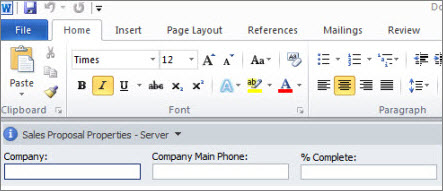
Örneğin, satış görevlilerinin her satış teklifi için şirket adını ve telefon numarasını verdiğinden emin olmak istediğinizi varsayalım. Belge Bilgileri Bölmesi'ne bir Teklif içerik türü oluşturabilir ve şirket adı ile telefon numarasını ekleyebilirsiniz. Bir Teklif belgesini açtıklarında, kullanıcılar gerekli adı ve telefon numarasını girer veya güncelleştirir. Belgeyi kaydettiklerinde, SharePoint belge kitaplığında sütunlar olarak depolanan meta verileri otomatik olarak güncelleştirir.
İçerik türleri ve meta veriler hakkında daha fazla bilgi edinmek için bkz. İçerik türüne meta veri sütunları ekleme.
Belge içerik türünde bir Belge Bilgileri Bölmesi ayarlamak için aşağıdaki adımları izleyin.
Site içerik türünü değiştirmek istediğiniz siteye gidin.
Ayarlar
seçin ve ardından Site Ayarları'nı seçin.Web DesignerDesigner Galleries altında Site içerik türlerini seçin.
Değiştirmek istediğiniz site içerik türünün adını seçin.
Not
Görüntülenen içerik türlerinin adları köprü değilse, bu site site içerik türlerini başka bir (üst) siteden devralır. Site içerik türünü güncelleştirmek için üst siteye gidin.
Ayarlar altında, Belge Bilgileri Bölmesi ayarları'nı seçin.
Belge Bilgileri Bölmesi Şablonu bölümünde, aşağıdakilerden birini yapın:
İçerik türü için tanımladığınız meta verileri (sütunlar) görüntüleyen varsayılan şablonu kullanmak için, Microsoft Office uygulamaları için varsayılan şablonu kullan'ı seçin.
Varolan bir özel şablonu kullanmak için Varolan özel şablonu kullan (URL, UNC veya URN)'yi seçin ve ardından şablonun konumunu girin.
Var olan bir özel şablonu (XSN) karşıya yüklemek için, Kullanmak üzere Mevcut özel şablonu (XSN) karşıya yükle'yi seçin ve kullanmak istediğiniz şablonu bulmak için Gözat'ı seçin.
InfoPath'te özel bir panel oluşturmak için, Yeni özel şablon oluştur'u seçin.
Not
Bu seçeneği belirtirseniz, InfoPath başlatılır ve özel bir panel oluşturmak için özelleştirebileceğiniz varsayılan şablonu görüntüler.
Her Zaman Göster bölümünde, bu içerik türündeki belgelerin bilgi panelini otomatik olarak göstermesini isteyip istemediğinizi belirtin.
Tamam’ı seçin.