
Dosyalarım iade ettiğimde otomatik olarak kaydedilir mi?
Hayır, dosyayı kullanıma alma yalnızca dosyayı sizin düzenlemenize izin verecek şekilde dosyanın koşulunu değiştirir.
Bir dosyayı kullanıma alır ve geri kaydetmezseniz, değişiklikleriniz kaydedilmez. Değişiklikleri saklamak istiyorsanız, her zaman dosyayı kaydedin.
Dosyayı nasıl kaydedeceğiniz kullandığınız düzenleyiciye veya araca bağlıdır. Metin dosyasını çevrimiçi düzenliyorsanız, açıkça Kaydet'e tıklamanız gerekir. Ancak, Word veya Excel gibi bir Microsoft 365 uygulamasında düzenlerseniz belgeyi kapatabilirsiniz ve otomatik olarak kaydedilir.
Dosyayı kullanıma alıp kaydeder ve kullanıma almayı iptal ederseniz, değişiklikleriniz kitaplığa geri kaydedilmez.
Dosyayı neden kullanıma almadan düzenleyebilirim?
Varsayılan olarak, belge kitaplığında düzenleme izni olan herkes dosyayı değiştirebilir. Bununla birlikte, kitaplığı dosyayı değiştirmeden önce birinin kullanıma almasını gerektirecek şekilde ayarlayabilirsiniz.
Bu ayarı yapmak için belge kitaplığının sahibi veya site yöneticisi olmanız ya da karşılaştırılabilir izinlere sahip olmanız gerekir.
Kullanıma alınmasını istediğiniz kitaplığı açın.
SharePoint'te, Ayarlar'a
 ve ardından Kitaplık Ayarları'na tıklayın.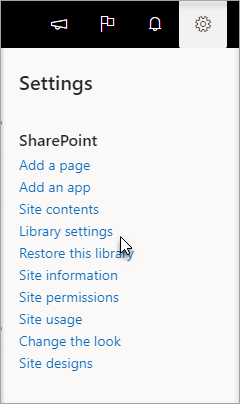
SharePoint 2016'da Sayfa'yı ve sonra da Kitaplık Ayarları'nı seçin.
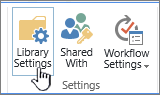
Ayarlar sayfasında Sürüm oluşturma ayarları'nı seçin.
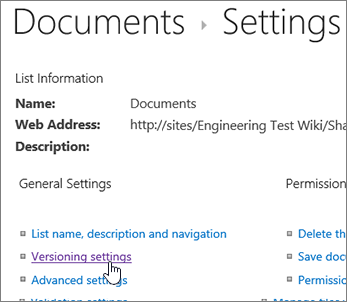
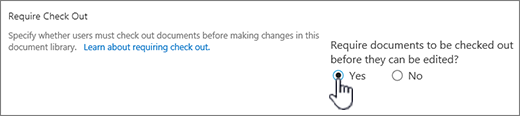
Sürüm Oluşturma Ayarları sayfasında, sayfayı aşağı kaydırın ve Belgelerin düzenlenebilmesi için önce kullanıma alınmasını iste seçeneği için Evet'i seçin.
Nasıl yaparım? nasıl dosyaların kütüphanesimde kullanıma alınmasını gerektirir?
Varsayılan olarak, belge kitaplığı düzenleme izni olan üyelerin dosyaları kullanıma almadan değiştirmesine ve düzenlemesine olanak tanır. Bunu önlemek için, kitaplıkta kullanıma alma zorunluluğunu etkinleştirin. Bu ayarı yapmak için belge kitaplığının sahibi veya site yöneticisi olmanız ya da karşılaştırılabilir izinlere sahip olmanız gerekir.
Kullanıma alınmasını istediğiniz kitaplığı açın.
SharePoint'te, Ayarlar'a
ve ardından Kitaplık Ayarları'na tıklayın.
SharePoint 2016'da Sayfa'yı ve sonra da Kitaplık Ayarları'nı seçin.
Ayarlar sayfasında Sürüm Oluşturma Ayarları'nı seçin.
Sürüm Oluşturma Ayarları sayfasında, sayfayı aşağı kaydırın ve Belgelerin düzenlenebilmesi için önce kullanıma alınmasını iste seçeneği için Evet'i seçin.
Dosyaları kimin kullanıma aldığını nasıl görebilirim?
Sütunu kimin kullanıma aldığını görmenin hızlı bir yolu, fareyi Kullanıma Alındı simgesinin üzerine getirmektir  dosyayı kimin kullanıma aldığını belirten bir ipucu görmek için.
Ayrıca, kitaplığın varsayılan görünümüne Kullanıma Alan sütununu da ekleyebilirsiniz. Böylece, belgeyi kimin kullanıma aldığını herkes kolayca görebilir. SharePoint'te Kullanıma Alan sütununun nasıl eklendiğini öğrenmek için bkz. Listede veya kitaplıkta sütun oluşturma.
Daha fazla bilgi
- SharePoint 2016 için bkz. Liste veya kitaplık görünümü oluşturma, değiştirme veya silme.
- SharePoint için bkz: Belge kitaplığının özel görünümünü oluşturma.
Nasıl INasıl yaparım? versioning nasıl etkinleştirilir?
Sürüm oluşturma, birincil sürümlerinin veya birincil ve ikincil sürümlerinin denetimli bir yayın döngüsünün korunmasını gerektiren belgelerde yapılan değişikliklerin geçmişini oluşturmanın bir yoludur.
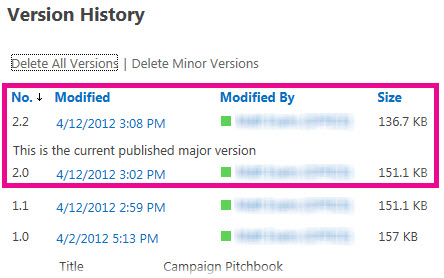
Sürüm oluşturmayı açma
Sürüm oluşturmanın nasıl açılacağını öğrenmek için bkz: Liste veya kitaplık için sürüm oluşturmayı etkinleştirme ve yapılandırma.
Dosyaları karşıya yüklemenin en iyi yolu hangisidir?
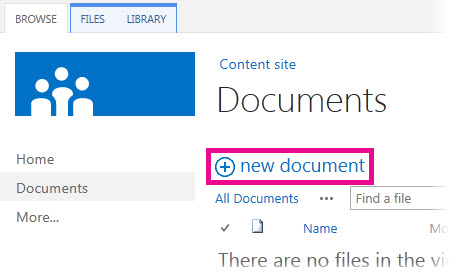
Sürükleyip bırakma yöntemini kullanma
Dosyaları karşıya yüklemenin en yaygın yolu bunları bilgisayar veya ağ klasöründen belge kitaplığına sürüklemektir. İlk olarak, kitaplığı sitenizde açın. Daha sonra yüklemek istediğiniz dosyaları bilgisayarınızda bulup seçin ve kitaplığınızda dosyaları buraya sürükleyin yazan alana sürükleyin.
Dosyaları sürükleyip bırakma seçeneğini görmüyorsanız tarayıcı yazılımınızın veya Microsoft 365'in en son sürümünü yükleyin. Bu özellik için en az Office 2016 veya Microsoft Edge, Firefox veya Chrome'un en son sürümü gerekir.
SharePoint 2016'da Explorer ile Aç komutunu kullanma
Bu komut bilgisayarınızda Dosya Gezgini açar, ancak sitenin temelini oluşturan sunucu bilgisayardaki klasör yapısını görüntüler. Kimi zaman, bir kitaplıktaki birçok belgeyi başka bir kitaplığa kopyalamanız veya taşımanız gerekebilir.
Not
SharePoint 2016'da Explorer ile Aç veya SharePoint ile Dosya Gezgini'da Görüntüle yalnızca Internet Explorer 11'de çalışır. Microsoft Edge, Google Chrome veya Mozilla FireFox tarafından desteklenmemektedir.
Örneğin, bir kitaplıktaki bir yıl önce oluşturulmuş olan tüm belgeleri, bilgileri arşivlemek amacıyla başka bir kitaplığa taşımak isteyebilirsiniz. Öte yandan, bir kitaplıkta bulunan ve bir siteden sahip olduğunuz belgeleri, çalışma gruplarını değiştirirken bir alt sitedeki başka bir kitaplığa kopyalamak da isteyebilirsiniz.
Ayrıca, klasördeki dosyalar üzerinde kopyalama, yeniden adlandırma, silme vb. işlemleri el ile yapabilirsiniz.
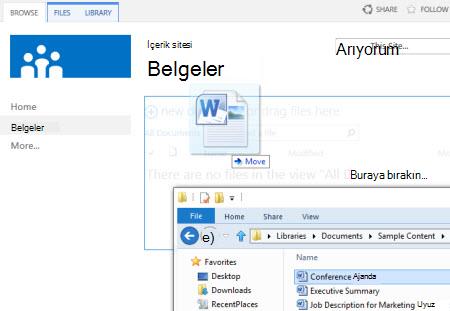
SharePoint 2016'da karşıya yükle komutunu kullanma
Belge kitaplığınızdan Karşıya Yükle'yi seçin, ardından TFilesFiles'ı seçin ve dosyaları tek tek karşıya yüklemek için göz atın.
Bu yaklaşımın avantajı, şu anda hangi tarayıcıyı veya tarayıcı sürümünü kullanıyor olursanız olun çalışmasıdır.
Kullanıma alma, iade etme ve sürümlerle ilgili ipuçları
Karşıya yüklemek için hangi yolu kullanırsanız kullanın, etkinleştirilen kullanıma alma, iade etme ve sürümlerle ilgili aşağıdaki noktaları aklınızda bulundurun:
- Dosyayı, dosyaların kullanıma alınmasını gerektiren bir kitaplığa yüklüyorsanız, söz konusu dosya başlangıçta sizin kullanımınıza alınmış durumda olur. Başka kişilerin dosyayı görebilmesini ve düzenleyebilmesini istiyorsanız, önce dosyayı iade etmeniz gerekir.
- Kitaplık dosya sürümlerini izleyecek şekilde yapılandırılmışsa, normalde karşıya yüklenen dosyayı yeni bir sürüm olarak eklersiniz ve bu da dosyanın sürüm geçmişinin bir parçası olur.
- Kitaplık, bölüm adı veya proje numarası gibi bir veya birden çok kitaplık sütununa değer eklemenizi gerektiriyorsa, karşıya yükleme işlemi tamamlanmadan önce değerleri düzenleyebilir ve belgeyi iade edebilirsiniz.
Daha fazla bilgi
- SharePoint 2016 için bkz. Kitaplığa dosya ve klasör yükleme.
- SharePoint ve Microsoft 365 için bkz. Proje dosyalarını veya belgelerini karşıya yükleme, görüntüleme ve kaldırma.
- Belgeler hakkında daha fazla bilgi için bkz. Video: Kitaplığa belge ekleme.
Yeni bir belgeyi var olan belgenin sürümü olarak nasıl ekleyebilirim?
Mevcut belgeyi kontrol ederek ve tüm içeriği yeni sürümle değiştirerek yeni bir sürüm olarak eklenecek yeni bir belge alabilirsiniz. Kullanıma alınmış sürüm değiştirildikten sonra yeniden iade edin. SharePoint, önceki sürümleri koruyarak yeni bir kopya oluşturur (bunun için yapılandırmış olmanız koşuluyla). Sürüm oluşturma hakkında daha fazla bilgi için bkz: Sürüm oluşturma listelerde ve kitaplıklarda nasıl çalışır?
Belirli bir sürenin ardından belgeyi kullanıma alacağıma dair bir anımsatıcı alabilir miyim?
Hayır, ne yazık ki SharePoint ortamında bir anımsatıcı ayarlamanın veya belgenin kullanıma alındığı tarihi öğrenmenin bir yolu yoktur. Buna izin verecek Uygulama Programlama Arayüzleri (API'ler) vardır, ancak bunların yazılması için özel bir program gerekir. Yöneticinizle veya site tasarımcısıyla konuşun.
Görsel bir çözüm olarak, Kullanıma Alındı simgesi öğesine tıklayın veya kitaplığa Kullanıma Alan sütunu ekleyin. SharePoint'te Kullanıma Alan sütununun nasıl eklendiğini öğrenmek için bkz. Listede veya kitaplıkta sütun oluşturma.
Karşıya yüklediğim dosyaları başkaları neden hemen göremiyor?
Dosyaların kullanıma alınmasını gerektiren bir kitaplığa dosya yüklüyorsanız, söz konusu dosya başlangıçta sizin kullanımınıza alınmış durumda olur. Siz dosyaları görebilirsiniz ancak başkaları göremez ve bu durumu kolayca gözden kaçırabilirsiniz. Diğer kişilerin dosyaları görebilmesini ve düzenleyebilmesini sağlamadan önce tüm gerekli özellikleri doldurduğunuzdan emin olun ve ondan sonra dosyaları iade edin.
Daha fazla bilgi
- SharePoint'te dosyaları iade etme ve iade etme hakkında daha ayrıntılı bilgi için bkz. Belge kitaplığında dosyaları kullanıma alma veya iade etme.
- SharePoint 2016'da dosyaları iade etme ve iade etme hakkındaki diğer ayrıntılar için bkz. SharePoint kitaplığında dosyaları kullanıma alma, iade etme veya dosyalarda yapılan değişiklikleri atma.
- Dosyaları SharePoint 2016'ya yüklemek için bkz. Kitaplığa dosya ve klasör yükleme.
- SharePoint'e dosya yüklemek için bkz. Proje dosyalarını veya belgelerini karşıya yükleme, görüntüleme ve kaldırma.
E-postada bir belgenin bağlantısına tıkladım ama salt okunur olarak açıldı, neden?
Biri size bir SharePoint dosyasının bağlantısını gönderirse ve siz de bağlantıyı seçerseniz, düzenlemeye başlamadan önce her zaman başlık çubuğunda salt okunur ifadesinin gösterilip gösterilmediğine bakın. Gösteriliyorsa ve kitaplıkta kullanıma alma etkinleştirilmişse, dosyayı kullanıma almanız gerekir. Her zaman URL'yi inceleyerek kitaplığı belirleyebilir ve kitaplığa gidebilirsiniz.
Ancak dosya Word, Excel veya PowerPoint gibi bir Office belgesiyse, işler çok daha kolaydır. İlk olarak, belgeyi Düzenleme moduna geçirin, Dosya sekmesini seçin ve sonra dosyayı kullanıma almak için kullanabileceğiniz Sürümleri Yönet düğmesini bulun.
Ancak, birinin önceden dosyayı kullanıma almış olma olasılığını aklınızda bulundurun; bu durumda, Kullanıma Al komutu kullanılamayabilir.
Yerel taslaklar klasörümü kullanmalı mıyım?
Bunu ne sıklıkta gördünüz?
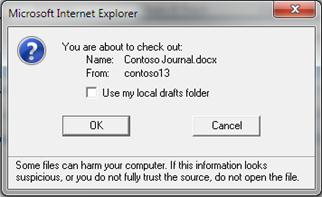
Yerel taslaklar özelliği birkaç sürüm önce eklendi. Yerel taslaklar klasörümü kullan seçeneği dosyayı çevrimdışına almanızı ve daha sonra ağa bağlı olmadığınız bir sırada gerek duyarsanız bilgisayarınızda daha kolay bulmanızı sağlar. Varsayılan olarak, klasörün adı SharePoint Taslakları'dır ve Belgeleriniz veya Belgelerim klasörünün içinde yer alır. Bu arada, kullanıma almak üzere iki veya daha çok dosya seçerseniz, bu iletişim kutusunu görmezsiniz.
Ancak zaman değişti. Dosyalarla çevrimdışı çalışmak istiyorsanız en iyi seçeneğiniz, herhangi bir belge kitaplığını göz açıp kapayana kadar çevrimdışına almanıza ve değişiklikleri otomatik olarak eşitlemenize olanak tanıyan iş veya okul için OneDrive'dır.
Daha fazla bilgi
- OneDrive veya diğer SharePoint kitaplıklarınızı OneDrive kullanarak bilgisayarınızla eşitleyin.
- Ücretsiz OneDrive eşitleme OneDrive eşitleme istemcisini indirin.
Nasıl INasıl yaparım?klasörler arasında dosyaları olarak iade etme?
Klasörler halinde düzenlenmiş bir kitaplığın çoğunlukla tüm klasörlerin gösterildiği varsayılan bir görünümü vardır. Birçok klasörde yer alan birçok dosyayı iade etmek isterseniz, kitaplıktaki dosyaların tümünü klasörleri olmaksızın aynı görünümde göstermek için kitaplığı "düzleştiren" yeni bir görünüm oluşturun. Bunu yapmak için, Görünümü Düzenle sayfasındaki Klasörler'in altında Tüm öğeleri klasör olmadan görüntüle'yi seçin. Buradayken, dosya sınırını artırabilir, böylece Öğe Sınırı altında görüntülenecek öğe sayısını da artırarak tüm dosyaları aynı anda görebilirsiniz. Bu, iade etmeniz gereken dosyaların tümünü tek işlemde seçmenizi çok kolaylaştırır.
Daha fazla bilgi
- SharePoint 2016 için bkz. Liste veya kitaplık görünümü oluşturma, değiştirme veya silme.
- SharePoint için bkz: Belge kitaplığının özel görünümünü oluşturma.
İş veya okul için OneDrive yerel klasörümde neden Kullanıma Alındı simgesini görmüyorum?
İş veya okul için OneDrive ile bir kitaplık eşitlediyseniz dosyaları tarayıcıda kullanıma almaya devam edebilirsiniz.
Kullanıma Alındı simgesini görebilirsiniz tarayıcıda dosyanın kullanıma alındığını belirtmek için. Ancak cihazınızın yerel klasöründeki dosyanın üzerinde Kullanıma Alındı simgesi yoktur, çünkü yerel klasörde dosyanın SharePoint'teki kullanıma alınma/iade edilme durumuyla ilgili bilgi yoktur.
Bununla birlikte, yerel klasörünüzde şunları yapabilirsiniz:
- Dosya adını sağ tıklatın.
- Çevrimiçi Görüntüle'yi ya da iş veya okul için OneDrive'ı ve ardından Tarayıcıya git'i seçin.
Şimdi SharePoint kitaplığını ve kitaplıktaki herhangi bir dosyanın kullanıma alınma/iade edilme durumunu hemen görebilirsiniz.
Birisi tatile çıktı ve bir dosyayı kullanıma alınmış durumda bıraktı. Şimdi ne olacak?
Geri gelmelerini beklemek zorunda değilsiniz.
Site veya kitaplık yöneticisi, belgenin başka bir kullanıcı tarafından iade edilmesini etkinleştiren veya kullanıma alınmasını iptal eden Kullanıma Almayı Geçersiz Kıl iznini kullanabilir. Ancak, bu işlemin sonuçlarının farkında olmalısınız. Tatildeki iş arkadaşınız değişikliklerin olduğu yerel kopyayı kitaplıktaki belgeye eklemek isteyebilir ve iki sürümün el ile veya Word ve Excel'de sağlananlar gibi karşılaştırma araçları kullanılarak uyumlu hale getirilmesi gerekir.
Daha fazla bilgi
- SharePoint'teki izin düzeylerini anlama.
- Elektronik Tablo Karşılaştırma'yı kullanarak bir çalışma kitabının iki sürümünü karşılaştırın.
- Belge düzeltmelerini birleştirin.
Dosyaları kullanıma alma ve iade etme özelliklerini etkinleştirmeli miyim?
Basitçe açıklama gerekirse, dosyaları kullanıma alma ve iade etme, dosyaya özel olarak düzenlemek üzere kilitleme ve sonra da başkalarının kullanımı için kilidi açmanın bir yoludur. Kitaplıkları oluştururken, dosyalarınızı düzenlerken ve en iyi işbirliği yöntemine karar verirken işbirliği yapma stilinizi göz önünde bulundurun. Belgeler üzerinde başkalarıyla işbirliği yapmanın çeşitli yolları vardır. Aşağıdaki tablo, sizin için en iyi yolun hangisi olduğuna karar vermenizde yardımcı olabilir.
| İşbirliği stili | Normal kullanımlar | En iyi yöntem |
|---|---|---|
| Gayri resmi | Her gün belgeleri bir araya getirme, az veya seyrek düzenleme ve arada sırada düzenleme çakışmaları. | Kullanıma alma gereksinimini devre dışı bırakın (bu, varsayılan kitaplık ayarıdır), ama gerektiğinde tek tek dosyaları yine kullanıma alabilirsiniz. |
| Birlikte yazma | İstemci bilgisayarlardaki Office ürünleriyle ve Web için Office'i kullanarak belgelerle kolay, gerçek zamanlı işbirliği yapmaWeb için Office | Kullanıma alma gereksinimini devre dışı bırakın ve tek tek dosyaları kullanıma almaktan kaçının çünkü bu işlem birlikte yazma yöntemiyle uyumlu değildir. |
| Resmi | Sıralı yorumlama, gözden geçirme ve belge onayı. | Kullanıma almanın zorunlu tutulmasını etkinleştirin. |
Kitaplıkta kullanıma almayı etkinleştirmeniz durumuyla ilgili bazı ipuçları ve püf noktaları:
- Dosyaları çok uzun süre kullanıma alınmış durumda tutmaktan kaçının.
- Kitaplığın varsayılan görünümüne Kullanıma Alan sütununu ekleyin. Bu şekilde, başkaları belgeyi kimin kullanıma aldığını kolayca görebilir. Bu sütun görünümde olmasa bile, yine de Kullanıma Alındı simgesinin üzerine gelebilirsiniz dosyayı kimin kullanıma aldığını belirten bir ipucu görmek için.
- Başka birinin kullanıma almasını geçersiz kılmadan önce sorun.
- Kullanıma alınmış dosyaları düzenlemekten kaçının.
- Değişikliklerin, iade edilene kadar başkaları tarafından görülemeyeceğini unutmayın.
Daha fazla bilgi
- Kitaplığı dosyaların kullanıma alınmasını gerektirecek şekilde ayarlama.
- Belgede işbirliği ve birlikte yazma.
- Listede veya kitaplıkta sütun oluşturma.
- Liste veya kitaplık görünümü oluşturma, değiştirme veya silme.
Her şeyi okudum ve denedim ama hala takılıp kaldım – Şimdi ne yapmalıyım?
Hala sorun yaşıyorsanız veya beklenmedik bir durumla karşılaştıysanız, bir hizmet isteği hazırlamanın zamanı gelmiş olabilir.