
Küçük resimler, bakan kişiye video içeriğinin önizlemesini sunması nedeniyle, birçok medya dosyasını içeren bir kitaplıkta özellikle yarar sağlar. Çoğu kişinin bir video ile etkileşimde bulunurken gördüğü ilk şey video küçük resmidir. Küçük resimler Microsoft 365 arama sonuçlarında da gösterilir. Aşağıdaki adımları izleyerek, SharePoint'teki bir belge kitaplığında bir videonun küçük resmini ayarlayabilirsiniz:
Kitaplıkta videoyu içeren klasörü açın.
Videoyu seçin. Video, web tarayıcısında yeni bir sekmede veya yeni bir pencerede açılır. Videonun sağ tarafından Video ayarları'nı seçin.
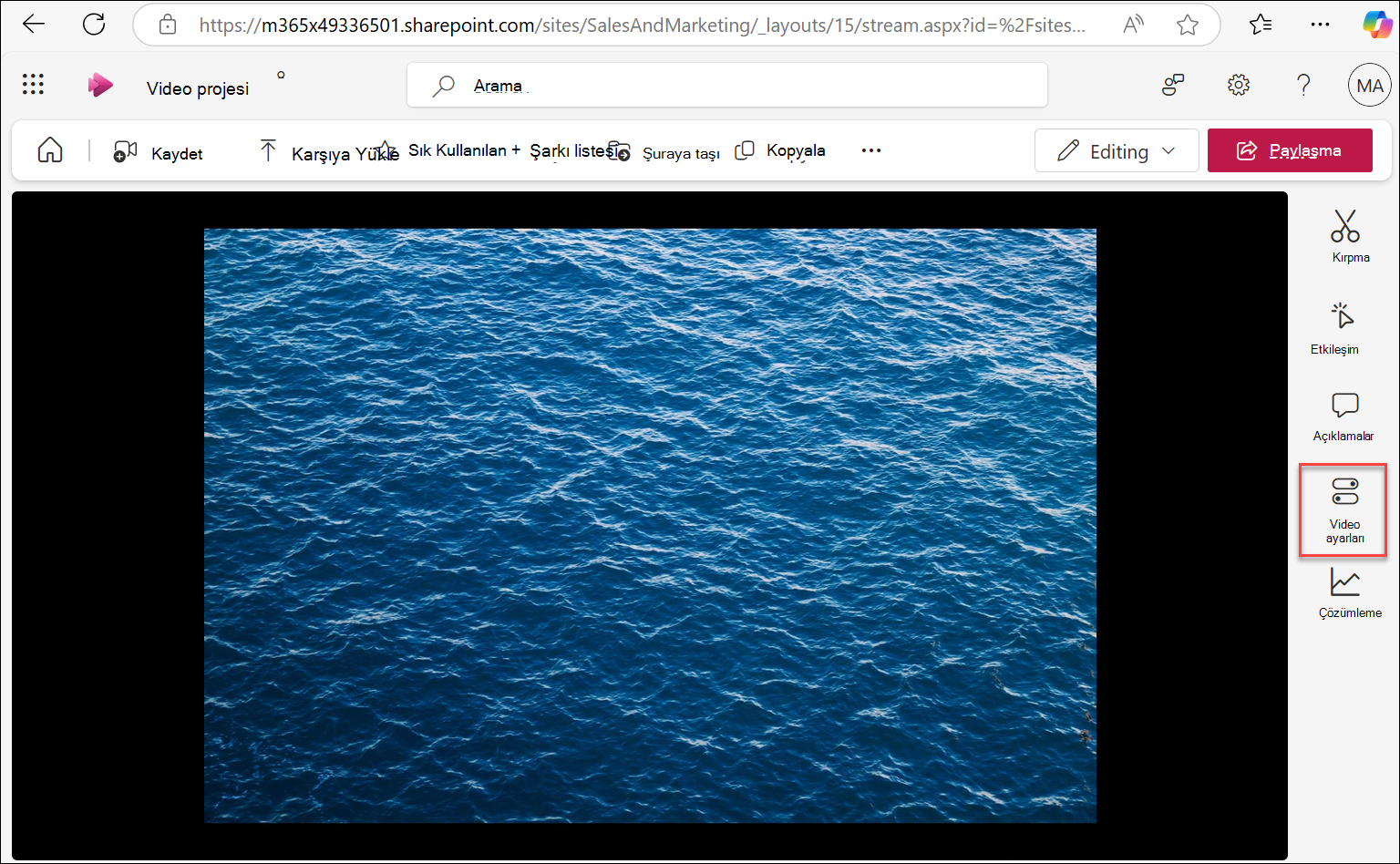
Küçük Resim açılan listesini seçin. Bir videonun küçük resmini düzenlemek için kullanabileceğiniz iki komut görünür.
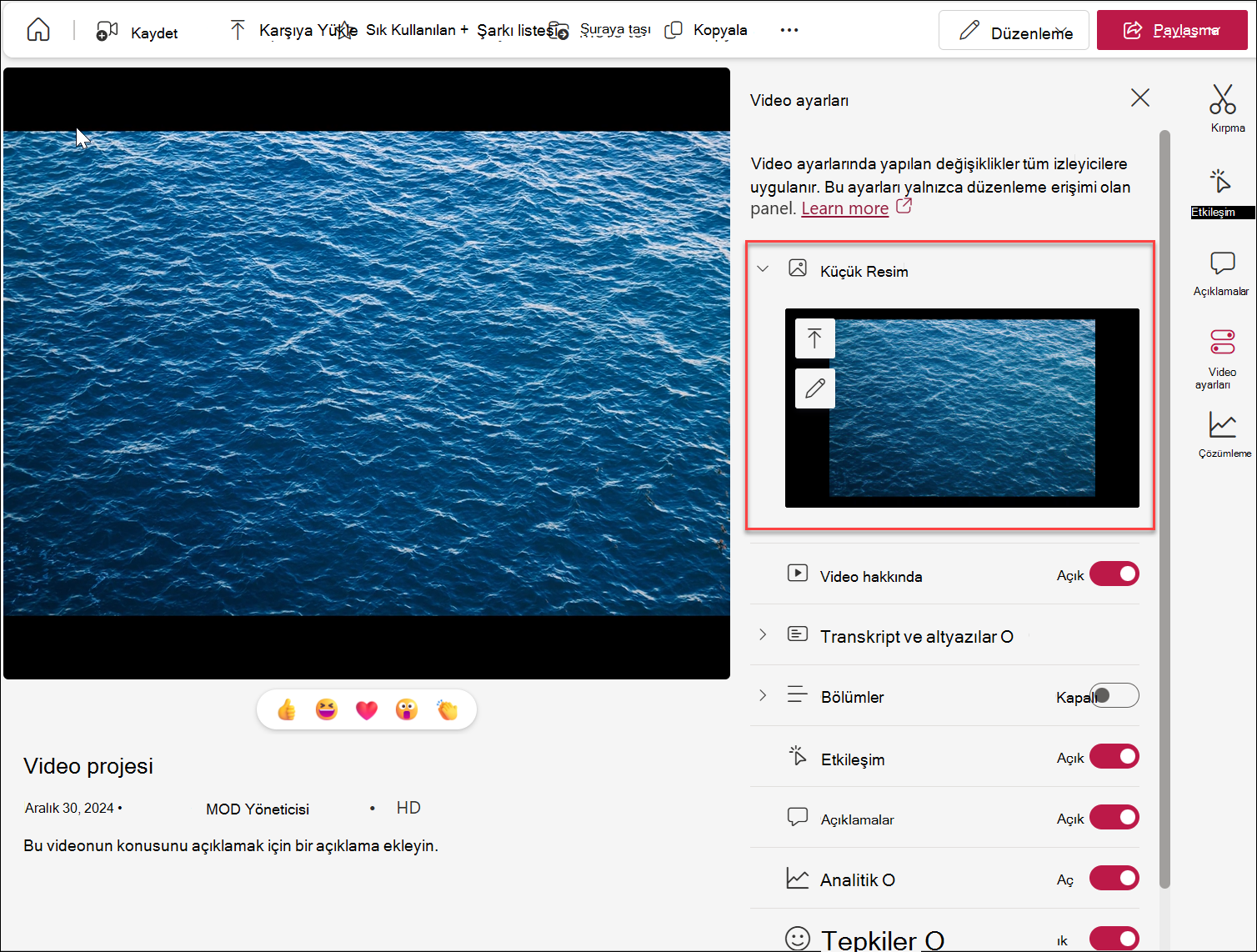
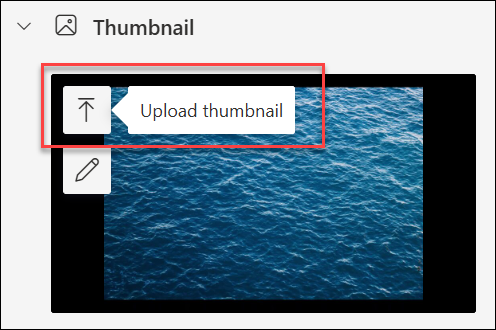
Video küçük resmi olarak bilgisayarınızdan bir resim kullanmak istiyorsanız Küçük resim yükle'yi seçin.
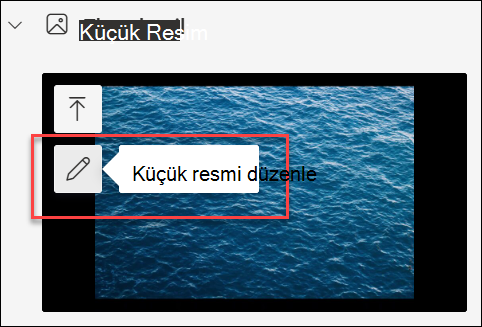
Geçerli küçük resmi düzenlemek istiyorsanız Küçük resmi düzenle'yi seçin.
Bu düzenlemelerin nasıl yapıldığını öğrenmek için aşağıdaki yordamlardan birini kullanın.
Bilgisayarınızdaki bir resmi küçük resim olarak kullanma
Video için küçük resim olarak kullanmak üzere bilgisayarınızda bir resim varsa buradaki adımları izleyin.
- Küçük resim yükle'yi seçin.
- Resim dosyasının yolunu yazın veya resim dosyasını seçmek için göz atın ve ardından Aç'ı seçin.
- Yeni küçük resminiz iyi görünüyorsa Bitti'yi seçin.
Videonuzdan yeni bir küçük resim Capture
Varlık kitaplığında depolanan herhangi bir videodan küçük resim yakalayabilirsiniz. Ancak bir varlık kitaplığı dışında depolanıyorsa videodan küçük resim alamazsınız.
Küçük resmi düzenle'yi seçin.
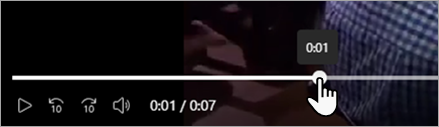
Videoda, arama çubuğunu kullanmak istediğiniz yeni çerçeveye taşıyın.
Videoda yakalamak istediğiniz görüntü gösterilirken Bu kareyi seç öğesini seçin. Görüntü istediğiniz gibi değilse İptal'i seçip yeniden deneyebilirsiniz.
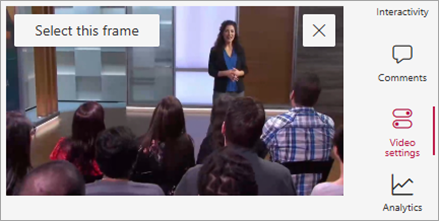
Yakalanan yeni küçük resim görüntüsü SharePoint varlık kitaplığınızda gösterilir.