
SharePoint ürünlerine dahil edilen iş akışları, iş süreçlerinizi otomatikleştirmek için kullanabileceğiniz özelliklerdir ve bu sayede hem daha tutarlı hem de daha verimli hale gelirler. SharePoint ürünlerinde depolanan belgeleri ve diğer öğeleri bir veya birkaç kişiye geri bildirim için yönlendirmek için SharePoint Görüş Topla iş akışını kullanabilirsiniz. Üstelik, işlemlerinizi sizin yerinize gerçekleştiren bir SharePoint iş akışı sayesinde, yapmanız gereken diğer işlerinizi yapmak için daha fazla zamanınız olur.
Not
- SharePoint 2010 iş akışları yeni kiracılar için 1 Ağustos 2020'den beri kullanımdan kaldırıldı ve 1 Kasım 2020'de mevcut kiracılardan kaldırıldı. SharePoint 2010 iş akışlarını kullanıyorsanız, Power Automate veya diğer desteklenen çözümlere geçmenizi öneririz. Daha fazla bilgi için bkz: SharePoint 2010 iş akışının kullanımdan kaldırılması.
- SharePoint 2013 iş akışı Nisan 2023'ten beri kullanım dışıdır ve 2 Nisan 2024 itibarıyla yeni kiracılar için kapatılacaktır. Mevcut kiracılardan kaldırılacak ve 2 Nisan 2026 itibariyle tamamen kullanımdan kaldırılacaktır. SharePoint 2013 iş akışını kullanıyorsanız, Power Automate veya diğer desteklenen çözümlere geçmenizi öneririz. Daha fazla bilgi için bkz: Microsoft 365'te SharePoint 2013 iş akışının kullanımdan kaldırılması.
Daha fazla bilgi için bkz: SharePoint'teki iş akışlarına genel bakış.
Önemli
Varsayılan olarak, Geri Bildirim Topla iş akışı etkinleştirilmemiştir ve ilişkilendirme formunun İş akışı şablonu seç liste kutusunda listelenmez. Kullanıma hazır olması için, site yöneticisinin bunları site koleksiyonu düzeyinde etkinleştirmesi gerekir.
Tüm yapmanız gereken, bir Görüş Topla iş akışı görevini tamamlamaktırTAMAMLANSIN segmentine kadar aşağı kaydırın ve genişletin. Şimdilik diğer segmentlerden hiçbirine ihtiyacınız olmayabilir.
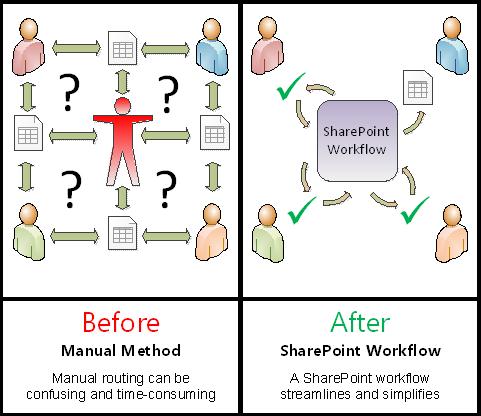
SharePoint iş akışları şunlardır:
- Verimli ve tutarlı Görüş Topla iş akışı, belge veya öğeyi otomatik olarak yönlendirir, gözden geçirme görevlerini atar ve ilerleme durumlarını izler, gerektiğinde anımsatıcılar ve bildirimler gönderir. Bir iş akışındaki etkinlik, merkezi bir durum sayfasından izlenip ayarlanabilir ve bir iş akışı çalışmasındaki olayların geçmişi, tamamlandıktan sonra 60 gün boyunca tutulur.
- İşiniz azalır Görüş Topla iş akışı, sizi ve iş arkadaşlarınızı hem zamandan hem de zahmetten kurtarır ve aynı zamanda geri bildirim sürecinizi kolaylaştırır ve standartlaştırır.
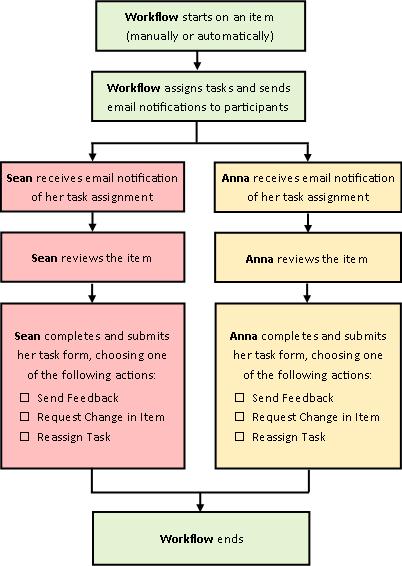
Burada, Görüş Topla iş akışının çok basit bir sürümünün diyagramı gösterilmiştir.
Bu makaleyi kullanmak için ipuçları
Bu makaledeki bilgiler on genişletilebilir segment halinde sunulmaktadır.
Bu makaleden en iyi şekilde yararlanmayla ilgili birkaç ipucu için buraya tıklayın
Tüm yapmanız gereken, bir Görüş Topla iş akışı görevini tamamlamaktırTAMAMLANSIN segmentine kadar aşağı kaydırın ve genişletin. Şimdilik diğer segmentlerden hiçbirine ihtiyacınız olmayabilir.
İş akışlarını eklemek, başlatmak, izlemek ve sürdürmek istiyorsanız Bu görevlere aşina değilseniz, ilk kez iş akışı tasarlarken ve eklerken bu makaleyi bölümlere ayırarak ilerlemek yararlı olabilir. Bilgilere ve makale düzenine aşina olduktan sonra, tekrar ziyaretlerde doğrudan ihtiyacınız olan bölüme gidebileceksiniz.
Grafiklerle ilgili bir not Bu iş akışı makaleleri serisindeki ekran görüntüleri ve kavramsal diyagramlar genel olarak Onay iş akışı türüne dayanır. Bununla birlikte, kavramsal veya yönergesel netlik için gereken her yerde, bu makaledeki resimler ve diyagramlar Görüş Topla iş akışları için özelleştirilmiştir.
Bu makaleyi yazdırma hakkında birkaç söz Bu uzun bir makale. Yalnızca seçilen kesimleri yazdırmak istiyorsanız, yazdırırken yalnızca bu kesimlerin genişletildiğinden emin olun. (Ayrıca, basılı kopyanıza grafiklerin tamamını eklemek istiyorsanız, dikey yönlendirmede değil yatay yönlendirmede yazdırın.)
Ve arama hakkında birkaç kelime Bu makalede herhangi bir metni veya terimi aramadan önce, arama yapmak istediğiniz tüm segmentlerin genişletildiğinden emin olun.
Ne yapmak istiyorsunuz?

|
Görüş Topla iş akışları hakkında daha fazla BİLGİ EDİNİN |
|---|
Görüş Topla iş akışları hakkında daha fazla bilgi edinin
Görüş Topla iş akışı, SharePoint listesinde veya kitaplığında depolanan belgeyi veya başka bir öğeyi bir veya birkaç kişiye geri bildirim için yönlendiren bir SharePoint özelliğidir. İş akışı, tüm süreci otomatikleştirir, kolaylaştırır ve standartlaştırır.
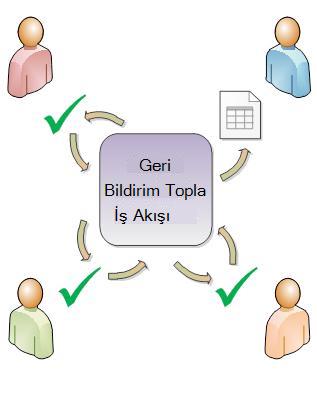
SharePoint ürünlerine dahil edilen temel Geri Bildirim Topla iş akışı şablon olarak çalışır. Bu şablonu kullanarak sitelerinize birden çok Görüş Topla iş akışı ekleyebilirsiniz. Eklediğiniz her iş akışı, temel Geri Bildirim Topla iş akışının benzersiz bir sürümüdür ve eklerken belirttiğiniz ayarları temel alarak her birinin kendi özel çalışma şekli vardır.
Bu segmentteki bölümler
- Görüş Topla iş akışı benim için ne yapabilir?
- Görüş Topla iş akışı neler yapamaz?
- Bu tür bir iş akışını kimler kullanabilir?
- Bu tür bir iş akışını nasıl planlar, ekler, çalıştırır ve sürdürürsünüz?
1. Görüş Topla iş akışı benim için ne yapabilir?
- Listenize, kitaplığınıza veya site koleksiyonunuza ilk kez bir Görüş Topla iş akışı eklerken, kaç katılımcı ekleyeceğinizi belirtebilir ve bu katılımcıların görevlerinin birbiri ardına (seri olarak) veya hepsine bir kerede (paralel olarak) atanmasını belirtebilirsiniz. Hatta katılımcıların görevlerini iki veya daha fazla ayrı aşamaya bölüp bölmeyeceğinize karar verebilir veya son teslim tarihini ve/veya her görevin tamamlanması için izin verilen süreyi belirleyebilirsiniz. Öğe üzerinde iş akışını el ile her başlattığınızda bu ayarlardan istediğinizi değiştirebilirsiniz.
- İş akışı, belirtilen her katılımcıya bir görev atar. Her katılımcı çeşitli olası yanıtlardan birini seçer: öğe hakkında görüş bildirmek, öğede değişiklik istemek, görevi yeniden atamak veya görevi silmek.
- İş akışı çalışırken, tek bir merkezi İş Akışı Durumu sayfasından ilerleme durumunu izleyebilir ve ayarlamalar yapabilirsiniz (gerekirse).
- İş akışı tamamlandıktan sonraki 60 gün boyunca, iş akışının bu çalışması (veya örneğin) sırasında gerçekleşen tüm iş akışı olaylarının listesi, resmi olmayan başvuru için İş Akışı Durum sayfasında bulunabilir.
2. Görüş Topla iş akışı neler yapamaz ?
Görüş Topla iş akışı, bir öğeyle ilgili onayları ve ret iletilerini toplamak veya bir web sitesi için web sayfası yayımlamayı denetlemek için tasarlanmamıştır. Katılımcıların gözden geçirdikleri öğeyi onaylayacağı veya reddedeceği bir iş akışı eklemek isterseniz, Ayrıca Bkz. bölümündeki Onay iş akışları hakkında her şey makalesine bakın.
Ayrıca, Görüş Topla iş akışları imza toplamak üzere tasarlanmamıştır. Bir Microsoft WordWord belgesinde, Microsoft Excel çalışma kitabında veya Microsoft InfoPath formunda imzaları toplamak için bir iş akışı kullanmak istiyorsanız, Ayrıca Bkz. bölümündeki İmzaları Topla iş akışları hakkında her şey makalesine bakın.
Microsoft SharePoint DesignerDesigner 2013'ü kullanarak SharePoint ürünlerindeki iş akışlarından herhangi birini daha fazla özelleştirme hakkında bilgi edinmek için, Microsoft Yazılım Geliştirici Ağı (MSDN) Yardım sistemine bakın.
3. Bu tür bir iş akışını kimler kullanabilir?
İş akışı eklemek için Varsayılan olarak, iş akışı eklemek için Listeleri Yönet izniniz olmalıdır. (Sahipler grubu varsayılan olarak Listeleri Yönetme iznine sahiptir; Üyeler grubu ve Ziyaretçiler grubu ise bu izne sahip değildir.)
İş akışı başlatmak için Ayrıca varsayılan olarak, önceden eklenmiş bir iş akışını başlatmak için Öğeleri Düzenle izniniz olmalıdır. (Hem Üyeler grubu hem de Sahipler grubu varsayılan olarak Öğeleri Düzenleme iznine sahiptir; Ziyaretçiler grubu bu izne sahip değildir.)
Alternatif olarak, Sahipler belirli iş akışlarını yalnızca Sahipler grubunun üyeleri tarafından başlatılabilecek şekilde yapılandırmayı seçebilirler. (Bunu yapmak için, ilişkilendirme formunun ilk sayfasındaki Bu iş akışını başlatmak için Listeleri Yönetme İzinleri Gerektir onay kutusunu seçin.)
4. Bu tür bir iş akışını nasıl planlar, ekler, çalıştırır ve sürdürürsünüz?
Bunlar temel aşamalardır:
-
İş akışı çalışmadan ÖNCE (planlama, ekleme, başlatma)
İş akışı eklemeden önce, nereye eklemek istediğinizi (tek bir liste veya kitaplık için ya da tüm site koleksiyonu için) ve nasıl çalışacağıyla ilgili ayrıntıları planlarsınız. İş akışını ekleyip yapılandırdıktan sonra, gerekli izinlere sahip herkes belirli bir öğede iş akışını başlatabilir. İş akışı otomatik olarak çalışacak şekilde de ayarlanabilir. Otomatik çalıştırmalar, iki tetikleyici olaydan birine veya her ikisine bağlı olarak etkinleştirilebilir: bir liste veya kitaplığa herhangi bir öğe eklendiğinde veya oluşturulduğunda ya da bir liste veya kitaplıktaki herhangi bir öğe değiştirildiğinde. -
İş akışı çalışırken (tamamlandı, izle, ayarla)
İş akışı çalışırken, tek tek katılımcılar kendilerine atanan görevleri tamamlarlar. Görev son tarihlerine uymayan katılımcılara otomatik anımsatıcılar gönderilir. Bu arada, iş akışının ilerlemesi, iş akışının belirli bir örneği için merkezi bir İş Akışı Durumu sayfasından izlenebilir. Çalışırken iş akışında ayarlamalar aynı sayfadan yapılabilir; Gerekirse iş akışı bu noktadan iptal edilebilir veya sonlandırılabilir. -
İş akışı çalıştırıldıktan SONRA (gözden geçirme, raporlama, değiştirme)
İş akışı tamamlandığında, bu çalıştırmanın (veya örneğin kurulumunun) tüm geçmişi, İş Akışı Durumu sayfasında 60 güne kadar gözden geçirilebilir. Aynı sayfadan, bu iş akışı sürümünün performansı hakkında istatistiksel raporlar oluşturulabilir. Son olarak, iş akışının çalışma biçiminde değiştirmek istediğiniz bir şey olursa, iş akışını ilk eklediğinizde tamamladığınız ilişkilendirme formunu açıp düzenleyebilirsiniz.
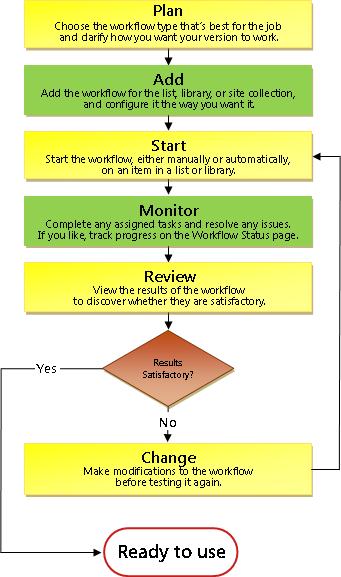
Aşağıdaki akış çizelgesinde, yeni iş akışı ekleyecek olan kişinin bakış açısından bu aşamalar gösterilmektedir.
Sırada ne var?
Yeni bir Geri Bildirim Topla iş akışı planlamadan önce, ilk olarak bu makalenin İZİN VERME segmentini gözden geçirin ve ardından PLANLAMA segmentine geçin.
Segmentin | başıMakalenin başı

|
Yalnızca görev formunda veya aynı zamanda öğede geri bildirime İZİN VER |
|---|
Yalnızca görev formunda veya öğede geri bildirime izin ver
Aşağıdaki iki soru, iş akışınızla ilgili temel bir karara varmanıza yardımcı olabilir:
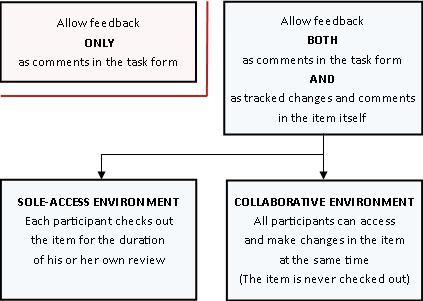
- Katılımcılar, görev formunun yalnızcaAçıklamalar alanına geri bildirim gönderebilir mi, yoksa izlenen değişiklikleri ve açıklamaları öğenin kendisine de ekleyebilirler mi?
- Katılımcılar öğenin kendisine izlenen değişiklikler ve açıklamalar ekleyebiliyorlarsa , bunu birkaç katılımcının aynı anda belgeyi düzenleyebildiği işbirliğine dayalı bir ortamda mı yapıyorlar, yoksa her katılımcı belgeyi kullanıma alıyor ve kendi gözden geçirme süresi boyunca tek başına düzenleme haklarına mı sahip?
İşte bu alternatifleri netleştirmeye yardımcı olabilecek bir diyagram.
Okumaya devam ederken şu noktaları aklınızda bulundurun:
- Kullanıma alınmış bir öğede hiçbir iş akışı başlatılamaz.
- Görüş Topla iş akışı türü, gözden geçirilmekte olan öğede herhangi bir değişiklik yapılırsa iş akışını hemen iptal etme seçeneği içerir.
- Öğeye, yalnızca oluşturulduğu programın yüklü sürümünde açık olduğunda izlenen değişiklikler ve açıklamalar ekleyebilirsiniz; bu programın web uygulaması sürümünde açık olduğunda ekleyemezsiniz.
Bu segmentteki bölümler
- Yalnızca görev formunda geri bildirime izin verme
- Hem görev formunda hem de öğede geri bildirime izin verme (işbirliğine dayalı sürüm)
- Hem görev formunda hem de öğede geri bildirime izin ver (tek erişimli sürüm)
1. Yalnızca görev formunda geri bildirime izin verin
Bu düzenleme, mekanik olarak en basit olma avantajına sahiptir. Katılımcıların değişiklik önermek için yalnızca iki yolu vardır ve her ikisi de görev formuyla ilgilidir:
- Yorum gönderin.
- İş akışı hala çalışıyorken öğede değişiklik yapılmasını isteyin.
Ana dezavantaj, elbette, katılımcıların belirli değişiklikleri doğrudan öğede belirtememeleridir. Önerilen değişikliklerin sayısı ne kadar büyük olursa, katılımcılarınızın doğrudan öğe üzerinde çalışabilmek isteği de o kadar artar.
Öğeleri değişikliklere karşı koruma hakkında bir notKatılımcıların öğenin kendisinde herhangi bir değişiklik yapmadığından emin olmanın en basit yolu, öğeyi çalışma süresince kullanıma almaktır. Ama biraz önce de söylediğimiz gibi, şu anda kullanıma alınmış durumda olan hiçbir öğede iş akışları başlatılamaz.
Bu sorunu geçici olarak çözmenin iki yolu vardır:
- İş akışı başlayana kadar bekleyebilir ve ardından çalışma süresi boyunca öğeyi kullanıma alabilirsiniz. (İş akışı otomatik olarak başlatılıyorsa, ilişkilendirme formunun ikinci sayfasındaki Bilgi alanında listelendiğinizden emin olun. Ardından, bir öğede iş akışının başlatıldığına ilişkin bildirim aldığınızda, o öğeyi denetleyin.) Bu yöntemin bir sınırlaması, aynı öğeyi kullanıma aldığınızda başka hiçbir iş akışının başlatılamamasıdır.
- Alternatif olarak, öğeyi yerinde bırakabilirsiniz, ancak katılımcıların, öğeyi kullanıma almamalarının veya üzerinde herhangi bir değişiklik yapmamalarının önemli olduğunu bildiklerinden emin olun. Görev bildirimlerine eklediğiniz notlar arasına bu yönergeyi de eklemek elbette iyi bir fikirdir. Katılımcılarınız Görüş Topla iş akışlarında yeniyse, konuyu daha açık bir şekilde ifade etmek iyi olabilir; iş akışı başlamadan önce belki ayrı bir e-posta gönderebilir veya katılımcılarınızla yüz yüze konuşabilirsiniz.
2. Hem görev formunda hem de öğede geri bildirime izin verme (işbirliğine dayalı sürüm)
Bu düzenleme, öğenin her zaman tüm katılımcılar tarafından kullanılabilir olmasını sağlar. Hiç kimse kendi incelemesine başlamadan önce başka birinin incelemesini bitirmesini beklemek zorunda değildir. Bu esneklik, SharePoint ürünlerindeki işbirliği özellikleriyle mümkün olur.
Katılımcılarınızın aşağıdakileri yapmaları gerektiğini bildiklerinden emin olmanız yeterlidir:
- Diğer kişiler değişikliklerini yaparken öğeyi iade edilmiş durumda bırakın.
- Öğeyi oluşturulduğu programın web uygulaması sürümünde değil, yüklü sürümünde açın.
- Diğerleri herhangi bir değişiklik yapmadan veya açıklama eklemeden önce değişiklik izlemeyi açın.
- Değişikliklerini sunucuya kaydeder.
Görüş Topla iş akışı türünün, gözden geçirilmekte olan öğede herhangi bir değişiklik yapılırsa iş akışını hemen iptal etme seçeneği içerdiğini unutmayın. Bu seçenek belirtilirse, herhangi bir katılımcı öğede yapılan değişiklikleri (izlenen değişiklikler ve/veya açıklamalar dahil) ilk kez kaydettiğinde iş akışı hemen iptal edilir.
Ayrıca, öğenin kendisinde değişikliklere izin vermeyi düşünüyorsanız, liste veya kitaplığın sürüm oluşturma ayarlarında Düzenlenebilmeleri için önce belgelerin kullanıma alınmasını iste seçeneğinin Hayır olarak ayarlandığından emin olun.
3. Hem görev formunda hem de öğede geri bildirime izin ver (tek erişimli sürüm)
Bu düzenlemede, herhangi bir zamanda yalnızca bir katılımcının öğeyi kullanıma almasına ve üzerinde değişiklik yapmasına izin verilir:
- İş akışındaki görevler birer birer (seri olarak) atanırsa, bu büyük olasılıkla bir sorun olmayacaktır.
- Görevlerin tümü bir kerede (paralel olarak) atanırsa, katılımcılar bazen başka bir katılımcının üzerinde çalışmayı bitirdiği sırada öğeye erişim için beklemek zorunda kalabilir.
Bir öğe kullanıma alındığında iş akışı o öğe üzerinde başlayamadığından, bu iş akışını öğeler üzerinde çalıştırmadan önce o öğelerin iade edildiğinden emin olmalısınız.
Katılımcılarınıza aşağıdakileri yapmaları gerektiğini bildirin:
- Öğeyi açmadan önce kullanıma alın.
- Öğeyi oluşturulduğu programın web uygulaması sürümünde değil, yüklü sürümünde açın.
- Diğerleri herhangi bir değişiklik yapmadan veya açıklama eklemeden önce değişiklik izlemeyi açın.
- Değişikliklerini sunucuya kaydeder ve üzerinde çalışmayı bitirir bitirmez öğeyi iade eder.
Yine, Görüş Topla iş akışı türünün, gözden geçirilen öğede herhangi bir değişiklik yapılırsa iş akışını hemen iptal etme seçeneği içerdiğini unutmayın. Bu seçenek belirtilirse, herhangi bir katılımcı öğede yapılan değişiklikleri (izlenen değişiklikler ve/veya açıklamalar dahil) ilk kez kaydettiğinde iş akışı hemen iptal edilir.
Sırada ne var?
Yeni bir Görüş Topla iş akışı planlamaya hazırsanız, bu makalenin PLANLAMA bölümüne geçin.
Segmentin | başıMakalenin başı

|
Yeni bir Görüş Topla iş akışı PLANLAMA |
|---|
Yeni bir Görüş Topla iş akışı planlama
Bu bölümde, Geri Bildirim Topla iş akışının bir sürümünü eklemeden önce vermeniz gereken kararları ve bir araya getirmeniz gereken bilgileri belirliyoruz.
Bu tür bir iş akışının nasıl eklendiğini zaten biliyorsanız ve yalnızca belirli adımlarla ilgili bir anımsatıcıya ihtiyacınız varsa, doğrudan bu makalenin uygun ADD bölümüne (Liste/kitaplık veya Site koleksiyonu) gidebilirsiniz.
Bu segmentteki bölümler
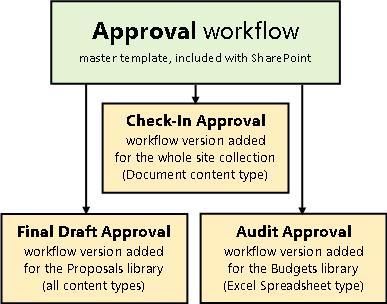
SharePoint ürünlerine eklenen iş akışları, listelerinize, kitaplıklarınıza ve site koleksiyonunuza eklediğiniz tek tek belirli iş akışlarının temel aldığı ana şablonlar işlevi görür.
Örneğin, her Görüş Topla iş akışı eklediğinizde, aslında genel Görüş Topla iş akışı şablonunun bir sürümünü eklemiş olursunuz. Her sürüme kendi adını ve o sürümü eklerken ilişkilendirme formunda belirttiğiniz kendi adını verirsiniz. Bu şekilde, tüm sürümleri Görüş Topla iş akışı ana şablonunu temel alan ve her biri kullanacağınız şekilde adlandırılmış ve uyarlanmış birden çok iş akışı ekleyebilirsiniz.
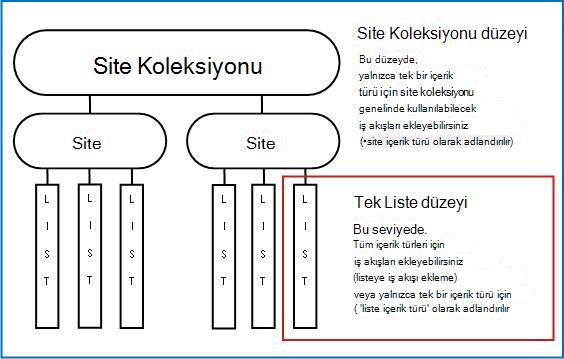
Bu çizimde, Onay iş akışı şablonunu temel alan üç iş akışı eklenmiştir: biri tek kitaplıktaki tüm içerik türleri için, biri tek kitaplıktaki tek içerik türü için ve biri de tüm site koleksiyonundaki tek bir içerik türü için.
2. İlişkilendirme formunun tanıtımı
Eklenen iş akışı şablonlarından birini temel alan yeni bir iş akışı sürümü eklediğinizde, yeni sürümünüzün nasıl çalışmasını istediğinizi belirtmek için bir ilişkilendirme formu doldurursunuz.
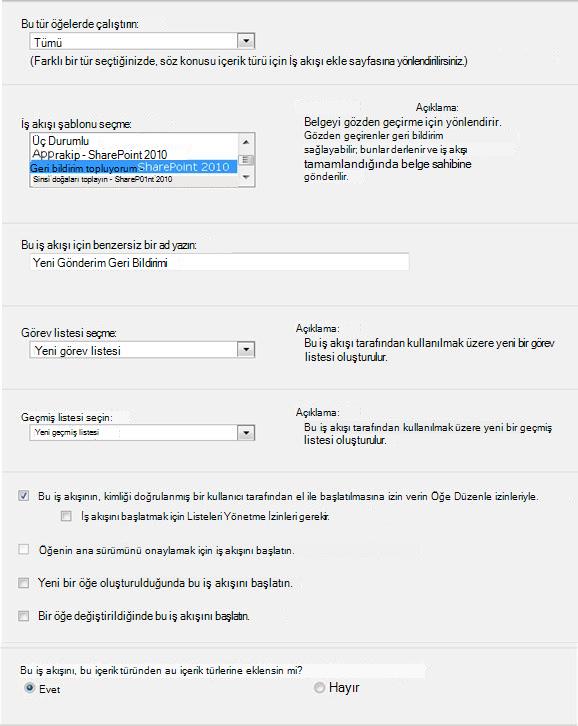
Aşağıdaki bölümde, sizi ilişkilendirme formunu doldurmaya hazırlayacak soruların bir listesini bulacaksınız. Fakat ilk olarak, forma ve alanlarına bakmak için birkaç dakikanızı ayırın.
İlişkilendirme formunun ilk sayfası
İlişkilendirme formunun ikinci sayfası
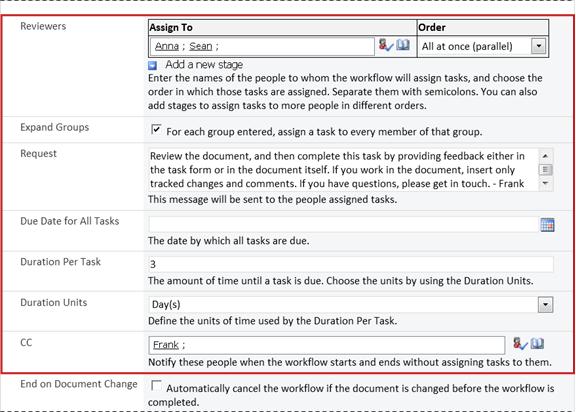
Not
Bu ikinci sayfadaki kırmızı kutuda bulunan alanlar, iş akışı el ile her başlatıldığında gösterilen başlatma formunda da görünür ve bu tek çalıştırma için orada düzenlenebilir.
3. Cevaplanması gereken on iki soru
Bu bölümdeki tüm soruların yanıtlarını alır almaz iş akışınızı eklemeye hazır olursunuz.
- Bu doğru iş akışı türü mü?
- Tek bir liste mi, kitaplık mı, yoksa site koleksiyonunun tamamı mı? (ve) Tek bir içerik türü mü yoksa tüm içerik türleri mi?
- İyi bir isim nedir?
- Görev listeleri ve geçmiş listeleri: Var mı yeni mi?
- Bu iş akışı nasıl (ve kim tarafından) başlatılabilir?
- Bundan devralan içerik türleri de bu iş akışını alır mı?
- Katılımcılar: Hangi kişiler, hangi sırada?
- Katılımcıların hangi ek bilgilere ihtiyacı var?
- Geri bildirim yalnızca görev formunda mı, yoksa aynı zamanda öğede mi?
- Görevlerin son tarihi ne zaman?
- Bu iş akışı ne zaman sona erer?
- Kime bildirilmesi gerekiyor?
01. Bu doğru iş akışı türü mü?
Bu makalede, menüde Geri Bildirim Topla – SharePoint 2010 olarak görünen iş akışı şablonuyla ilgilidir. Bu iş akışı türünün sizin için en iyi seçim olduğundan emin değilseniz, bu makalenin ÖĞRENME bölümüne yeniden bakın. Sağlanan diğer iş akışı şablonları hakkında daha fazla bilgi için, Ayrıca Bkz bölümündeki SharePoint'te bulunan iş akışları hakkında makalesine bakın.
02. Tek bir liste mi, kitaplık mı, yoksa site koleksiyonunun tamamı mı? (ve) Tek bir içerik türü mü yoksa tüm içerik türleri mi?
Geri Bildirim Topla iş akışının yeni sürümünü yalnızca tek bir liste veya kitaplıkta kullanabileceğiniz gibi, site koleksiyonunun tamamında da kullanılabilir hale getirebilirsiniz.
- İş akışını tek bir liste veya kitaplık için eklerseniz, bunu tüm içerik türlerinde veya yalnızca tek bir içerik türünde çalışacak şekilde ayarlayabilirsiniz.
- Bununla birlikte, iş akışını site koleksiyonunun tamamı için eklerseniz, bunu yalnızca tek bir site içerik türünde çalışacak şekilde ayarlamanız gerekir .
İçerik türü nedir?
SharePoint listesinde veya kitaplığında depolanan her belge veya diğer öğe, şu veya bu içerik türüne aittir. İçerik türü, Belge veya Excel Elektronik Tablosu kadar basit ve genel bir içerik türü olabileceği gibi, Yasal Sözleşme veya Ürün Tasarımı Belirtimi kadar özel bir alana da sahip olabilir. Bazı içerik türleri SharePoint ürünlerinde varsayılan olarak sağlanır, ancak bunları hem özelleştirebilir hem de kendi oluşturduklarınızı ekleyebilirsiniz.
İş akışı sürümünüze aşağıdakileri belirten bir ad verin:
- Ne için kullanıldığını açıkça belirtir.
- Diğer iş akışlarından net bir şekilde ayırır.
Bir örnek
Bir editörler grubunun üyesi olduğunuzu düşünün. Grubunuz iki farklı Geri Bildirim Topla iş akışı kullanmak istiyor:
- İlk iş akışını, kendi grubunuzun bir üyesi tarafından gönderilen her belgede çalıştırırsınız. Bu iş akışı yalnızca grubunuzun yöneticisinden geri bildirim toplar.
- Kendi grubunuzun dışındaki kişiler tarafından gönderilen her belgede ikinci iş akışını çalıştırırsınız. Bu iş akışı , grubunuzun her üyesinden geri bildirim toplar.
İlk iş akışını Gönderim Geri Bildirimi İçinde ve ikincisini de Gönderim Geri Bildirimi Dışında olarak adlandırabilirsiniz.
İpucu
Her zamanki gibi, tutarlı adlandırma kuralları oluşturmak ve iş akışlarınıza katılan herkesin bu kuralları bildiğinden emin olmak iyi bir fikirdir.
04. Görev listeleri ve geçmiş listeleri: Var mı yeni mi?
İş akışınızın sitenin varsayılan Görevler listesini ve Geçmiş listesini kullanmasını sağlayabilir, varolan diğer listeleri kullanabilir veya yalnızca bu iş akışı için yeni listeler isteyebilirsiniz.
- Sitenizde çok sayıda iş akışı olacaksa veya bazı iş akışları çok sayıda görev içerecekse, her iş akışı için yeni listeler isteyebilirsiniz. (Aşırı uzun listelerin yönetimi, performansı yavaşlatabilecek şeylerden biridir. Sistemin çok uzun bir liste yerine birkaç kısa liste tutması daha hızlı ve kolaydır.)
- Bu iş akışının görevleri ve geçmişi, genel listelerden ayrı tutmak istediğiniz hassas veya gizli veriler içerecekse, bu iş akışı için yeni, ayrı listeler istediğinizi kesinlikle belirtmelisiniz. (İş akışını ekledikten sonra, yeni listeler için uygun izinlerin ayarlandığından emin olun.)
05. Bu iş akışı nasıl (ve kim tarafından) başlatılabilir?
İş akışı yalnızca el ile başlatılacak, yalnızca otomatik olarak başlatılacak şekilde veya iki şekilde birden ayarlanabilir:
- Belirli bir belge veya öğe üzerinde Görüş Topla iş akışını el ile başlattığınızda başka bir form, başlatma formu gösterilir. Başlatma formu, ilişkilendirme formunun ikinci sayfasındaki ayarların çoğunu içerir. Bu şekilde, iş akışını başlatan kişi bu ayarlardan herhangi birini değiştirmek isterse (yalnızca geçerli örnek için) Başlat'a tıklamadan önce bunu yapabilir.
- Otomatik başlatmayla, elbette, bir başlatma formu sunma fırsatı yoktur, bu nedenle ilişkilendirme formunda belirtilen varsayılan ayarlar herhangi bir değişiklik yapılmadan kullanılır.
Aşağıdaki çizimde el ile başlatma ile otomatik başlatma arasındaki fark gösterilmektedir.
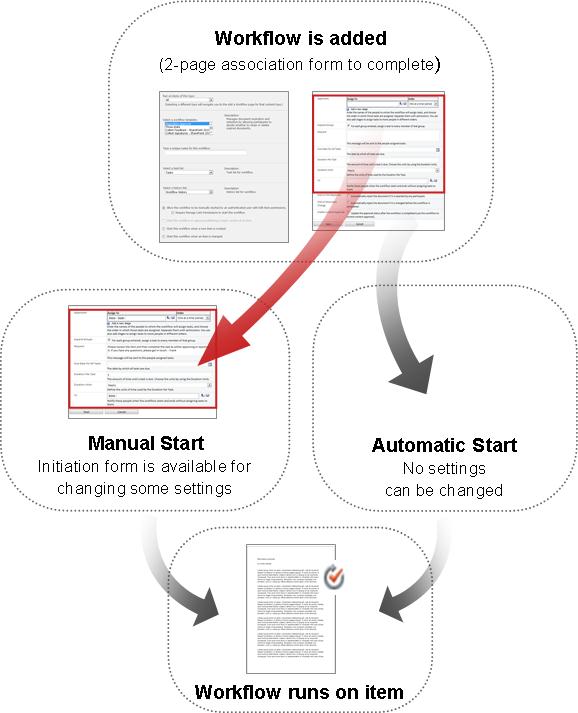
Başlatma formunda yaptığınız tüm değişiklikler yalnızca iş akışının geçerli örneği sırasında uygulanır. İş akışının kalıcı, varsayılan ayarlarını değiştirmek için, bu makalenin DEĞİŞTİR bölümünde açıklandığı gibi özgün ilişkilendirme formunu düzenlersiniz.
El ile başlar
El ile başlatmaya izin verirseniz, gerekli izinlere sahip olan herkes istediği zaman uygun bir öğe üzerinde iş akışını başlatabilir.
El ile başlatmanın avantajları, sizin ve iş arkadaşlarınızın iş akışını ancak siz istediğinizde çalıştırabilmeniz ve her çalıştırışınızda başlatma formunu kullanarak bazı ayarları değiştirebilmenizdir.
Hızlı bir örnek İş akışınızı yalnızca ekibinizin dışındaki bir yazar tarafından yazılan öğelerde çalıştırmak istiyorsanız, iş akışını yalnızca el ile başlatmak, sizin ve ekip arkadaşlarınızın yazdığı öğelerde otomatik olarak çalışmasını engeller. (Alternatif bir çözüm: Ekibinizdeki yazarlara ait öğeler için bir liste veya kitaplık ve diğer tüm yazarlara ait öğeler için ayrı bir liste veya kitaplık bulundurun. Bu yolla, iş akışını otomatik olarak, ancak yalnızca dış yazarlar listesinde çalıştırabilirsiniz.)
El ile başlatmanın en önemli dezavantajı, birinin iş akışını uygun olduğunda çalıştırmayı anımsamak zorunda kalmasıdır.
Otomatik başlatmalar
İş akışını, aşağıdaki olaylardan biri veya her biri tarafından otomatik olarak başlatılacak şekilde ayarlayabilirsiniz:
- Listede veya kitaplıkta yeni öğe oluşturulur ya da listeye yüklenir.
- Liste veya kitaplıkta önceden depolanmış olan bir öğe değiştirilmiştir.
Otomatik başlatmanın avantajı, hiç kimsenin iş akışını başlatmayı anımsamak zorunda kalmamasıdır. Her tetikleyici olay gerçekleştiğinde çalışır.
Hızlı bir örnek Kuruluşunuzun muhasebecisinin, Bütçeler kitaplığınıza yüklenen veya burada oluşturulan her bütçeyi gözden geçirmesi gerektiğini hayal edin. Bu kitaplığa bir Görüş Topla iş akışı ekleyebilir ve muhasebecinizi tek katılımcı olarak belirtebilirsiniz. İş akışını, listeye her yeni öğe eklendiğinde ("oluşturulduğunda") otomatik olarak başlatılacak şekilde ayarlayabilirsiniz. Bu şekilde, muhasebeciniz her zaman güncel tutulacaktır.
Otomatik başlatmaların iki dezavantajı:
- Tetikleyici bir olay gerçekleştiğinde iş akışının çalışmasını durduramazsınız.
- Tek bir örneğin başında hiçbir ayarı değiştiremezsiniz.
06. Bundan devralan içerik türleri de bu iş akışını alır mı?
Site koleksiyonunun tamamı için bir içerik türüne iş akışı eklediğinizde, size bu iş akışını eklediğiniz içerik türünden devralan site koleksiyonundaki diğer tüm içerik türlerine de ekleme seçeneği sunulur. (Tek bir liste veya kitaplık için iş akışı ekliyorsanız, bu seçenek ilişkilendirme formunda görünmez.)
Notlar
- Tüm ek ekleme işlemlerini gerçekleştiren işlemin tamamlanması uzun sürebilir.
- Devralan içerik türlerine bu iş akışının eklenmesini istediğiniz herhangi bir site veya alt site için devralma kesildiyse, bu işlemi çalıştırmadan önce söz konusu sitelerin veya alt sitelerin her birinde Sahipler grubuna üye olduğunuzdan emin olun.
07. Katılımcılar: Hangi kişiler, hangi sırada?
Gözden geçirme görevlerinin atanacağı kişilerden her birinin adını veya e-posta adresini belirtmeniz gerekir.
Bir aşamalı mı yoksa birden çok aşama mı? Gözden geçirme görevlerinin yalnızca bir aşamasına sahip olmayı veya birden çok aşamaya sahip olmayı seçebilirsiniz. Birden fazla aşamanız varsa, aşamalar birbiri ardına gerçekleştirilir.
Paralel incelemeler mi yoksa seri incelemeler mi ? Herhangi bir aşamadaki katılımcılar için, gözden geçirme görevlerinin tümünün aynı anda (paralel olarak) atanmasını veya gözden geçirme görevlerinin belirttiğiniz sırayla birbiri ardına (seri olarak) atanmasını seçebilirsiniz. Örneğin, iş akışını ilk reddetmeden sonra sona erecek şekilde ayarlarsanız veya daha sonraki katılımcıların, incelemelerinin bağlamının bir parçası olarak önceki katılımcıların açıklamalarına bakabilmelerini istiyorsanız, seri seçeneği yararlı olabilir.
Bir örnek
Bu basit senaryo, hem çoklu aşamaların hem de seri incelemelerin avantajlarından birkaçını göstermektedir:
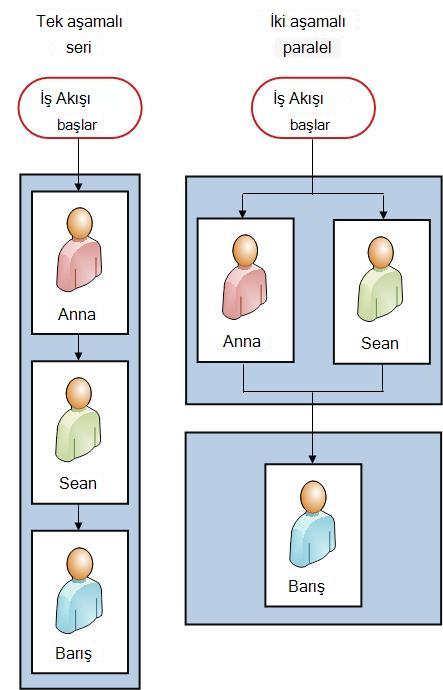
Barış'ın yeni bir Görüş Topla iş akışı eklediğini düşünelim. Kendisi gözden geçirmeden önce, iş arkadaşları Anna ve Sean'ın her öğeyi gözden geçirmesini istiyor. Bu şekilde, kendi incelemesine başlamadan önce onların yorumlarını görebilir. Frank bunu iki yoldan birini kullanarak ayarlayabilir:
- Frank, bir seri inceleme kullanarak, Anna ve Sean'ın ilk iki katılımcı olduğu ve kendisinin üçüncü olduğu tek aşamalı bir seri inceleme oluşturur.
Bu düzenlemede, Anna, Sean'ın görevi atanmadan önce geri bildirimini göndermelidir; ve ardından Frank'in görevi atanmadan önce Sean'ın geri bildirimini göndermesi gerekir.
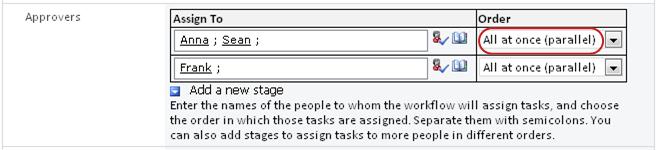
Frank'in tek aşamalı seri incelemesini nasıl kurduğu aşağıda açıklanmıştır.

-
İki aşama kullanarak Frank, Anna ve Sean'a incelemelerin aynı anda atanmasını istiyorsa, böylece Sean'ın başlamadan önce Anna'nın bitirmesini beklemek zorunda kalmamasını istiyorsa, iş akışında iki aşama ayarlayabilir: ilki Anna ve Sean'ın incelemeleri için paralel bir aşama, ikincisi ise yalnızca kendi incelemesi için ayrı bir aşama. İlk aşama tamamlanmazsa, ikinci aşama asla başlamaz.
Frank iki aşamalı paralel incelemesini şu şekilde kuruyor.
İşte her iki çözümün diyagramları.
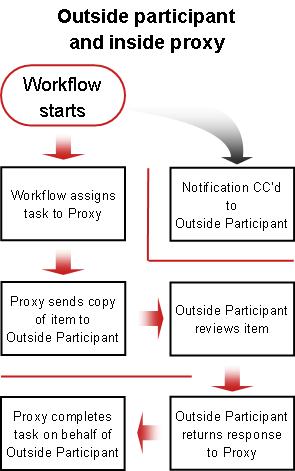
Dış katılımcılar SharePoint kuruluşunuzun üyesi olmayan katılımcıları dahil etmek için özel bir işlem vardır. Bu işlemde, site üyesi dış katılımcının vekili olarak hareket eder.
İşte bu işlemin bir diyagramı:
Tüm gruba bir görev mi yoksa her grup üyesine bir görev mi atamalı? İş akışı katılımcılarınız arasına bir grup adresi veya dağıtım listesi eklerseniz, iş akışının grubunher üyesine bir görev atamasını veya tüm grubayalnızca bir görev atamasını sağlayabilirsiniz (ama yine de her üyeye bu görevle ilgili bildirim gönderebilirsiniz). Tüm gruba yalnızca bir görev atandığında, grubun herhangi bir üyesi bu tek görevi talep edebilir ve tamamlayabilir. (Bir grup görevini talep etme yönergelerini bu makalenin TAM bölümünde bulabilirsiniz.)
08. Katılımcıların hangi ek bilgilere ihtiyacı var?
İlişkilendirme formunda yönergeleri, gereksinimlerle ilgili ayrıntıları, kaynakları ve benzeri bilgileri sağlayabileceğiniz bir metin alanı vardır.
Bu metin alanında yöneltebileceğiniz sorular:
- Katılımcıların zorlukları veya soruları varsa kiminle iletişime geçmeleri gerekir?
- Gözden geçirenler yalnızca görev formunda geri bildirim gönderebilir mi, yoksa izlenen değişiklikleri ve açıklamaları öğenin kendisine de ekleyebilirler mi?
- Gözden geçirenler öğenin kendisine izlenen değişiklikler ve açıklamalar ekleyebiliyorsa , değişiklik yapmadan önce öğeyi kullanıma almalı mı, yoksa birden çok gözden geçirenin aynı anda çalışabilmesi için öğeyi iade edilmiş olarak mı bırakmalılar?
- İş akışınızda her grup veya dağıtım listesine yalnızca tek bir görev atanacaksa, bu tür grupların tamamlanmadan önce tek bir üyesinin görevi üstlenmesi gerektiğini burada belirtin. Böylece, grubun diğer üyeleri aynı göreve başlayarak zaman kaybetmezler. (Bir grup görevini talep etme yönergelerini bu makalenin TAM bölümünde bulabilirsiniz.)
09. Geri bildirim yalnızca görev formunda mı, yoksa aynı zamanda öğede mi?
Bu önemli soruyla ilgili birkaç husus var. Henüz yapmadıysanız, daha fazla bilgi için bu makalenin İZİN VERİLER bölümünü açın ve okuyun.
10. Görevlerin son tarihi ne zaman?
İş akışı görevlerinin son tarihinin ne zaman olacağını iki yoldan birini veya her ikisini kullanarak gösterebilirsiniz:
Takvim tarihine göre Tüm görevlerin son tarihi için tek bir takvim tarihi belirtebilirsiniz.
- İş akışınızı otomatik olarak başlatılacak şekilde ayarladıysanız, genellikle bu seçeneği kullanmamalısınız . Bunun nedeni, iş akışı otomatik olarak her başlatıldığında belirttiğiniz tarih değerinin geçerli tarihe göre kendini otomatik olarak ayarlamamasıdır.
Görev süresine göre Bu görevin atandığı andan başlayarak, tamamlanması için izin verilen gün, hafta veya ay sayısını belirtebilirsiniz.
- Takvim son tarihi, belirtilen görev süresini geçersiz kılar. Şöyle ki: Bugün 10 Haziran ise ve bugün bana üç gün süresi olan, ancak takvim son tarihi de 11 Haziran olan bir görev atandıysa, görevin son tarihi 13 Haziran (üç günlük sürenin son günü) değil 11 Haziran (takvim son tarihi) olacaktır.
11. Bu iş akışı ne zaman sona erer?
Gereksiz incelemelerle harcanan zamanı önlemek için, öğede herhangi bir değişiklik yapılırsa iş akışının derhal iptal edilmesini seçebilirsiniz.
Bu seçeneği belirlerseniz, katılımcılar yalnızca kendi görev formlarında geri bildirim sağlayabilirler. Başka bir deyişle, izlenen değişiklikleri ve açıklamaları öğenin kendisine ekleyemezler, çünkü bu işlem öğeyi değiştirir ve bu da iş akışını iptal eder. Bu seçeneği belirlerseniz, İstek alanına, katılımcılara gözden geçirilecek öğede doğrudan herhangi bir değişiklik yapmamalarını söyleyen bir not eklediğinizden emin olun.
Not
Kullanıma alınmış bir öğede iş akışı başlatılamaz. İş akışı başlatıldıktan sonra, gözden geçirilecek öğe, değişikliklere karşı korumak için kullanıma alınabilir. (Öte yandan, öğe kullanıma alındığında üzerinde başka hiçbir iş akışı başlatılamaz.)
12. Kime bildirilmesi gerekiyor?
İlişkilendirme formunun ikinci sayfasındaki Bilgi alanına, bu iş akışı başladığında veya sona erdiğinde bilgilendirilecek kişilerin adlarını veya adreslerini girebilirsiniz.
- Buraya bir ad girilmesi, bu kişiye bir iş akışı görevi atanmasıyla sonuçlanmaz .
- İş akışı el ile başlatıldığında, bunu başlatan kişi bu alanda belirtilmesine gerek kalmadan başlatma ve durdurma bildirimlerini alır.
- İş akışı otomatik olarak başlatıldığında, bu alanda belirtilmesine gerek kalmadan başlatma ve durdurma bildirimlerini ilk ekleyen kişi alır.
Sırada ne var?
Yeni Geri Bildirim Topla iş akışınızı listenize, kitaplığınıza veya site koleksiyonunuza eklemeye hazırsanız, bu makalenin ilgili EKLE bölümüne (Liste/kitaplık veya Site koleksiyonu) gidin.
Segmentin | başıMakalenin başı

|
Görüş Topla iş akışı ekleme (yalnızca bir liste veya kitaplık için) |
|---|
Görüş Topla iş akışı ekleme
(yalnızca bir liste veya kitaplık için)
İş akışlarını ekleme hakkında henüz bilgi sahibi değilseniz, bu segmentteki adımlara geçmeden önce bu makalede yer alan önceki ÖĞREN,İZİN VER ve PLANLA bölümlerini gözden geçirmek yararlı olabilir.
Bu segmentteki bölümler
İş akışı ekleyebilmeniz için iki konunun düzenli olması gerekir:
EmailEmail İş akışının e-posta bildirimleri ve anımsatıcılar gönderebilmesi için, SharePoint sitenizde e-postanın etkinleştirilmiş olması gerekir. Bunun daha önce yapıldığından emin değilseniz, SharePoint yöneticinize başvurun.
İzinler Varsayılan ayarlar, listelere, kitaplıklara veya site koleksiyonlarına iş akışları eklemek için Listeleri Yönet izninizin olmasını gerektirir. (Sahipler grubu varsayılan olarak Listeleri Yönetme iznine sahiptir; Üyeler grubu ve Ziyaretçiler grupları ise bu izne sahip değildir. İzinler hakkında daha fazla bilgi için bu makalenin LEARN bölümüne bakın.)
İzleyeceğiniz adımlar:
İş akışı eklemek istediğiniz listeyi veya kitaplığı açın.
Şeritte Liste veya Kitaplık sekmesine tıklayın.
Not
Sekmenin adı listenin veya kitaplığın türüne göre değişebilir. Örneğin, takvim listesinde bu sekme Calendar olarak adlandırılır.
Ayarlar grubunda İş Akışı Ayarları'nı tıklatın.
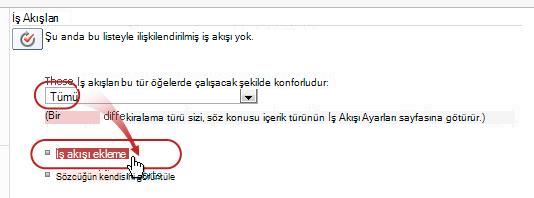
İş Akışı Ayarları sayfasında, iş akışının çalıştırılması için tek bir içerik türü veya Tümünü (tüm içerik türleri için) belirtin ve İş akışı ekle'yi tıklatın.
İlişkilendirme formunun ilk sayfasını doldurun.
(Talimatlar çizimden sonradır.)
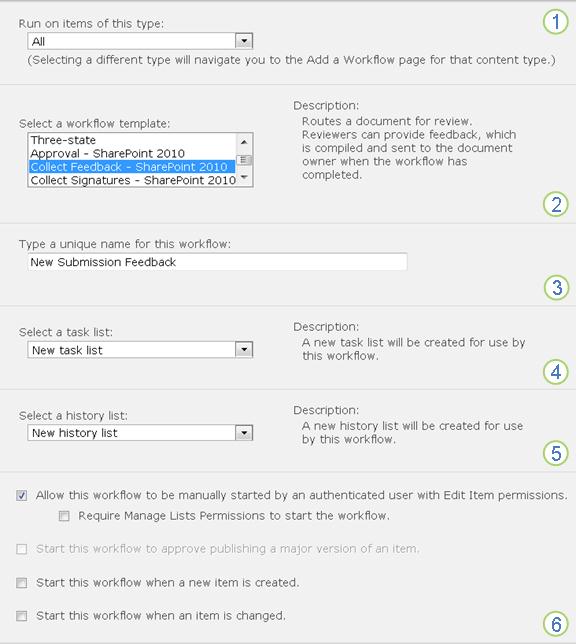

|
İçerik türü Varsayılan seçimi Tümü olarak bırakın veya belirli bir içerik türü seçin. |
|---|---|

|
İş Akışı Görüş Topla – SharePoint 2010 şablonunu seçin. Bilginize:Görüş Topla – SharePoint 2010 şablonu listede görüntülenmiyorsa, site koleksiyonunuz veya çalışma alanınız için bu şablonun etkinleştirilmesi hakkında bilgi almak için SharePoint yöneticinize başvurun. |

|
Ad Bu iş akışı için bir ad yazın. Ad, bu liste veya kitaplığın kullanıcılarına bu iş akışını tanıyacaktır. İş akışınızı adlandırma hakkında öneriler için bu makalenin PLANLAMA bölümüne bakın. |

|
Görev Listesi Bu iş akışıyla kullanılacak görev listesini seçin. Varolan bir görev listesini seçebilir veya yeni bir liste oluşturmak için Görevler'i (yeni) tıklatabilirsiniz. Yeni görev listesi oluşturmanın nedenleri hakkında bilgi için (var olan bir listeyi seçmenin aksine), bu makalenin PLANLAMA bölümüne bakın. |

|
Geçmiş Listesi Bu iş akışıyla kullanmak üzere bir geçmiş listesi seçin. Mevcut bir geçmiş listesini seçebilir veya yeni bir liste oluşturmak için Yeni geçmiş listesi'ne tıklayabilirsiniz. Yeni bir geçmiş listesi oluşturmanın nedenleri hakkında bilgi için (var olan bir listeyi seçmek yerine), bu makalenin PLANLAMA bölümüne bakın. |

|
Başlangıç Seçenekleri Bu iş akışının başlatılabileceği yolu veya yöntemleri belirtin. Çeşitli seçenekler hakkında bilgi için, bu makalenin PLANLAMA bölümüne bakın. |
Bu formdaki ayarların tümü istediğiniz gibi olduğunda İleri'ye tıklayın.
İlişkilendirme formunun ikinci sayfasını doldurun.
(Talimatlar çizimden sonradır.)Not
SharePoint ürünleri, iş akışını el ile her başlattığınızda ilişkilendirme formunun bu ikinci sayfasındaki ilk birkaç seçeneği (aşağıdaki çizimde Atama'danBilgi'ye kadar olan sayılar) size sunar, böylelikle yalnızca o örnekte bu seçeneklerde değişiklik yapabilirsiniz.
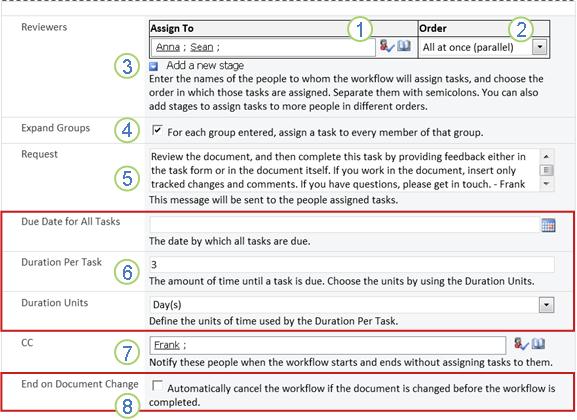
|
|
Ata İş akışının görevleri atamasını istediğiniz kişilerin adlarını veya adreslerini girin.
|
|---|---|
|
|
Sıra Görevlere birer birer mi (seri olarak) yoksa hepsine birden mi (paralel olarak) atanacağını belirtme. Seri ve paralel aşamaları kullanma hakkında daha fazla bilgi için, bu makalenin PLAN bölümüne bakın. |
|
|
Yeni aşama ekleme Yeni yapılandırdığınız ilk aşamadan başka istediğiniz aşamaları ekleyin.
|
|
|
Grupları genişletme
|
|
|
İstek Buraya eklediğiniz her metin, iş akışının gönderdiği her görev bildirimine eklenir. Aşağıdakiler de dahil olmak üzere katılımcıların ihtiyaç duyabileceği ek yönergeleri veya kaynakları eklemeyi unutmayın:
|
|
|
Son tarihler ve görev süreleri Tüm iş akışı için son bir son tarih belirtin ve/veya her görevin atandığı andan itibaren tamamlanması için izin verilen gün, hafta veya ay sayısını belirtin.
|

|
CC İş akışı her başladığında veya sona erdiğinde bilgilendirilecek kişilerin adlarını veya e-posta adreslerini girin.
|

|
İş akışını sonlandırma Gözden geçirilen öğede herhangi bir değişiklik yapıldığı anda iş akışının durdurulmasını ve iptal edilmesini sağlamak için bu seçeneği belirtin. Bu seçeneği belirtirseniz, gözden geçirenlerin iş akışını sonlandırmadan öğeye izlenen değişiklikler ve açıklamalar ekleyemeyeceklerini unutmayın. |
- Bu sayfadaki ayarların tümünü istediğiniz gibi yaptıktan sonra, iş akışını oluşturmak için Kaydet'i tıklatın.
SharePoint ürünleri yeni iş akışı sürümünüzü oluşturur.
Sırada ne var?
Hazırsanız bu makalenin BAŞLANGIÇ bölümüne gidin ve yeni iş akışınızı test etmek için ilk örneği başlatın.
Segmentin | başıMakalenin başı
|
|
Görüş Topla iş akışı ekleme (site koleksiyonunun tamamı için) |
|---|
Görüş Topla iş akışı ekleme
(tüm site koleksiyonu için)
İş akışlarını ekleme hakkında henüz bilgi sahibi değilseniz, bu segmentteki adımlara geçmeden önce bu makalede yer alan önceki ÖĞREN,İZİN VER ve PLANLA bölümlerini gözden geçirmek yararlı olabilir.
Bu segmentteki bölümler
İş akışı ekleyebilmeniz için iki konunun düzenli olması gerekir:
EmailEmail İş akışının e-posta bildirimleri ve anımsatıcılar gönderebilmesi için siteniz için e-postanın etkinleştirilmiş olması gerekir. Bunun daha önce yapıldığından emin değilseniz, SharePoint yöneticinize başvurun.
İzinler SharePoint varsayılan ayarları, listelere, kitaplıklara veya site koleksiyonlarına iş akışları eklemek için Listeleri Yönet izninizin olmasını gerektirir. (Sahipler grubu varsayılan olarak Listeleri Yönetme iznine sahiptir; Üyeler grubu ve Ziyaretçiler grupları ise bu izne sahip değildir. İzinler hakkında daha fazla bilgi için bu makalenin LEARN bölümüne bakın.)
İzleyeceğiniz adımlar:
Site koleksiyonunun giriş sayfasına gidin (site veya koleksiyon içindeki bir alt sitenin giriş sayfasına değil).
Ayarlar simgesine tıklayın
 ve sonra da Site Ayarları'na tıklayın.
Site Ayarları sayfasında, Web DesignerDesigner Galleries altında, Site içerik türleri'ni tıklatın.
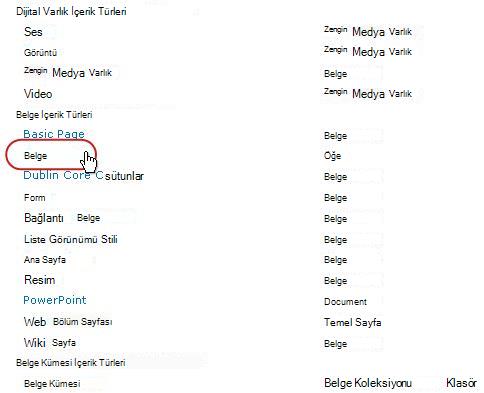
Site İçerik Türleri sayfasında, iş akışı eklemek istediğiniz site içerik türünün adını tıklatın.
Not
Site koleksiyonunun tamamına eklenen bir iş akışının, yalnızca tek içerik türündeki öğeler için eklenmesi gerekir.
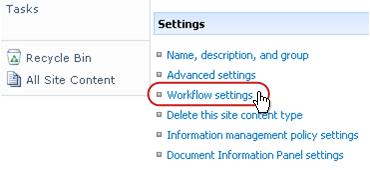
- Seçili içerik türünün sayfasında, Ayarlar'ın altında İş Akışı Ayarları'nı tıklatın.
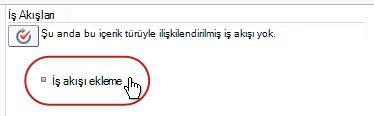
- İş Akışı Ayarları sayfasında, İş akışı ekle bağlantısına tıklayın.
- İlişkilendirme formunun ilk sayfasını doldurun.
(Talimatlar çizimden sonradır.)
- Seçili içerik türünün sayfasında, Ayarlar'ın altında İş Akışı Ayarları'nı tıklatın.
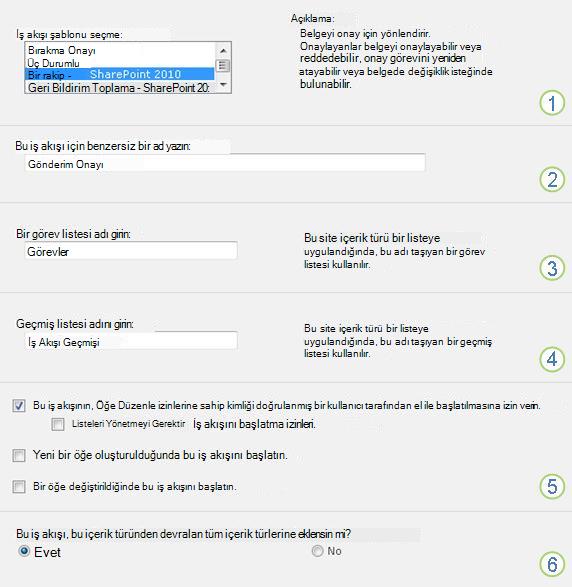
|
|
İş Akışı Onay – SharePoint 2013 şablonunu seçin. Bilginize:Onay – SharePoint 2013 şablonu listede gösterilmiyorsa, site koleksiyonunuz veya çalışma alanınız için bu şablonun etkinleştirilmesi hakkında bilgi almak için SharePoint yöneticinize başvurun. |
|---|---|
|
|
Ad Bu iş akışı için bir ad yazın. Ad, bu site koleksiyonunun kullanıcılarına bu iş akışını tanıyacaktır. İş akışınızı adlandırma hakkında öneriler için bu makalenin PLANLAMA bölümüne bakın. |
|
|
Görev Listesi Bu iş akışıyla kullanılacak görev listesini seçin. Varolan bir görev listesini seçebilir veya yeni bir liste oluşturmak için Görevler'i (yeni) tıklatabilirsiniz. Yeni görev listesi oluşturmanın nedenleri hakkında bilgi için (var olan bir listeyi seçmenin aksine), bu makalenin PLANLAMA bölümüne bakın. |
|
|
Geçmiş Listesi Bu iş akışıyla kullanmak üzere bir geçmiş listesi seçin. Mevcut bir geçmiş listesini seçebilir veya yeni bir liste oluşturmak için Yeni geçmiş listesi'ne tıklayabilirsiniz. Yeni bir geçmiş listesi oluşturmanın nedenleri hakkında bilgi için (var olan bir listeyi seçmek yerine), bu makalenin PLANLAMA bölümüne bakın. |
|
|
Başlangıç Seçenekleri Bu iş akışının başlatılabileceği yolu veya yöntemleri belirtin. Çeşitli seçenekler hakkında bilgi için, bu makalenin PLANLAMA bölümüne bakın. |
|
|
Liste ve site içerik türleri güncelleştirilsin mi? Bu iş akışının, bu içerik türünden devralan tüm diğer site ve liste içerik türlerine eklenip eklenmeyeceğini ( bu içerik türleriyle ilişkilendirilip ilişkilendirilmeyeceğini) belirtin.
|
Bu sayfadaki ayarların tümü istediğiniz gibi olduğunda İleri'ye tıklayın.
İlişkilendirme formunun ikinci sayfasını doldurun.
(Talimatlar çizimden sonradır.)Not
İş akışını el ile her başlattığınızda, SharePoint ürünleri ilişkilendirme formunun bu ikinci sayfasındaki ilk birkaç seçeneği (aşağıdaki çizimde Gözden GeçirenlerdenCC'ye kadar olan sayılar) size sunar, böylelikle yalnızca o örnekte bu seçeneklerde değişiklik yapabilirsiniz.
|
|
Ata İş akışının görevleri atamasını istediğiniz kişilerin adlarını veya adreslerini girin.
|
|---|---|
|
|
Sıra Bu aşamadaki görevlere birer birer mi (seri olarak) yoksa hepsine bir kerede mi (paralel olarak) atanacağını belirtin. Seri ve paralel aşamaları kullanma hakkında daha fazla bilgi için, bu makalenin PLAN bölümüne bakın. |
|
|
Yeni aşama ekleme Yeni yapılandırdığınız ilk aşamadan başka istediğiniz aşamaları ekleyin.
|
|
|
Grupları genişletme
|
|
|
İstek Buraya eklediğiniz her metin, iş akışının gönderdiği her görev bildirimine eklenir. Aşağıdakiler de dahil olmak üzere katılımcıların ihtiyaç duyabileceği ek yönergeleri veya kaynakları eklemeyi unutmayın:
|
|
|
Son tarihler ve görev süreleri Tüm iş akışı için son bir son tarih belirtin ve/veya her görevin atandığı andan itibaren tamamlanması için izin verilen gün, hafta veya ay sayısını belirtin.
|
|
|
CC İş akışı her başladığında veya sona erdiğinde bilgilendirilecek kişilerin adlarını veya e-posta adreslerini girin.
|
|
|
İş akışını sonlandırma Gözden geçirilen öğede herhangi bir değişiklik yapıldığı anda iş akışının durdurulmasını ve iptal edilmesini sağlamak için bu seçeneği belirtin. Bu seçeneği belirtirseniz, gözden geçirenlerin iş akışını sonlandırmadan öğeye izlenen değişiklikler ve açıklamalar ekleyemeyeceklerini unutmayın. |
- Bu sayfadaki ayarların tümünü istediğiniz gibi yaptıktan sonra, iş akışını oluşturmak için Kaydet'i tıklatın.
SharePoint ürünleri yeni iş akışı sürümünüzü oluşturur.
Sırada ne var?
Hazırsanız bu makalenin BAŞLANGIÇ bölümüne gidin ve yeni iş akışınızı test etmek için ilk örneği başlatın.
Segmentin | başıMakalenin başı

|
Görüş Topla iş akışı BAŞLATMA |
|---|
Görüş Topla iş akışı başlatma
İş akışı yalnızca el ile başlatılacak, yalnızca otomatik olarak başlatılacak şekilde veya iki şekilde birden ayarlanabilir:
- Herhangi bir zamanda, gerekli izinlere sahip olan herkes tarafından el ile.
- Belirtilen tetikleme olayı gerçekleştiğinde, başka bir deyişle listeye veya kitaplığa öğe eklendiğinde ve/veya listede bulunan bir öğe herhangi bir biçimde değiştirildiğinde, otomatik olarak.
(Tetikleyici olay veya olaylar, ilişkilendirme formunun ilk sayfasında, iş akışının özgün eklenmesi ve yapılandırılması sırasında belirtilir. Daha fazla bilgi için, bu makalenin PLAN bölümüne bakın.)
Not
İş akışı, kullanıma alınmış durumda olan hiçbir öğede başlatılamaz. (Bir öğe üzerinde iş akışı başlatıldıktan sonra kullanıma alınabilir; ancak bu süreden sonra yeniden iade edilene kadar bu öğe üzerinde başka iş akışı başlatılamaz.)
Bu segmentteki bölümler
- İş akışını otomatik olarak başlatma
- İş akışını el ile başlatma
- Liste veya kitaplıktan el ile başlama
- Bir Microsoft Office programının içinden el ile başlama
1. İş akışını otomatik olarak başlatma
İş akışı otomatik olarak başlatılacak şekilde yapılandırılmışsa, her tetikleyici olay gerçekleştiğinde, iş akışı kendisini tetikleyen öğe üzerinde çalışır.
Başlatıldığında iş akışı ilk görevi veya görevleri atar ve atanan her kişiye bir görev bildirimi gönderir. Bu sırada, iş akışını ilk ekleyen kişiye ve ilişkilendirme formunun ikinci sayfasının Bilgi alanında listelenen herkese (görev bildirimlerinden farklı olarak) başlatma bildirimleri de gönderir.
Not
Otomatik olarak başlatılacak yeni bir iş akışı ilk eklendiğinde, Tüm Görevlerin Son Tarihi alanı (ilişkilendirme formunun ikinci sayfasında) genellikle boş bırakılmalıdır, çünkü orada belirtilen açık tarih değerleri, iş akışının her başlatıldığı tarihe göre kendini otomatik olarak ayarlamaz . Daha fazla bilgi için, bu makalenin PLAN bölümüne bakın.
İzinlerle ilgili bir not Normalde, bir iş akışını başlatmak için Öğeleri Düzenle izniniz olmalıdır. (Varsayılan olarak, hem Üyeler grubu hem de Sahipler grubu bu izne sahiptir, ancak Ziyaretçiler grubu bu izne sahip değildir. Bununla birlikte, Sahip, her iş akışı temelinde, iş akışını başlatan kişiler için Listeleri Yönet izninin gerekli olmasını da seçebilir. Bu seçeneği belirleyerek, Sahipler temelde yalnızca kendilerinin ve diğer Sahiplerin belirli bir iş akışını başlatabileceğini belirtebilirler. Daha fazla ayrıntı için bu makalenin Bilgi bölümüne bakın.)
Başlamak için iki yer
İş akışını iki konumdan birinden el ile başlatabilirsiniz:
- Öğenin depolandığı liste veya kitaplıktan
- Öğenin kendisinden, oluşturulduğu Microsoft Office programında açılır. (Bunun bir web uygulaması sürümü değil, tam, yüklü program olması gerektiğini unutmayın.)
Bu segmentin kalan iki bölümünde, her iki yöntem için de yönergeler sağlanır.
3. Liste veya kitaplıktan el ile başlama
İş akışını çalıştırmak istediğiniz öğenin depolandığı listeye veya kitaplığa gidin.
Öğeyi seçmek için öğe adının önündeki simgeyi tıklatın ve sonra şeritteki FilesFiles sekmesinde, İş Akışları grubunda İş Akışları'nı tıklatın.
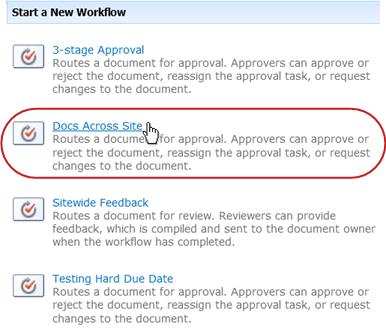
İş Akışları: Öğe Adı sayfasında, Yeni İş Akışı Başlat'ın altında, çalıştırmak istediğiniz iş akışını tıklatın.
Başlatma formunda, iş akışının bu belirli örneğine uygulamak istediğiniz değişiklikleri yapın.
Not
Burada, başlatma formunda yapılan değişiklikler, yalnızca iş akışının geçerli örneği sırasında kullanılır. İş akışı her çalıştığında uygulanacak değişiklikler yapmak istiyorsanız veya bu formda gösterilmeyen iş akışı ayarlarını değiştirmek istiyorsanız, bu makalenin DEĞİŞTİR bölümüne bakın.
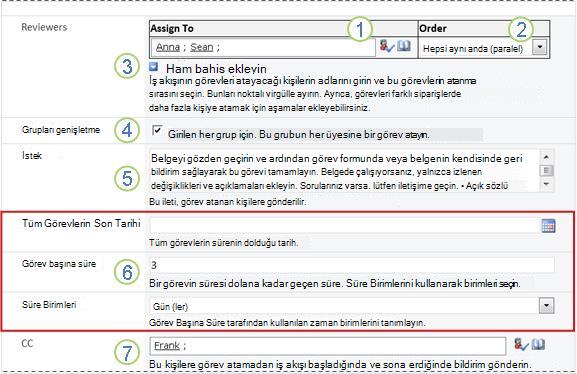
|
|
Ata İş akışının görevleri atamasını istediğiniz kişilerin listesinde istediğiniz değişiklikleri yapın.
|
|---|---|
|
|
Sıra Her segmentteki görevlerin birer birer (seri olarak) veya hepsini bir kerede (paralel olarak) atamasıyla ilgili belirtimlerin istediğiniz şekilde olduğundan emin olun. Seri ve paralel aşamaları kullanma hakkında daha fazla bilgi için, bu makalenin PLAN bölümüne bakın. |
|
|
Yeni aşama ekleme Şu anda yapılandırılmış olanın veya olanların dışında istediğiniz aşamaları ekleyin.
|
|
|
Grupları genişletme
|
|
|
İstek Buraya eklediğiniz her metin, iş akışının gönderdiği her görev bildirimine eklenir. Aşağıdakiler de dahil olmak üzere katılımcıların ihtiyaç duyabileceği ek yönergeleri veya kaynakları eklemeyi unutmayın:
|
|
|
Son tarihler ve görev süreleri Tüm iş akışı için son bir son tarih belirtin ve/veya her görevin atandığı andan itibaren tamamlanması için izin verilen gün, hafta veya ay sayısını belirtin. Son tarihlerin ne zaman kullanılacağı ve görev sürelerinin ne zaman kullanılacağı hakkında daha fazla bilgi için bu makalenin PLANLAMA bölümüne bakın. |
|
|
CC İstediğiniz eklemeleri veya çıkarmaları yapın. Unutmayın:
|
- Başlatma formundaki tüm ayarlar istediğiniz gibi olduğunda, iş akışını başlatmak için Başlat'ı tıklatın.
İş akışı ilk görevi veya görevleri atar ve bu sırada size ve başlatma formunun Bilgi alanında listelenen herkese başlatma bildirimleri gönderir.
4. Bir Microsoft Office programının içinden el ile başlama
Öğeyi bilgisayarınızda yüklü Office programında açın.
Açık öğede, Dosya sekmesini tıklatın, Kaydet & Gönder'i tıklatın ve sonra öğe üzerinde çalıştırmak istediğiniz iş akışını tıklatın.
İş akışı için dosyanın iade edilmesi gerektiğini belirten aşağıdaki iletiyi görürseniz, Kontrol düğmesine tıklayın.
Büyük İş Akışını Başlat düğmesine tıklayın.
İş Akışını Değiştir sayfasındaki başlatma formunda, iş akışının bu belirli örneğine uygulamak istediğiniz değişiklikleri yapın.
Not
Burada, başlatma formunda yapılan değişiklikler, yalnızca iş akışının geçerli örneği sırasında kullanılır. İş akışı her çalıştığında uygulanacak değişiklikler yapmak istiyorsanız veya bu formda gösterilmeyen iş akışı ayarlarını değiştirmek istiyorsanız, bu makalenin DEĞİŞTİR bölümüne bakın.
|
|
Ata İş akışının görevleri atamasını istediğiniz kişilerin listesinde istediğiniz değişiklikleri yapın.
|
|---|---|
|
|
Sıra Her segmentteki görevlerin birer birer (seri olarak) veya hepsini bir kerede (paralel olarak) atamasıyla ilgili belirtimlerin istediğiniz şekilde olduğundan emin olun. Seri ve paralel aşamaları kullanma hakkında daha fazla bilgi için, bu makalenin PLAN bölümüne bakın. |
|
|
Yeni aşama ekleme Şu anda yapılandırılmış olanın veya olanların dışında istediğiniz aşamaları ekleyin.
|
|
|
Grupları genişletme
|
|
|
İstek Buraya eklediğiniz her metin, iş akışının gönderdiği her görev bildirimine eklenir. Aşağıdakiler de dahil olmak üzere katılımcıların ihtiyaç duyabileceği ek yönergeleri veya kaynakları eklemeyi unutmayın:
Bir grup görevini talep etme yönergelerini bu makalenin TAM bölümünde bulabilirsiniz. |
|
|
Son tarihler ve görev süreleri Tüm iş akışı için son bir son tarih belirtin ve/veya her görevin atandığı andan itibaren tamamlanması için izin verilen gün, hafta veya ay sayısını belirtin. Son tarihlerin ne zaman kullanılacağı ve görev sürelerinin ne zaman kullanılacağı hakkında daha fazla bilgi için bu makalenin PLANLAMA bölümüne bakın. |
|
|
CC İstediğiniz eklemeleri veya çıkarmaları yapın. Unutmayın:
|
- Başlatma formundaki ayarlar istediğiniz gibi olduğunda, iş akışını başlatmak için Başlat'ı tıklatın.
İş akışı ilk görevi veya görevleri atar ve bu sırada size ve başlatma formunun Bilgi alanında listelenen herkese başlatma bildirimleri gönderir.
Sırada ne var?
- Bu iş akışı ilk kez çalıştırılıyorsa, diğer katılımcıların kendilerine atanan görevleri tamamlamak için bilgi ve yardıma ihtiyaçları olacak mı? (Bu makalenin TAM bölümünü yararlı bulabilirler.)
- Ayrıca, katılımcıların e-posta bildirimlerini alıp almadıklarını kontrol etmek ve özellikle de bildirimlerin gereksiz e-posta filtreleri tarafından yanlış işlenmediğinden emin olmak iyi bir fikirdir.
- Ve elbette, kendi başınıza tamamlamanız gereken bir veya daha fazla iş akışı göreviniz olabilir. Ayrıntılar için bu makalenin TAM bölümüne gidin.
- Bu arada, iş akışının geçerli örneğinin ilerleme durumunu nasıl izleyebileceğinizi öğrenmek için bu makalenin İZLEYİCİ bölümüne gidin.
Segmentin | başıMakalenin başı

|
Görüş Topla iş akışı görevini TAMAMLAMA |
|---|
Görüş Topla iş akışı görevini tamamlama
Geri Bildirim Topla iş akışında ilk kez bir göreve atanıyorsanız, görevinizi tamamlamadan önce makalenin bu bölümünü kapsamlı olarak gözden geçirmek yararlı olabilir. Bu şekilde, size açık olabilecek tüm seçeneklerden haberdar olursunuz.
Not
Size bir iş akışı görevi atandığını biliyorsanız, ancak bildirim iletisi e-posta Gelen Kutunuzda görünmüyorsa, bildirimin gereksiz e-posta filtreniz tarafından yanlış yönlendirilmediğinden emin olun. Varsa, filtrenizin ayarlarını buna göre yapın.
İlk olarak, doğru makaleye sahip olduğunuzdan emin olun
Farklı iş akışı türleri farklı görev eylemleri gerektirir.
Dolayısıyla, başlamadan önce, size atanan görevin gerçekten bir Görüş Topla iş akışı görevi olduğundan ve başka türden bir iş akışı görevi olmadığından emin olun.
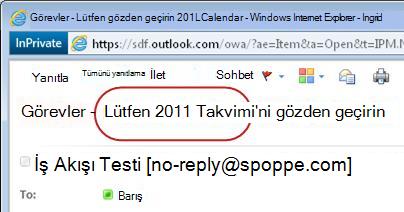
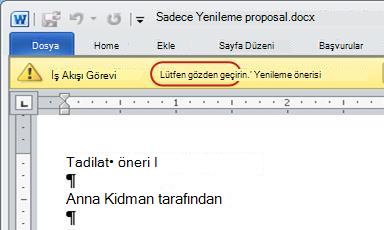
Lütfen aşağıdaki konumlardan herhangi birinde inceleyin metnini arayın:
- Görev bildiriminin Konu satırında
- İleti çubuğunda gözden geçirilecek öğede
- İş Akışı Durumu sayfasındaki görev başlığında
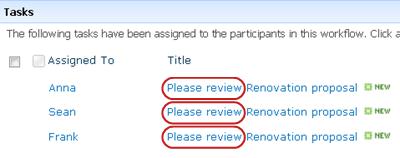
Bu konumlarda Lütfen gözden geçirin metnini görmüyorsanız, hangi iş akışı şablonunu temel aldığını veya bunun özel bir iş akışı olup olmadığını öğrenmek için iş akışını başlatan veya ilk ekleyen kişiye başvurun. Bu makalenin Ayrıca Bkz . bölümünde, SharePoint ürünlerindeki diğer iş akışı türlerinin nasıl kullanılacağı hakkındaki makalelerin bağlantılarını bulabilirsiniz.
Ancak göreviniz bir Geri Bildirim Toplama göreviyse , okumaya devam edin!
Bu segmentteki bölümler
- Sürece genel bir bakış
- Öğeye ve görev formuna görev bildirim iletisinden ulaşma
- Listeden veya kitaplıktan öğeye ve görev formuna gitme
- Öğeyi gözden geçirin
- Görev formunu tamamlama ve gönderme
- Süresi geçmiş bildirimleri
- Tamamlamadan önce grup görevi talep etme (isteğe bağlı)
- Öğede değişiklik isteme (isteğe bağlı)
- Görevinizi başka birine yeniden atama (isteğe bağlı)
- Dış katılımcı adına görevi tamamlama (isteğe bağlı)
Bir iş akışında size görev atandığında, görev hakkında genellikle üç yoldan birini kullanarak bilgi edinirsiniz:
- E-postayla görev bildirimi alırsınız.
- Bir Microsoft Office belgesini açtığınızda ilgili bir göreve atandığınızı bildiren bir ileti çubuğu görürsünüz.
- SharePoint sitesini kontrol ettiğinizde şu anda size atanmış bir veya daha fazla görev olduğunu görürsünüz.
Size bir Görüş Topla iş akışı görevi atandığını öğrendiğinizde genellikle iki şey yaparsınız:
- Öğeyi gözden geçirin Öğeyi açar ve gözden geçirirsiniz.
- Görevi tamamlama Gözden geçirmenizin sonuçlarını göndermek için görev formunu kullanırsınız.
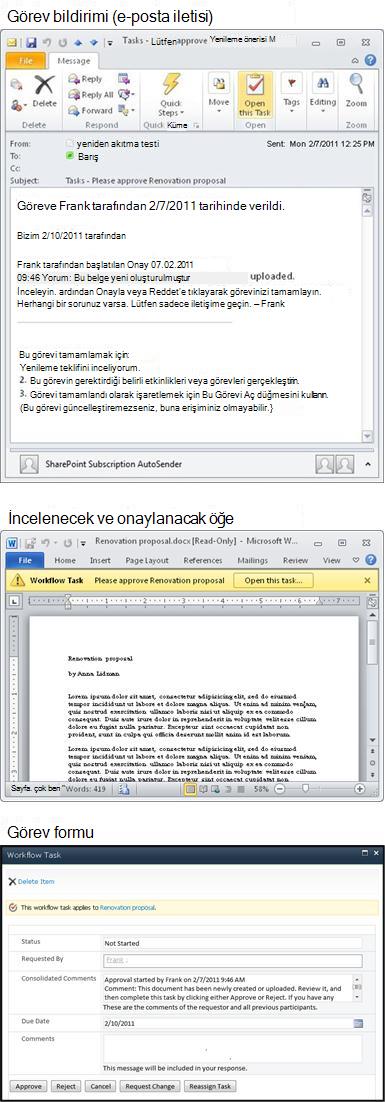
Bu nedenle, görevi tamamlamanızda çoğunlukla aşağıdaki üç öğe devreye girer:
- Bildirim iletisi (e-posta olarak alırsınız)
- İncelemeniz için gönderilen öğe (açıp incelediğiniz)
- Görev formu (açtığınız, tamamladığınız ve gönderdiğiniz)
İşte bu üç öğenin nasıl göründüğü.
Not
Görev bildirimi iletisindeki Şeritte Bu Görevi Aç düğmesi, ileti Outlook Web Access web uygulamasında açıldığında değil, yalnızca Outlook'un tam ve yüklü sürümünde açıldığında görüntülenir.
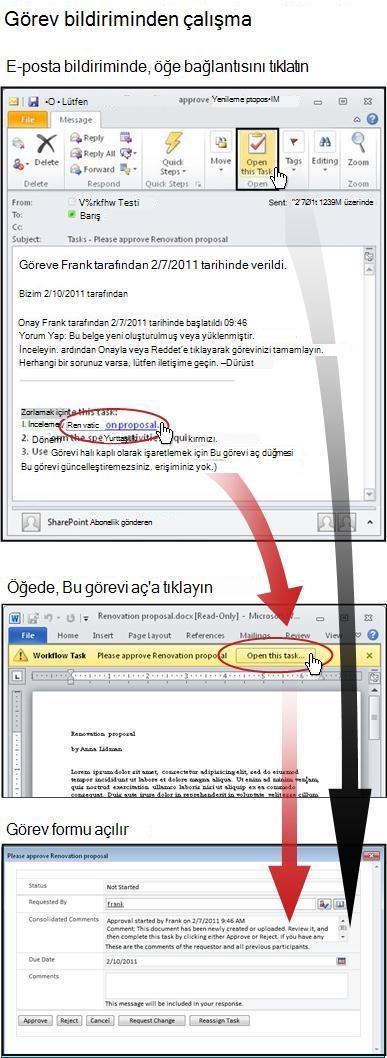
2. Öğeye ve görev formuna görev bildirim iletisinden ulaşma
İzleyeceğiniz adımlar:
- Görev bildirim iletisinde, Bu görevi tamamlamak için yönergelerinde, öğenin bağlantısını tıklatın.
- Açılan öğede, ileti çubuğundaki Bu görevi aç düğmesine tıklayın.
Not
Görev bildirimi iletisindeki Şeritte Bu Görevi Aç düğmesi, ileti Outlook Web Access web uygulamasında açıldığında değil, yalnızca Outlook'un tam ve yüklü sürümünde açıldığında görüntülenir.
3. Listeden veya kitaplıktan öğeye ve görev formuna gitme
İzleyeceğiniz adımlar:
- Gözden geçirilecek öğenin depolandığı liste veya kitaplıkta, öğe ve iş akışıyla ilişkilendirilmiş Sürüyor bağlantısına tıklayın.
- İş Akışı Durumu sayfasında, görevinizin başlığına tıklayın.
- Görev formunda, Bu iş akışı görevi aşağıdakilere uygulanır ileti çubuğunda, öğenin bağlantısını tıklatın.
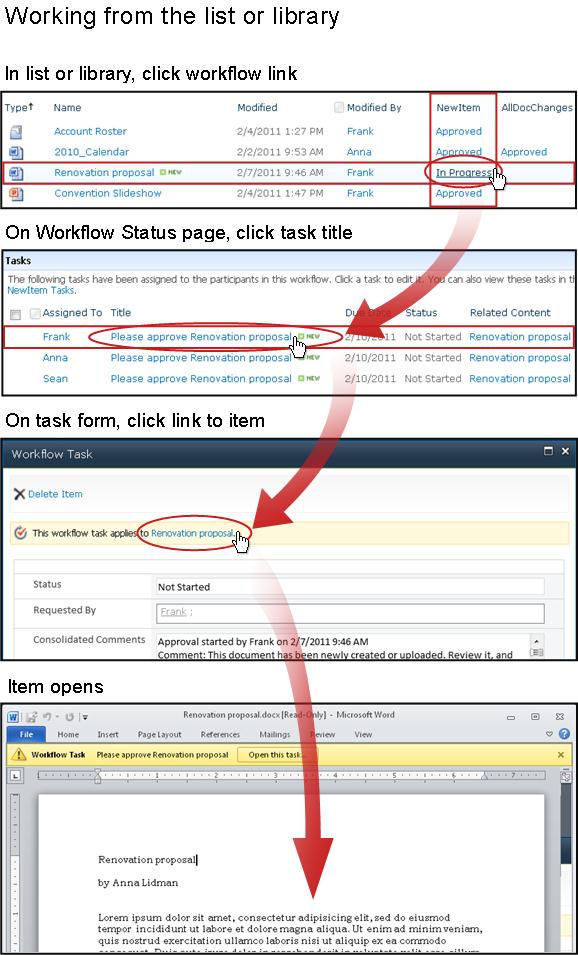
Bu örnekte, öğe bir Microsoft WordWord belgesidir.
İpucu
Bu bir grup göreviyse, başka bir deyişle, tek bir grup üyesinin tüm grup adına görevi tamamlayabilmesi için tüm bir gruba veya dağıtım listesine atanan tek bir görevse, öğeyi gözden geçirmeden önce görevi talep etmek iyi olur. Böylece, grubunuzun başka bir üyesinin de makaleyi gözden geçirme olasılığını azaltmış olursunuz. Talimatlar için, bu bölümdeki Bölüm 7'ye bakın, Tamamlamadan önce bir grup görevini talep edin.
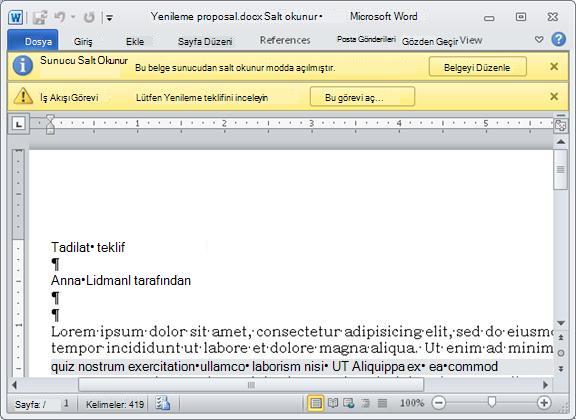
Belgenin en üstündeki iki sarı ileti çubuğuna dikkat edin:
Sunucu Okuma-Yalnızca Bu belge salt okunur modda açılır; yani belgeyi okuyabilirsiniz ancak üzerinde herhangi bir değişiklik yapamazsınız.
İş akışını çalıştıran kişi, yalnızca görev formunda geri bildirime izin verme veya öğenin kendisinde izlenen değişikliklere ve açıklamalara izin verme seçeneğine sahiptir. Öğenin kendisiyle çalışmanız gerekip gerekmediğinden emin değilseniz, iş akışını başlatan kişiye mi yoksa ilk ekleyen kişiye mi danışın. İzlenen değişiklikler ve açıklamalar eklemeniz gerekiyorsa, Belgeyi Düzenle düğmesini tıklatın.
Emin olmanız gereken birkaç şey:
- İzlenen değişiklikleri ve açıklamaları eklemeden önce belgeyi kullanıma almanız gerektiğini veya birden çok gözden geçirenin aynı anda belge üzerinde çalışabilmesi için belgeyi kullanıma almanız gerektiğini bildiğinizden emin olun.
- Herhangi bir değişiklik veya açıklama eklemeden önce değişiklikleri izlemeyi açtığınızdan emin olun. Daha fazla bilgi için bu makaledeki İZİN VERİLER bölümüne bakın.
- Öğe üzerinde çalışmayı bitirdiğinizde değişikliklerinizi sunucuya kaydettiğinizden emin olun. Öğeyi kullanıma aldıysanız, tekrar iade edin.
İş Akışı Görev Görev formunu tamamlayıp göndermeye hazır olduğunuzda Bu görevi aç düğmesine tıklayın.
5. Görev formunu tamamlama ve gönderme
Görüş Topla iş akışı görevinin görev formu buna benzer.
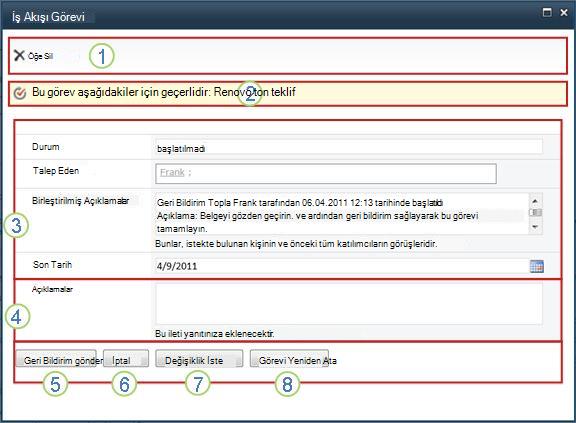
Gözden geçirme için öğenin içinden açıldığında, görev formunda ilk iki denetimin (Öğeyi Sil ve Bu iş akışı görevi Öğe Başlığı için geçerlidir) gösterilmediğine dikkat edin.
|
|
Öğeyi Sil Bu görevi iş akışının geçerli örneğinden silmek için buradaki bağlantıyı tıklatın.
Bilginize: İş akışının bu örneğini siz başlatmadıysanız, görevi silmeden önce bunu başlatan kişiye danışmak isteyebilirsiniz. |
|---|---|
|
|
Bu iş akışı görevi şunlara uygulanır: Öğe Başlığı Öğeyi gözden geçirmek amacıyla açmak için buradaki bağlantıya tıklayın. |
|
|
Durum, İsteyen, Birleştirilmiş Açıklamalar, Son Tarih Bu dört alandaki girdileri düzenleyemez ve değiştiremezsiniz, ancak bunlardaki bilgiler sizin için yararlı olabilir. Birleştirilmiş Açıklamalar kutusunda yalnızca görevinizi tamamlama konusunda ek yönergelerin değil, aynı zamanda iş akışının bu aynı örneğinde görevlerini tamamlamış olan katılımcıların formda gönderdiği tüm açıklamaların da bulunduğuna dikkat edin. Aynı şekilde, kendi formunuzu gönderdikten sonra, Açıklamalar kutusuna (4) eklediğiniz tüm metinler, sonraki katılımcılar için Birleştirilmiş Açıklamalar kutusunda da görünür. |
|
|
Açıklamalar Geri bildiriminizi buraya yazın veya yapıştırın. Buraya girdiğiniz tüm metinler İş Akışı Geçmişi'ne kaydedilir ve sonraki katılımcılar için Birleştirilmiş Açıklamalar alanında (3) da görünür. |
|
|
Geri Bildirim gönder Katkıda bulunmak istediğiniz geri bildirimleri Açıklamalar alanına (4) yazdığınızda ve/veya izlenen değişiklikleri ve açıklamaları öğenin kendisine eklediğinizde, geri bildiriminizi göndermek ve görevinizi tamamlamak için bu düğmeye tıklayın. Not:Uygulamanın kendisinde herhangi bir değişiklik yapmadan önce, bunu yapmanız gerektiğinden emin olun. Daha fazla bilgi için, bu bölümdeki bölüm 4'e bakın,öğeyi gözden geçirin. |
|
|
İptal Görev formunu hiçbir değişikliği veya yanıtı kaydetmeden kapatmak için bu düğmeye tıklayın. Görev tamamlanmamış olarak kalır ve size atanır. |
|
|
Değişiklik İste İncelediğiniz öğede değişiklik yapılmasını istemek için bu düğmeye tıklayın. İsteğinizin ayrıntılarını gireceğiniz formun bir örneği ve diğer talimatlar için bu segmentteki 8. bölüme gidin, Öğede değişiklik talep edin. Bilginize: Bazı iş akışı görevleri için bu seçenek kapatılmış olabilir. |
|
|
Görevi Yeniden Ata Bu görevi başka birine yeniden atamak için bu düğmeye tıklayın. Yeniden atamanın ayrıntılarını gireceğiniz sayfanın bir örneği ve daha fazla talimat için bu bölümdeki 9. bölüme gidin: Görevinizi başka birine yeniden atayın. Bilginize: Bazı iş akışı görevleri için bu seçenek kapatılmış olabilir. |
Bir görevin veya tüm iş akışı örneğinin tamamlanması için süresi geçerse, bildirimler otomatik olarak şu adrese gönderilir:
- Görevin atandığı kişi.
- İş akışını başlatan kişi (veya başlatma otomatikse, iş akışını ilk ekleyen kişiye).
7. Tamamlamadan önce grup görevi talep etme (isteğe bağlı)
Üyesi olduğunuz grubun tamamına yalnızca tek bir görev atanmışsa, grubun herhangi bir üyesi tüm grup adına bu tek görevi talep edebilir ve tamamlayabilir.
Öğeyi gözden geçirmeden önce görevi isteyin. Görevi talep ettiğiniz anda görev size atanır ve grubun başka hiçbir üyesi tamamlayamaz. (Bu şekilde, gerekli işi yalnızca bir kişi yapar.)
- İş Akışı Durumu sayfasında, bir ok görünene kadar grubunuza atanan görevin adının üzerinde durun.
- Oka tıklayın, Öğeyi Düzenle'ye tıklayın ve sonra da görev formunda Görev Talep Et düğmesine tıklayın.
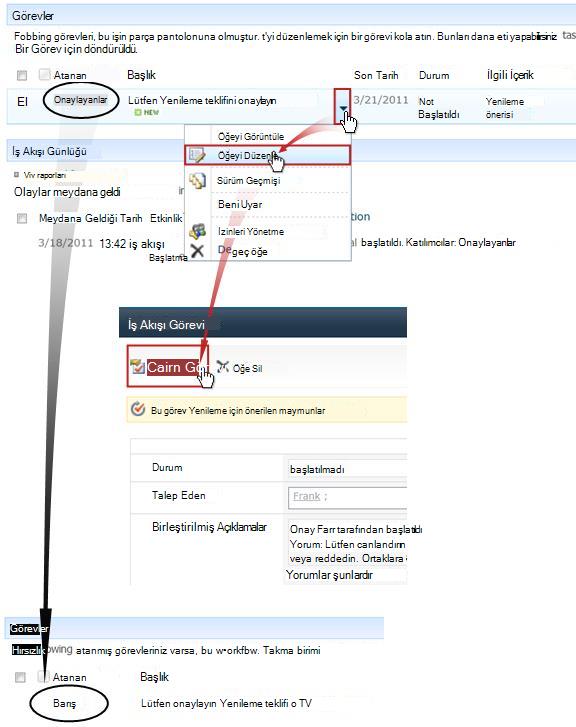
İş Akışı Durumu sayfası yenilendiğinde, görevin artık gruba değil, özel olarak size atandığını görebilirsiniz.
Daha sonra, görevi tamamlamadan yeniden gruba bırakmak isterseniz, görev formuna dönmek için aynı adımları kullanın, ancak şimdi Görevi Serbest Bırak düğmesine tıklayın.
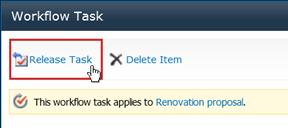
Öğeyi gözden geçirmeye geri dön
8. Öğede değişiklik isteme (isteğe bağlı)
Bu işleme başlamadan önce, öğede herhangi bir değişiklik yapılırsa iş akışının hemen sonlanacak şekilde ayarlanabileceğini unutmayın. Değişiklik yapılmasının ve iş akışının bu noktada sonlandırılmasının uygun olduğundan emin olmak için, iş akışını başlatan veya ilk ekleyen kişiye başvurmak iyi bir fikir olabilir.
Değişiklik isteği seçeneğini bir senaryoya yerleştirerek göstereceğiz:
İlk olarak, adınızın Frank olduğunu hayal edin.
Ardından, Anna adlı bir iş arkadaşınızın kendi oluşturduğu bir belge üzerinde Görüş Topla iş akışı başlattığını düşünün.
Anna'nın yeni belgesini gözden geçirdiğinizde, Giriş bölümünün fazla uzun olduğunu hissediyorsunuz.
İş akışı görev formunun en altında Değişiklik İste düğmesini tıklatırsınız ve sonra bu formu tamamlarsınız.
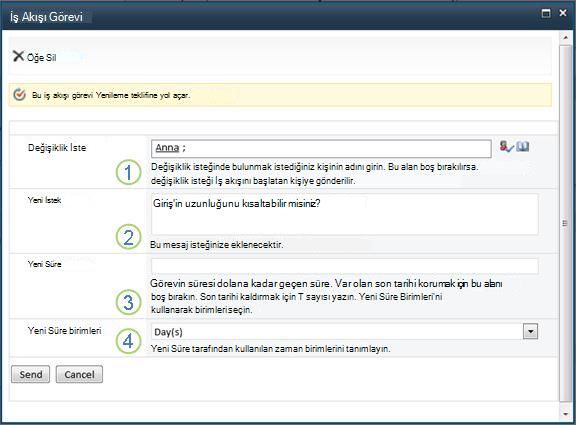
|
|
Değişiklik İste Değişiklik isteğinde bulunduğunuz kişinin adını veya e-posta adresini girin. (İsteğinizi iş akışının bu çalışmasını başlatan kişiye veya iş akışı otomatik olarak başlatıldıysa, bu Görüş Topla iş akışını ilk ekleyen kişiye göndermek için bu alanı boş da bırakabilirsiniz.) |
|---|---|
|
|
Yeni İstek Yapılmasını istediğiniz değişikliği açıklayın ve değişikliği yapan kişinin gerekeceği tüm bilgileri sağlayın. (Buraya girdiğiniz her metin Birleştirilmiş Açıklamalar alanına eklenir.) |
|
|
Yeni Süre Şu üç işlemden birini yapın:
|
|
|
Yeni süre birimleri Yeni bir görev süresi belirliyorsanız, görevin süresi dolmadan önceki süreyi belirlemek için bu alanı Yeni Süre alanıyla birlikte kullanın. (Örneğin: 3 Gün veya 1 Ay veya 2 hafta.) |
Tüm form girdileriniz istediğiniz gibi olduğunda, Gönder'e tıklarsınız ve geçerli görevinizTamamlandı olarak işaretlenir. (Ama daha işiniz bitmedi. Anna değişiklik görevini tamamladıktan sonra size yeniden bir gözden geçirme görevi atanır.)
Bu sırada Anna aşağıdaki e-posta bildirimini alır:
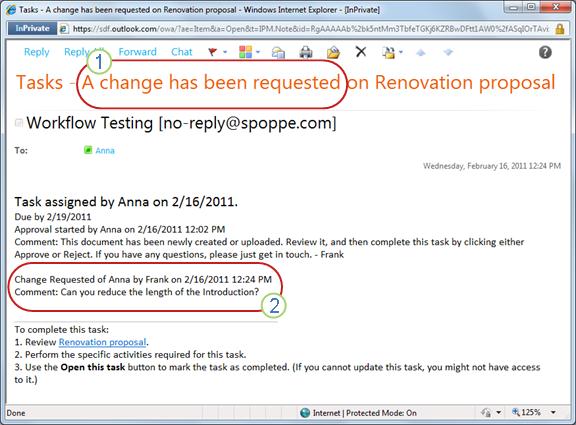
Anna, Konu satırına (çizimde 1 numara) bir göz attıktan sonra bunun sıradan bir Geri Bildirim Toplama bildirimi olmadığını, bunun öğeyle ilgili bir değişiklik yapma isteği olduğunu anlayabilir. İstenen Değişiklik metninde (2 numara) istenen belirli değişiklik hakkındaki bilgileri bulur.
Anna öğeyi kullanıma alır, istenen değişiklikleri yapar (veya yapmaz), ardından değişikliklerini (varsa) kaydeder ve öğeyi iade eder. (İş akışı, öğede herhangi bir değişiklik yapıldığı anda sona erecek şekilde ayarlanırsa, bu eylemin iş akışının sona ermesine neden olacağını unutmayın.)
Ardından Anna İş Akışı Durumu sayfasına gider ve oradaki Görevler alanından değişiklik isteği görevini açar.
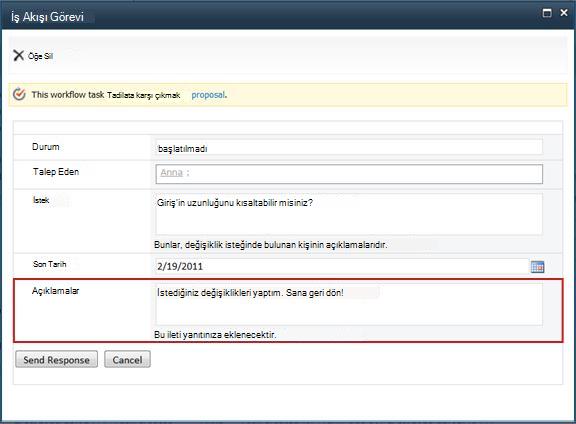
Anna istediği bilgileri Açıklamalar alanına ekler ve ardından Yanıt Gönder'e tıklar. İş akışı iki eylem gerçekleştirir:
- Anna'nın değişiklik isteği görevini Tamamlandı olarak işaretler.
- Size yeni bir gözden geçirme görevi atar ( Birleştirilmiş Açıklamalar alanına Anna'nın açıklamaları eklenmiş olarak) ve size bu görevle ilgili bir bildirim gönderir.
Artık devam edebilir ve değiştirilen öğeyle ilgili incelemenizi tamamlayabilirsiniz.
Bu arada, bu eylemlerin tümü, aşağıdaki çizimde gösterildiği gibi, İş Akışı Durumu sayfasının İş Akışı Geçmişi bölümünde izlenir ve görünür.
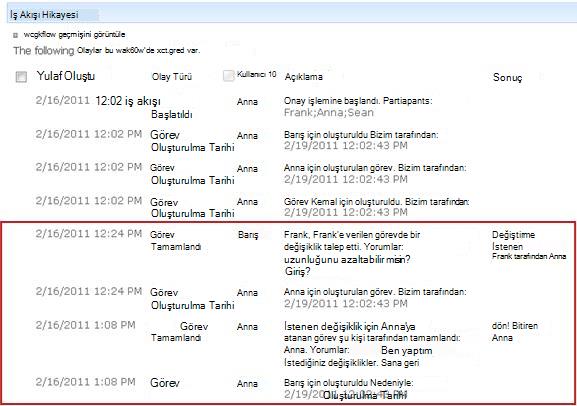
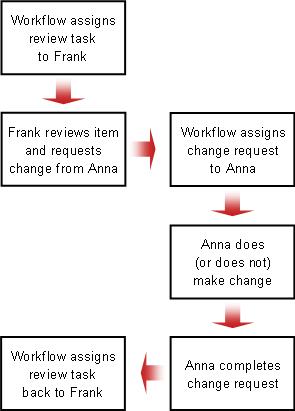
İşte tüm sürecin bir diyagramı.
9. Görevinizi başka birine yeniden atama (isteğe bağlı)
Size atanmış bir iş akışı görevini başka birinin tamamlamasını isterseniz, iş akışı görevi formunda Görevi Yeniden Ata düğmesine tıklayın.
Bu form görüntülenir.
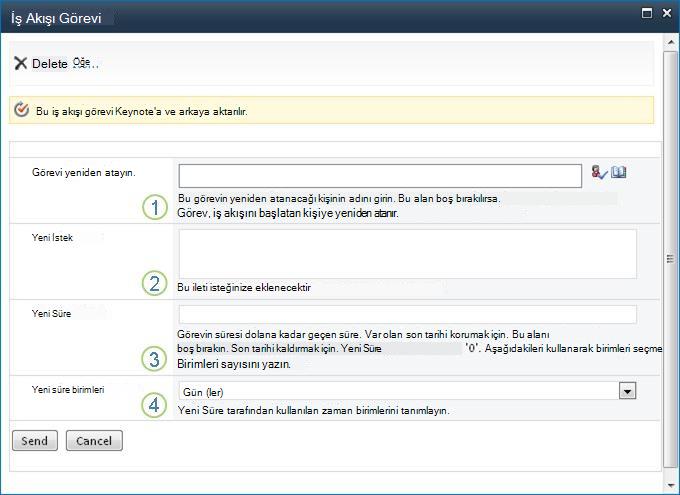
|
|
Görevi yeniden atayın. Bu görevi atamak istediğiniz kişinin adını veya adresini girin. Bu görevi iş akışını başlatan kişiye veya otomatik olarak başlatıldıysa bu iş akışını ilk ekleyen kişiye atamak için bu alanı boş bırakın. |
|---|---|
|
|
Yeni İstek Görevi atadığınız kişinin görevi tamamlamak için gerekeceği tüm bilgileri sağlayın. (Buraya girdiğiniz her metin Birleştirilmiş Açıklamalar alanına eklenir.) |
|
|
Yeni Süre Şu üç işlemden birini yapın:
|
|
|
Yeni süre birimleri Yeni bir görev süresi belirliyorsanız, görevin süresi dolmadan önceki süreyi belirlemek için bu alanı Yeni Süre alanıyla birlikte kullanın. (Örneğin: 3 Gün veya 1 Ay veya 2 hafta.) |
Form tamamlandığında Gönder'e tıklayın. Göreviniz Tamamlandı olarak işaretlenir, görevden sorumlu olan kişiye yeni bir görev atanır ve görev bildirimi gönderilir.
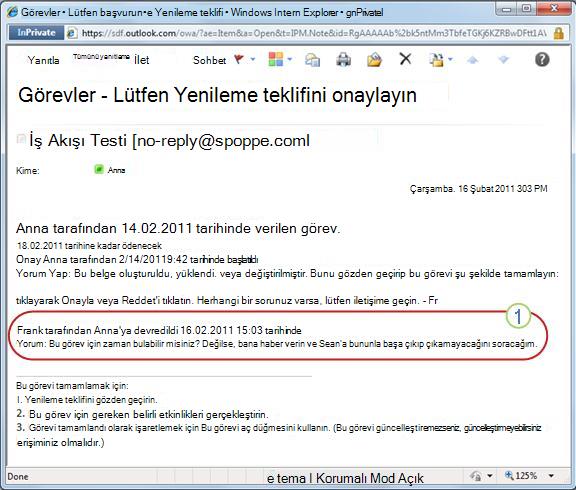
Sağladığınız tüm yeni bilgiler yeni görev bildirimindeki Temsilci atanan metnine eklenir (aşağıdaki resimde 1 numara).
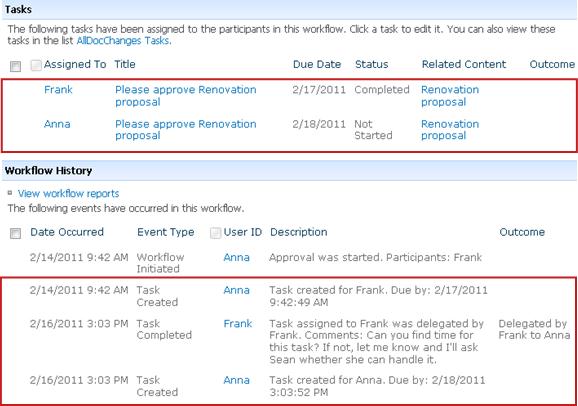
Bu arada tüm bu değişiklikler, burada gösterildiği gibi, İş Akışı Durumu sayfasının Görevler ve Geçmiş bölümlerini izler ve görünür.
10. Dış katılımcı adına görevi tamamlama (isteğe bağlı)
SharePoint kuruluşunuzun üyesi olmayan katılımcıları dahil etmek için özel bir işlem vardır. Bu işlemde, site üyesi dış katılımcının vekili olarak hareket eder:
- İlişkilendirme formunun ikinci sayfasındaki ilgili Atama aşamasına dış katılımcının e-posta adresini ekleyin.
- İş akışı aslında dış katılımcının görevini iş akışını başlatan site üyesine veya iş akışı otomatik olarak başlatılıyorsa iş akışını ilk ekleyen üyeye atar. Görevin fiilen atandığı kişi, dış katılımcının vekili olarak hareket eder.
- Bu site üyesi, öğenin bir kopyasını gözden geçirilmek üzere dış katılımcıya gönderme yönergelerinin bulunduğu bir görev bildirimi alır. (Bu sırada dışarıdan katılımcı görev bildiriminin bir kopyasını alır; bu kopya yararlı bir uyarı veya uyarı işlevi görebilir.)
- Görevin gerçekten atandığı site üyesi, öğenin bir kopyasını dış katılımcıya gönderir.
- Dış katılımcı öğeyi gözden geçirir ve yanıtını site üyesine geri gönderir.
- Dış katılımcının yanıtı ulaştığında, site üyesi dış katılımcı adına SharePoint ürünlerindeki görevi tamamlar.
İşte sürecin bir diyagramı.
Segmentin | başıMakalenin başı

|
Çalışan bir Görüş Topla iş akışını İZLEYİN, ayarlayın veya durdurun |
|---|
Çalışan bir Görüş Topla iş akışını izleme, ayarlama veya durdurma
Çalışan bir iş akışını izleyebileceğiniz, ayarlayabileceğiniz veya durdurabileceğiniz merkezi konum, iş akışının o örneğinin İş Akışı Durum sayfasıdır.
Önce bu sayfaya nasıl gideceğinizi, ardından da orada bulduğunuz seçenekleri ve bilgileri nasıl kullanacağınızı göstereceğiz. Son olarak, size ek izleme bilgileri alabileceğiniz iki sayfa daha göstereceğiz.
Bu segmentteki bölümler
- İş Akışı Durumu sayfasına gitme
- İş akışı ilerlemesini izlemek için İş Akışı Durumu sayfasını kullanma
- Etkin görevleri değiştirme (zaten atanmış olan görevler)
- Gelecekteki görevleri değiştirme (henüz atanmamış görevler)
- Bu iş akışının çalışmasını iptal et veya sonlandır
- Bir öğede hangi iş akışlarının çalıştığını bulma
- Site koleksiyonunun tamamında iş akışlarını izleme
1. İş Akışı Durumu sayfasına gitme
Öğenin bulunduğu liste veya kitaplıkta, istediğiniz öğe ve iş akışı için Sürüyor bağlantısına tıklayın.
Bu örnekte öğe, Keynote Taslağı adlı belge ve iş akışı da Onay 3'tür.
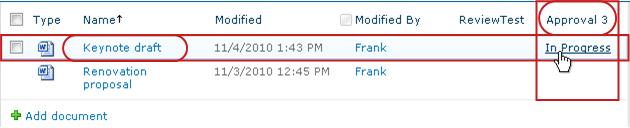
İş Akışı Durumu sayfası açılır.
Not
- Liste veya kitaplığınızda çok sayıda öğe varsa, aradığınız öğeyi daha hızlı bulmak için sıralamayı ve/veya filtre uygulamayı kullanabilirsiniz. Sürekli aynı şekilde sıralama ve/veya filtreleme yaptığınızı fark ederseniz, bu belirli düzenlemeyi otomatik hale getiren özel bir görünüm oluşturmayı yararlı bulabilirsiniz.
- İş Akışı Durumu sayfasına gitmek için, ilgilendiğiniz belirli bir örneğin "başladı" e-posta bildirimindeki Bu iş akışının durumunu görüntüle bağlantısını veya "tamamlandı" e-posta bildirimindeki İş akışı geçmişini görüntüle bağlantısını da tıklatabilirsiniz.
2. İş akışı ilerlemesini izlemek için İş Akışı Durumu sayfasını kullanma
Burada, İş Akışı Durumu sayfasındaki her bölümün çizimi altında, bölümün yanıtladığı izleme sorularını bulacaksınız.
İş Akışı Bilgileri bölümü
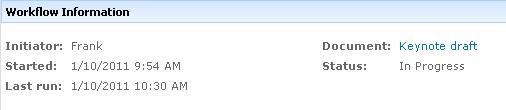
Cevaplanan sorular:
- İş akışının bu örneğini kim başlattı?
- Bu örnek ne zaman başlatıldı?
- Bu örnekteki son eylem ne zaman gerçekleşti?
- Bu örnek hangi öğe üzerinde çalışıyor?
- Bu örneğin geçerli durumu nedir?
Görevler bölümü
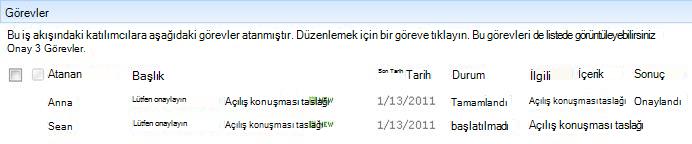
Cevaplanan sorular:
- Hangi görevler zaten oluşturuldu ve atandı ve bunların geçerli durumu nedir?
- Hangi görevler zaten tamamlandı ve bu görevlerden her birinin sonucu ne oldu?
- Zaten oluşturulmuş ve atanmış her görevin son tarihi nedir?
Silinmiş görevler ve henüz atanmamış görevler bu bölümde görünmez.
İş Akışı Geçmişi bölümü
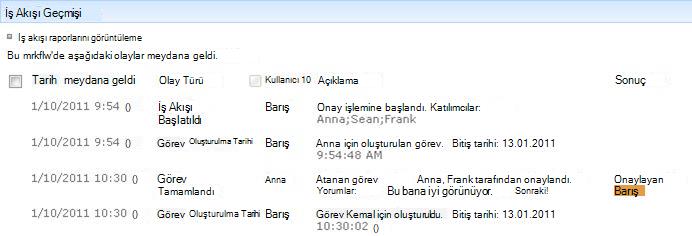
Cevaplanan sorular:
- İş akışının bu örneğinde zaten hangi olaylar gerçekleşti?
- Süresi geçmiş görevlerin ve süresi geçmiş görev bildirimlerinin bu alanda görünmediğini unutmayın.
3. Etkin görevleri değiştirme (zaten atanmış olan görevler)
Önceden atanmış ancak henüz tamamlanmamış görevleri değiştirmenin iki yolu vardır:
- Tek bir etkin görevi değiştirme
- Tüm etkin görevleri değiştirme
Tek bir etkin görevi değiştirme
İzinler Sizden başka birine atanmış tek bir görevde değişiklik yapmak için, Listeleri Yönetme izniniz olmalıdır. (Sahipler grubu varsayılan olarak Listeleri Yönetme iznine sahiptir; Üyeler grubu ve Ziyaretçiler grupları ise bu izne sahip değildir. Bu nedenle, örneğin bir iş akışı başlatmanıza izin veren ancak başka bir katılımcının görevinde değişiklik yapmanıza izin vermeyen izinler gerekebilir.)
Gerekli izinleriniz varsa:
- İş Akışı Durumu sayfasında, Görevler listesinde görevin başlığına tıklayın.
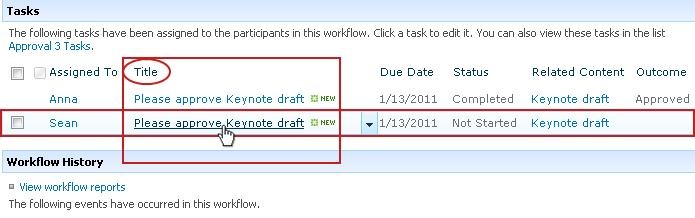
- Görevi tamamlamak, silmek veya yeniden atamak ya da öğede değişiklik istemek için görev formunu kullanın.
Görev formunun kullanımı hakkında daha ayrıntılı yönergeler için bu makalenin TAM bölümüne bakın.
Tüm etkin görevleri değiştirme
İzinler Aşağıdaki çizimde verilen dört komut bağlantısının tümü, Listeleri Yönetme izni olan herkesin İş Akışı Durum sayfasında görüntülenir. İlk üç bağlantı, iş akışı örneğini başlatan kişinin sayfasında gösterilir, ancak bu kişinin de Listeleri Yönetme izni olmadığı süreceBu iş akışını sonlandırbağlantısı görünmez . (Yine, Sahipler grubu varsayılan olarak Listeleri Yönetme iznine sahiptir; Üyeler grubu ve Ziyaretçiler grupları ise bu izne sahip değildir.)
İş Akışı Durumu sayfasında, İş Akışı Görselleştirme'nin hemen altındaki alanda, Geri Bildirim Topla'nın etkin görevlerini güncelleştir bağlantısına tıklayın.
Açılan formda değişikliklerinizi yapın ve Tamam'a tıklayın.
- Yaptığınız değişiklikleri yansıtan iletiler, şu anda bu çalıştırmada görev atanmış olan kişilere gönderilir.
- Zaten tamamlanmış veya silinmiş görevler ve henüz atanmamış görevler bu formda yaptığınız değişikliklerden etkilenmez .
- Henüz atanmamış görevlerde değişiklik yapmak istiyorsanız, bu segmentte yer alan Gelecekteki görevleri değiştirme bölümüne bakın.
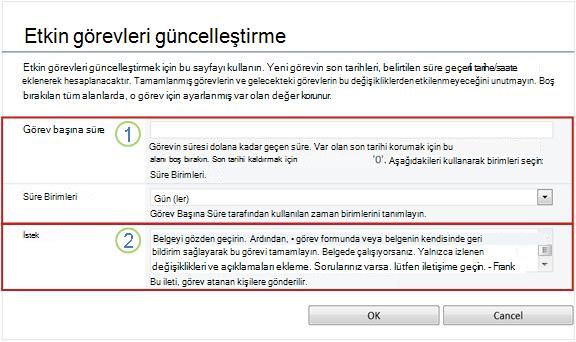
|
|
Görev başına süre, süre birimleri Var olan son tarihi korumak içinGörev Başına Süre'yi boş bırakın ve Süre Birimleri'nde değişiklik yapmayın. Son tarih kalmamasını sağlamak üzere son tarihi kaldırmak için, Görev Başına Süre alanına 0 sayısını yazın. Görev süresini uzatarak son tarihi öteye taşımak için: Süreyi uzatmak istediğiniz birim sayısını ve türünü belirtmek için her iki süre alanını da kullanın. |
|---|---|
|
|
İstek İstek metnini değiştirmek için Metin kutusunda istediğiniz değişiklikleri yapın. |
- Formdaki tüm alanlar istediğiniz gibi olduğunda, Tamam'a tıklayın.
Geçerli örnekteki tüm etkin görevler güncelleştirilir.
4. Gelecekteki görevleri değiştirme (henüz atanmamış görevler)
İzinler Aşağıdaki çizimde verilen dört komut bağlantısının tümü, Listeleri Yönetme izni olan herkesin İş Akışı Durum sayfasında görüntülenir. İlk üç bağlantı, iş akışı örneğini başlatan kişinin sayfasında gösterilir, ancak bu kişinin de Listeleri Yönetme izni olmadığı süreceBu iş akışını sonlandırbağlantısı görünmez . (Yine, Sahipler grubu varsayılan olarak Listeleri Yönetme iznine sahiptir; Üyeler grubu ve Ziyaretçiler grupları ise bu izne sahip değildir.)
İş Akışı Durumu sayfasında, İş Akışı Görselleştirme'nin hemen altındaki alanda, Geri Bildirim Topla gözden geçirenleri ekle veya güncelleştir bağlantısına tıklayın.
Açılan formda değişikliklerinizi yapın ve GÜNCELLEŞTİR'e tıklayın.
Not
Önceden oluşturulmuş ve atanmış görevler bu formda yaptığınız değişikliklerden etkilenmez.
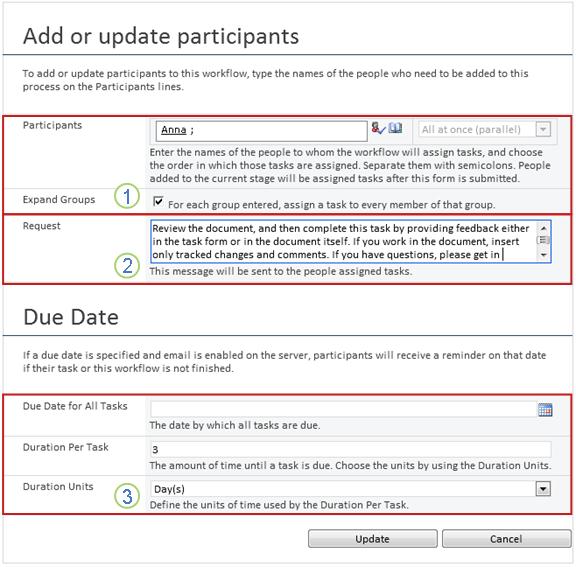
|
|
Katılımcılar, Grupları Sıralama, Grupları Genişletme
Bilginize:Grupları Genişlet onay kutusunu kullanarak, listelenen dağıtım gruplarına tüm grup için tek bir görev mi yoksa üye başına bir görev mi atanacağını belirtebilirsiniz. Bu alanları kullanma hakkında daha fazla bilgi için, bu makalenin PLAN kesimine ve uygun ADD bölümüne (Liste/kitaplık veya Site koleksiyonu) bakın. |
|---|---|
|
|
İstek
|
|
|
Tüm görevlerin son tarihi, görev başına süre, süre birimleri
|
- Formdaki tüm alanlar istediğiniz gibi olduğunda, Tamam'a tıklayın.
Geçerli örnekte gelecekteki tüm görevler değişikliklerinizi yansıtacaktır.
5. Bu iş akışının çalışmasını iptal et veya sonlandır
Çalışan bir iş akışı örneğini normal tamamlanmadan önce durdurabilmenizin iki yolu vardır:
- İş akışını iptal etme Tüm görevler iptal edilir, ancak İş Akışı Durumu sayfasının Görevler alanında tutulur.
- Bu iş akışını sonlandır Tüm görevler iptal edilir ve İş Akışı Durumu sayfasının Görevler alanından silinir. (Ancak, bunlar yine de İş Akışı Geçmişi alanına yansıtılır.)
Her iki yöntem için yönergeler aşağıdadır.
İptal (tüm görevler iptal edilir, ancak hem Görev listesinde hem de Geçmişte tutulur)
İzinler Aşağıdaki çizimde verilen dört komut bağlantısının tümü, Listeleri Yönetme izni olan herkesin İş Akışı Durum sayfasında görüntülenir. İlk üç bağlantı, iş akışı örneğini başlatan kişinin sayfasında gösterilir, ancak bu kişinin de Listeleri Yönetme izni olmadığı süreceBu iş akışını sonlandırbağlantısı görünmez . (Yine, Sahipler grubu varsayılan olarak Listeleri Yönetme iznine sahiptir; Üyeler grubu ve Ziyaretçiler grupları ise bu izne sahip değildir.)
İş akışının geçerli örneğine artık ihtiyaç duyulmuyorsa veya istenmiyorsa, durdurulabilir.
- İş Akışı Durumu sayfasında, İş Akışı Görselleştirme'nin hemen altındaki alanda, Tüm Geri Bildirim Topla görevlerini iptal et bağlantısına tıklayın.
Tüm geçerli görevler iptal edilir ve iş akışı İptal Edildi durumuyla sona erer. İptal edilen görevler hem Görevler alanında hem de İş Akışı Geçmişi alanında listelenmeye devam eder.
Sonlandırma (tüm görevler Görevler listesinden silinir, ancak Geçmiş'te tutulur)
İzinler Aşağıdaki çizimde verilen dört komut bağlantısının tümü, Listeleri Yönetme izni olan herkesin İş Akışı Durum sayfasında görüntülenir. İlk üç bağlantı, iş akışı örneğini başlatan kişinin sayfasında gösterilir, ancak bu kişinin de Listeleri Yönetme izni olmadığı süreceBu iş akışını sonlandırbağlantısı görünmez . (Yine, Sahipler grubu varsayılan olarak Listeleri Yönetme iznine sahiptir; Üyeler grubu ve Ziyaretçiler grupları ise bu izne sahip değildir.)
Hata oluşursa veya iş akışı durur ve yanıt vermezse sona erdirilebilir.
- İş Akışı Durumu sayfasında, İş Akışı Görselleştirme'nin hemen altındaki alanda Bu iş akışını sonlandır bağlantısına tıklayın.
İş akışı tarafından oluşturulan tüm görevler iptal edilir ve İş Akışı Durumu sayfasındaki Görevler alanından silinir, ancak İş Akışı Geçmişi alanında gösterilmeye devam ederler. İş akışı İptal Edildi durumuyla sona erer.
6. Bir öğede hangi iş akışlarının çalıştığını bulma
Herhangi bir öğenin İş Akışları sayfasında, o öğe üzerinde çalışmakta olan iş akışlarının listesini bulacaksınız.
- Öğenin depolandığı listeye veya kitaplığa gidin.
- Öğeyi seçmek için öğe adının önündeki simgeyi tıklatın ve sonra şeritteki FilesFiles sekmesinde, İş Akışları grubunda İş Akışları'nı tıklatın.
- İş Akışları: Öğe Adı sayfasında, Çalışan İş Akışları'nın altında, öğe üzerinde çalışmakta olan iş akışı örneklerinin listesini bulacaksınız.
Not
Tek bir iş akışı sürümünün birden çok örneğinin aynı anda aynı öğede çalıştırılamayacağını unutmayın. Örneğin: Her ikisi de Geri Bildirim Topla şablonunu temel alan iki iş akışı eklenmiştir. Bunlardan biri Plan Geri Bildirimi, diğeri de Bütçe Geri Bildirimi olarak adlandırılır. Herhangi bir zamanda herhangi bir öğede, Plan Geri Bildirimi ve Bütçe Geri Bildirimi'nin birer örneği çalışabilir, ancak her iki iş akışının da iki örneği çalışamaz.
7. Site koleksiyonunun tamamında iş akışlarını izleme
Site koleksiyonu yöneticileri şunları bir bakışta görebilir:
- Site koleksiyonunda şu anda her bir iş akışı şablonuna dayalı olarak kaç iş akışının bulunduğu.
- Her iş akışı şablonunun kendisinin site koleksiyonunda şu anda etkin mi yoksa devre dışı mı olduğu.
- Site koleksiyonunda şu anda her iş akışı şablonuna dayalı iş akışı sürümlerinin kaç örneğinin çalışıyor olduğu.
Şöyle yapılır:
- Site koleksiyonunun giriş sayfasını açın (site veya koleksiyon içindeki bir alt sitenin giriş sayfasını açmayın).
-
Ayarlar simgesine tıklayın ve sonra da Site Ayarları'na tıklayın.
- Site Ayarları sayfasında, Site Yönetimi altında, İş Akışları'nı tıklatın.
Bilgiler görüntülenen İş Akışları sayfası açılır.
Sırada ne var?
Bu iş akışı sürümü ilk kez çalıştırılıyorsa, örnekteki olayları görüntülemek ve iş akışının istediğiniz gibi çalışıp çalışmadığını keşfetmek için bu makalenin GÖZDEN GEÇİRME bölümündeki yönergeleri kullanmak isteyebilirsiniz.
Segmentin | başıMakalenin başı

|
GÖZDEN GEÇİRME Görüş Topla iş akışı sonuçlarını ve rapor oluşturma |
|---|
Görüş Topla iş akışı sonuçlarını gözden geçirme ve rapor oluşturma
İş akışı örneğiniz tamamlandıktan sonra, onun geçmişinde kaydedilen olayları gözden geçirebilirsiniz. (Örnek tamamlandıktan sonra 60 güne kadar herhangi bir örnek için kayda erişebilirsiniz.)
Önemli
İş akışı geçmişinin yalnızca resmi olmayan başvuru için sağlandığını unutmayın. Resmi denetimler için veya başka herhangi bir yasal, kanıt amacı için kullanılamaz.
Ayrıca, örnekler arasında iş akışının genel performansı hakkında raporlar da çalıştırabilirsiniz.
Bu segmentteki bölümler
- En son örnekte olayları gözden geçirme
- 60 güne kadar örnek geçmişine erişme
- İş akışı performans raporları oluşturma
1. En son örnekte olayları gözden geçirin
Öğe aynı liste veya kitaplıkta kaldığı sürece ve aynı öğe üzerinde aynı iş akışı yeniden çalıştırıldığı sürece, en son örneğin geçmişine liste veya kitaplıktan erişilebilir.
Herhangi bir öğede çalışan iş akışının en son örneğinin İş Akışı Durum sayfasını görüntülemek için:
- Öğenin bulunduğu liste veya kitaplıkta, istediğiniz öğenin ve iş akışının durum bağlantısını tıklatın.
Bu örnekte öğe, Keynote taslağı başlıklı belge ve iş akışı da Yeni Belge Onayı'dır.

İş Akışı Durumu sayfasında, İş Akışı Geçmişi bölümü alt kısımda yer alır.
2. 60 güne kadar örnek geçmişine erişme
Aynı öğe üzerinde aynı iş akışını yeniden çalıştırdıktan sonra bir örneğin geçmişini gözden geçirmek isterseniz ne olacak?
Aslında, bunu 60 güne kadar iki giriş noktasından birinden yapabilirsiniz: liste veya kitaplık ya da iş akışı tamamlanma bildirimi. (Altmış gün, SharePoint ürünlerinin iş akışları için görev geçmişini ne kadar süreyle tuttuğunu gösterir.)
Listeden veya kitaplıktan
- Öğenin depolandığı listeye veya kitaplığa gidin.
- Öğeyi seçmek için öğe adının önündeki simgeyi tıklatın ve sonra şeritteki FilesFiles sekmesinde, İş Akışları grubunda İş Akışları'nı tıklatın.
- İş Akışları: Öğe Adı sayfasında, Tamamlanan İş Akışları'nın altında, gözden geçirmek istediğiniz iş akışı örneğinin adını veya durumunu tıklatın.
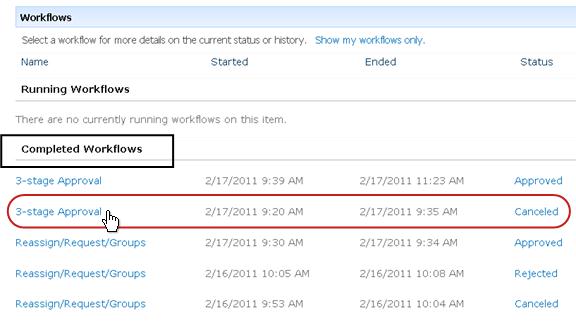
Bu örneğin İş Akışı Durumu sayfası açılır.
İş akışı tamamlanma bildiriminden
- Gözden geçirmek istediğiniz örneğin iş akışı tamamlanma bildirimini açın ve ardından İş akışı geçmişini görüntüle bağlantısına tıklayın.
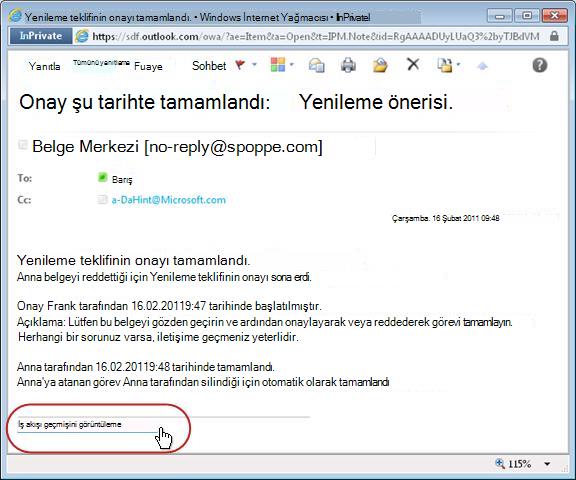
Bu örneğin İş Akışı Durumu sayfası açılır.
Tüm tamamlanma bildirimlerinizi saklamak için bir Outlook kuralı oluşturmak isteyebilirsiniz. Konu satırında metni tamamlanmış tüm gelen iletileri kendi ayrı klasörlerine kopyalamak için kuralı ayarlayın. (Outlook kuralınızın gelen iletileri kopyaladığından ve iletileri doğrudan taşımadığından , aksi takdirde Gelen Kutunuzda görüntülenmediklerinden emin olun.) Outlook kurallarını oluşturma hakkında daha fazla bilgi edinmek için, E-posta iletilerini kurallarla yönetme makalesine bakın.
3. İş akışı performans raporları oluşturma
İş akışı sürümlerinizden birinin zaman içinde ve birden çok örnekte genel olarak nasıl performans gösterdiğini öğrenmek için, önceden tanımlanmış iki rapordan birini veya her ikisini oluşturabilirsiniz:
- Etkinlik Süresi Raporu Bir iş akışındaki her etkinliğin tamamlanmasının ne kadar sürdüğünün yanı sıra bu iş akışının her bir tam çalışmasının veya örneğinin tamamlanmasının ne kadar sürdüğünün ortalamasını görmek için bu raporu kullanın.
- İptal ve Hata Raporu Bir iş akışının tamamlanmadan önce sık sık iptal edilip edilmediğini veya hatalarla karşılaşılıp karşılaşılmadığını görmek için bu raporu kullanın.
İş akışı için kullanılabilir raporlar oluşturma
- Listede veya kitaplıkta, söz konusu iş akışının Durum sütununda, herhangi bir durum bilgileri bağlantısını tıklatın.

- İş Akışı Durumu sayfasında, İş Akışı Geçmişi'nin altında, İş akışı raporlarını görüntüle'yi tıklatın.
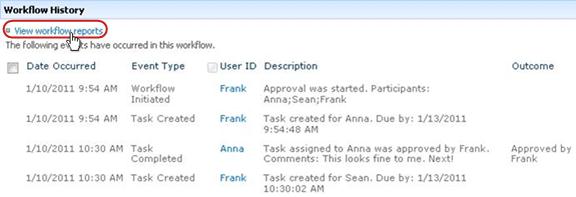
- Raporunu görüntülemek istediğiniz iş akışını bulun ve ardından görüntülemek istediğiniz raporun adına tıklayın.
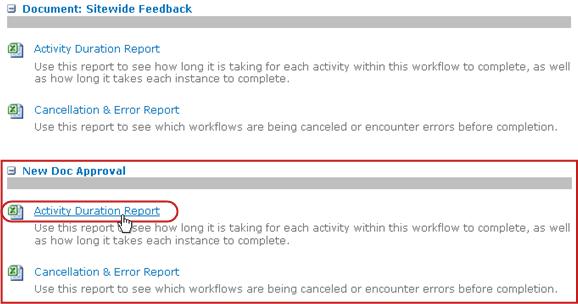
- Özelleştir sayfasında, rapor dosyasının oluşturulacağı konumu koruyun veya değiştirin ve sonra Tamam'a tıklayın.
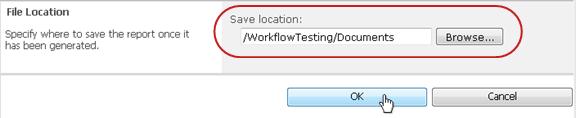
Rapor oluşturulur ve belirtilen konuma kaydedilir. - Rapor tamamlandığında, raporu görüntülemek için aşağıdaki şekilde gösterilen bağlantıya tıklayabilirsiniz. Aksi takdirde, bitirmek için Tamam'a tıklayın ve iletişim kutusunu kapatın. (Daha sonra raporu görüntülemeye hazır olduğunuzda, önceki adımda belirttiğiniz konumda bulabilirsiniz.)
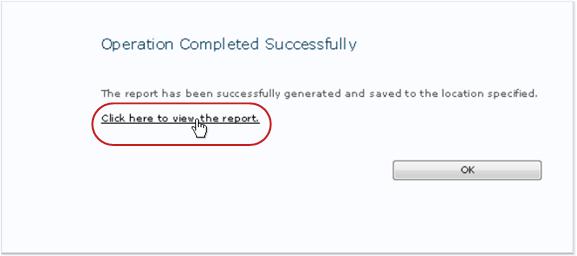
Sırada ne var?
İş akışınız tam istediğiniz gibi çalışıyorsa, kullanmaya başlamaya hazırsınız demektir.
Çalışma şekliyle ilgili değiştirmek istediğiniz bir şey varsa, bu makalenin DEĞİŞİKLİK bölümüne bakın.
Segmentin | başıMakalenin başı

|
Görüş Topla iş akışını DEĞİŞTİRİN, devre dışı bırakın veya silin |
|---|
Görüş Topla iş akışını değiştirme, devre dışı bırakma veya kaldırma
Yeni Geri Bildirim Topla iş akışınızın ilk örneğini çalıştırdıktan ve sonuçları gözden geçirdikten sonra, iş akışının yapılandırılma biçiminde bir veya birkaç değişiklik yapmak isteyebilirsiniz.
Ayrıca, gelecekte çeşitli zamanlarda yapılandırmada başka değişiklikler yapmak isteyebilirsiniz.
Son olarak, bir noktada iş akışını daha kısa veya daha uzun bir süre için devre dışı bırakmak isteyebilir, ancak kaldırmayabilirsiniz ya da gerçekten de tamamen kaldırmayı seçebilirsiniz.
Bu segmentteki bölümler
1. İş akışının kalıcı ayarlarını değiştirme
Var olan iş akışının ayarlarında kalıcı değişiklikler yapmak için, başlangıçta bu iş akışını eklemek için kullanılmış olan ilişkilendirme formunu açar ve düzenlersiniz.
İş akışı tek bir liste veya kitaplıkta çalışıyorsa
İş akışının çalıştığı listeyi veya kitaplığı açın.
Şeritte, Liste veya Kitaplık sekmesini tıklatın.
Not
Sekmenin adı listenin veya kitaplığın türüne göre değişebilir. Örneğin, takvim listesinde bu sekme Calendar olarak adlandırılır.
Ayarlar grubunda İş Akışı Ayarları'nı tıklatın.
İş Akışı Ayarları sayfasında, İş Akışı Adı (ayarları değiştirmek için tıklayın) altında, ayarlarını değiştirmek istediğiniz iş akışının adını tıklatın.
Not
İstediğiniz Geri Bildirim Topla iş akışı listede görüntülenmiyorsa, tek bir içerik türüyle ilişkilendirilmiş olabilir. Bu listede hangi iş akışlarının görüneceği, listenin hemen üstünde yer alan Bu türün iş akışı ilişkilerini göster denetimiyle denetlenir. (Resme bakın.) İstediğiniz iş akışını hangisinin görüntülediğini bulmak için açılan menüdeki içerik türü seçeneklerini tıklatın. İstediğiniz iş akışı listede göründüğünde, iş akışının adına tıklayın.
Başlangıçta iş akışını eklemek için kullanılmış olan aynı iki sayfalık ilişkilendirme formunda, istediğiniz değişiklikleri yapın ve kaydedin.
İlişkilendirme formundaki alanlar ve denetimler hakkında daha fazla bilgi için, bu makalenin PLAN kesimine ve uygun ADD bölümüne (Liste/kitaplık veya Site koleksiyonu) bakın.
İş akışı site koleksiyonundaki tüm listelerde ve kitaplıklarda çalıştırılıyorsa
- Site koleksiyonunun giriş sayfasını açın (site veya koleksiyon içindeki bir alt sitenin giriş sayfasını açmayın).
-
Ayarlar simgesine tıklayın ve sonra da Site Ayarları'na tıklayın.
- Site Ayarları sayfasında, Galeriler'in altında Site İçerik Türleri'ni tıklatın.
- Site İçerik Türleri sayfasında, iş akışının çalıştığı site içerik türünün adını tıklatın.
- Seçili içerik türünün sayfasında,Ayarlar'ın altındaİş Akışı Ayarları'nı tıklatın.
- İş Akışı Ayarları sayfasında, İş Akışı Adı (ayarları değiştirmek için tıklayın) altında, ayarlarını değiştirmek istediğiniz iş akışının adını tıklatın.
- Başlangıçta iş akışını eklemek için kullanılmış olan aynı iki sayfalık ilişkilendirme formunda, istediğiniz değişiklikleri yapın ve kaydedin.
İlişkilendirme formundaki alanlar ve denetimler hakkında daha fazla bilgi için, bu makalenin PLAN kesimine ve uygun ADD bölümüne (Liste/kitaplık veya Site koleksiyonu) bakın.
2. İş akışını devre dışı bırakma veya kaldırma
İş akışı tek bir liste veya kitaplıkta çalışıyorsa
İş akışının çalıştığı listeyi veya kitaplığı açın.
Şeritte, Liste veya Kitaplık sekmesini tıklatın.
Not
Sekmenin adı listenin veya kitaplığın türüne göre değişebilir. Örneğin, takvim listesinde bu sekme Calendar olarak adlandırılır.
Ayarlar grubunda İş Akışı Ayarları'nı tıklatın.
İş Akışı Ayarları sayfasında, İş Akışını Kaldır bağlantısına tıklayın.
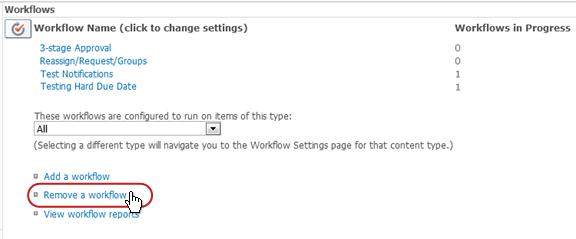
İş akışlarını devre dışı bırakmak, yeniden etkinleştirmek veya kaldırmak için İş Akışlarını Kaldır sayfasındaki formu kullanın.
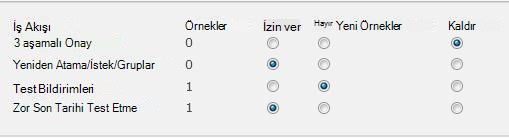
Formda beş sütun vardır:
- İş Akışı İş akışının adı.
- Örnekler Öğelerde çalışmakta olan iş akışı örneklerinin sayısı.
- İzin Ver İş akışının normal şekilde çalışmaya devam etmesini sağlayan seçenek.
- Yeni örnek yok İş akışının şu anda çalışan örneklerinin tamamlanmasına izin veren, ancak yeni örnekleri çalıştırmayı devre dışı bırakarak iş akışını devre dışı bırakan seçenek. ( Bu işlem geri alınabilir. İş akışını daha sonra yeniden etkinleştirmek için bu sayfaya dönün ve İzin Ver'i seçin.)
- Kaldır İş akışını listeden veya kitaplıktan tamamen kaldıran seçenek. Çalışan tüm örnekler hemen sonlandırılır ve bu iş akışına ilişkin sütun artık liste veya kitaplık sayfasında görünmez. (Bu işlem geri alınamaz .)
İş akışı site koleksiyonundaki tüm listelerde ve kitaplıklarda çalıştırılıyorsa
- Site koleksiyonunun giriş sayfasını açın (site veya koleksiyon içindeki bir alt sitenin giriş sayfasını açmayın).
-
Ayarlar simgesine tıklayın ve sonra da Site Ayarları'na tıklayın.
- Site Ayarları sayfasında, Galeriler'in altında Site İçerik Türleri'ni tıklatın.
- Site İçerik Türleri sayfasında, iş akışının çalıştığı site içerik türünün adını tıklatın.
- Seçili içerik türünün sayfasında,Ayarlar'ın altında İş Akışı Ayarları'nı tıklatın.
- İş Akışı Ayarları sayfasında, İş Akışını Kaldır bağlantısına tıklayın.
- İş akışlarını devre dışı bırakmak, yeniden etkinleştirmek veya kaldırmak için İş Akışlarını Kaldır sayfasındaki formu kullanın.
Formda beş sütun vardır:
- İş Akışı İş akışının adı.
- Örnekler Öğelerde çalışmakta olan iş akışı örneklerinin sayısı.
- İzin Ver İş akışının normal şekilde çalışmaya devam etmesini sağlayan seçenek.
- Yeni örnek yok İş akışının şu anda çalışan örneklerinin tamamlanmasına izin veren, ancak yeni örnekleri çalıştırmayı devre dışı bırakarak iş akışını devre dışı bırakan seçenek. ( Bu işlem geri alınabilir. İş akışını daha sonra yeniden etkinleştirmek için bu sayfaya dönün ve İzin Ver'i seçin.)
- Kaldır İş akışını site koleksiyonundan tamamen kaldıran seçenek. Çalışan tüm örnekler hemen sonlandırılır ve bu iş akışına ilişkin sütun artık liste veya kitaplık sayfasında görünmez. (Bu işlem geri alınamaz .)
Sırada ne var?
Herhangi bir değişiklik yaptıysanız, değişikliklerin etkilerini bir kez daha denetlemek için iş akışının bir test örneğini çalıştırın.
Daha fazla özelleştirme
SharePoint ürünlerindeki iş akışlarını daha fazla özelleştirmenin çok çeşitli yolları vardır.
Sıfırdan özel iş akışları bile oluşturabilirsiniz.
Aşağıdaki programların herhangi birini veya tümünü kullanabilirsiniz:
- Microsoft SharePoint DesignerDesigner 2013 İş akışı formlarını, eylemlerini ve davranışlarını özelleştirin.
- Microsoft Visual Studio Kendi özel iş akışı eylemlerinizi oluşturun.
Daha fazla bilgi için Microsoft Yazılım Geliştirici Ağı (MSDN) Yardım sistemine bakın.
Segmentin | başıMakalenin başı