
Belge kitaplığında, kitaplıktan çıkmak zorunda kalmadan yeni dosya oluşturabilirsiniz. En yaygın olarak kullanılan dosyalardan bazıları şunlardır:
- Word belgeleri
- Excel çalışma kitapları
- PowerPoint sunuları
- OneNote not defterleri
- Excel için formlar
Oluşturabileceğiniz dosyanın türü, site sahibinin veya yöneticinizin kitaplıkla ilişkilendirdiği şablona veya şablonlara bağlıdır.
Belge kitaplığında yeni dosya oluşturmak için
Belge kitaplığında yeni dosya oluşturmak istediğiniz konuma gidin. Dosyayı depolamak için yeni bir klasör oluşturmanız gerekiyorsa bkz. Belge kitaplığında klasör oluşturma.
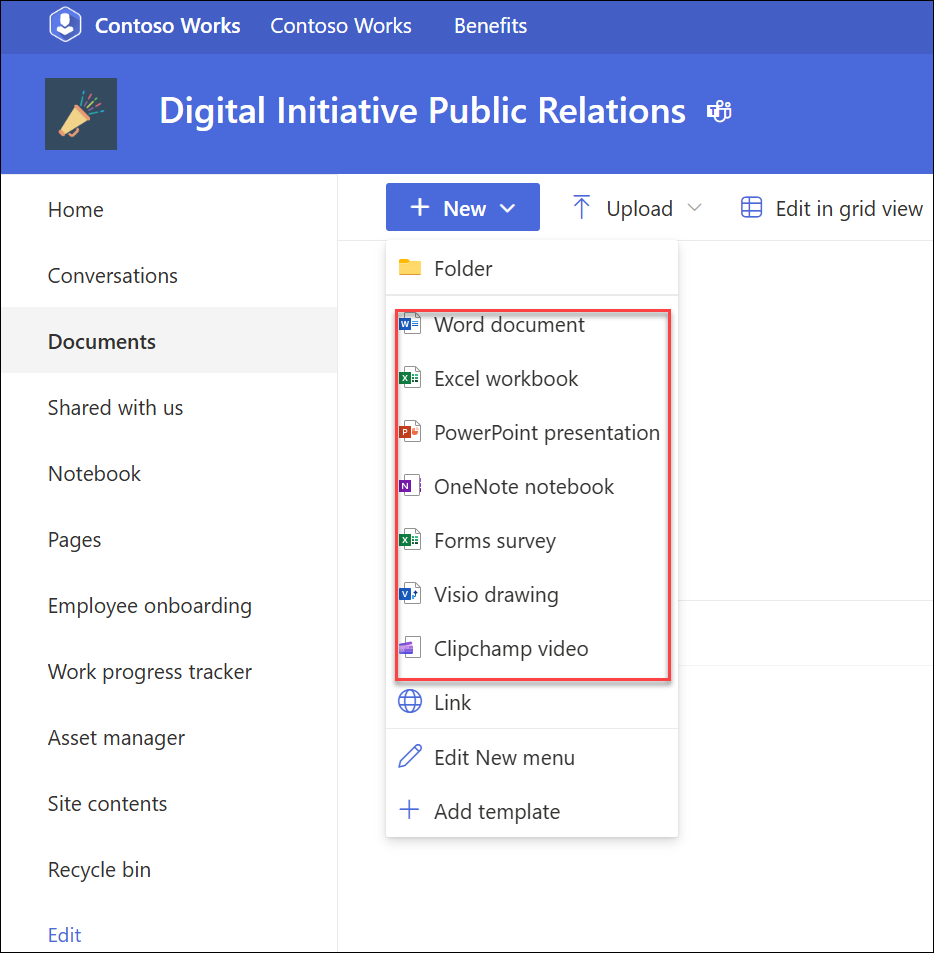
Ana belge kitaplığı menüsünde + Yeni'yi seçin ve ardından oluşturmak istediğiniz dosya türünü seçin.
Not
- Dosya türü seçimi değişiklik gösterebilir. Örneğin, ekran görüntüsünde gösterilen site, kullanıcıların yeni Visio ve Clipchamp video eklemesine olanak tanır.
- Kitaplığınızda ek türde bir dosya oluşturmak isterseniz, yöneticinize veya site sahibine başvurun.
- Belge kitaplığına var olan dosyaları yüklemek için bkz. Belge kitaplığına dosya veya klasör yükleme.
- Belge kitaplığına bağlantı eklemek için bkz. Belge kitaplığına bağlantı ekleme.
Yeni bir sekmede yeni boş bir dosya açılır. Dosyanıza istediğiniz metni veya diğer öğeleri ekleyin.
Yeni dosyanız otomatik olarak belge kitaplığına kaydedilir ve dosya listesinde görünür. Genel bir dosya adı vardır. İşiniz bittiğinde belge kitaplığı sekmenize geri dönün.
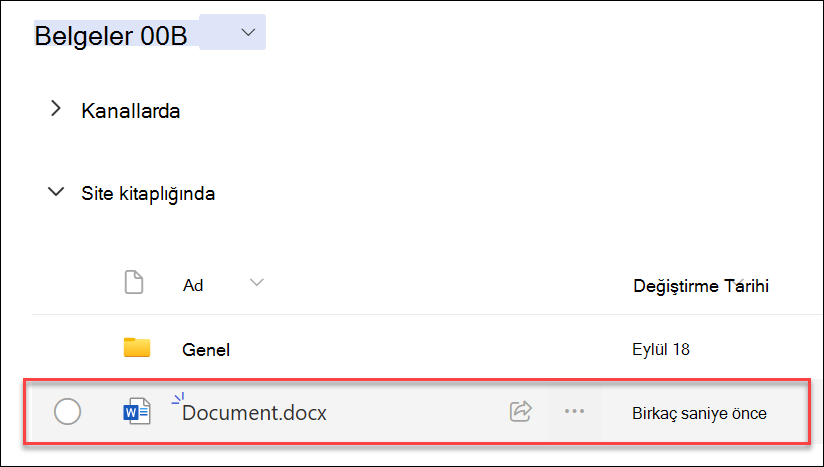
Kitaplıkta dosyalarınızı görmüyorsanız, tarayıcıyı yenileyin.
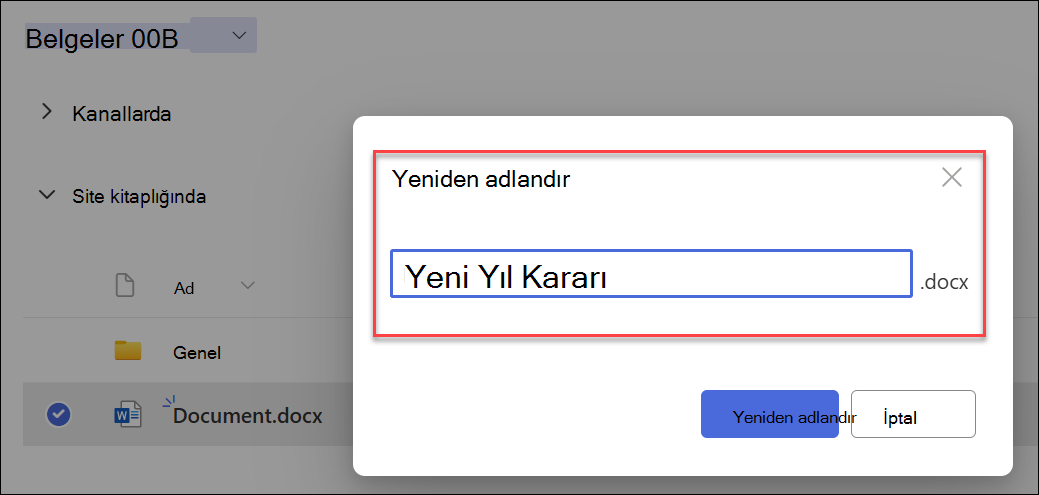
Dosyanızı yeniden adlandırmak için belgenin yanındaki Diğer eylemleri göster seçeneğini ve ardından Yeniden adlandır'ı seçin .

Bir ad girin ve Yeniden adlandır'ı seçin.
Gerekebilecek ek adımlar
- Kitaplığınızın nasıl ayarlandığına bağlı olarak, kaydederken dosya hakkında ek bilgiler sağlamanız istenebilir. Örneğin, dosyanın içerik türünü seçmeniz veya dosya hakkında daha fazla ayrıntı girmeniz istenebilir.
- Dosyayı, dosyaların kullanıma alınmasını gerektiren bir kitaplığa kaydediyorsanız, söz konusu dosya başlangıçta sizin kullanımınıza alınmış durumda olur. Başkaları tarafından düzenlenebilmesi için önce dosyayı iade etmeniz gerekir.
- Kitaplığınız için içerik onayı gerekiyorsa, dosyanızın kitaplıktaki dosyaları görüntüleme izni olan herkes tarafından görülebilmesi için önce onaylanması gerekebilir.