
Zaman çizelgesi, görev listesini görüntülemenin grafik bir yoludur. Çeşitli şekillerde özelleştirilebilir. Aşağıda zaman çizelgesinin nasıl özelleştirileceği açıklanmaktadır:
Yazı tiplerini ve renkleri değiştirme
Zaman çizelgesinde kullanılan metnin yazı biçimini, boyutunu, biçimini ve rengini değiştirebilirsiniz. Zaman çizelgesi çubukları, baklavalar ve arka plan için kullanılan dolgu renklerini de değiştirebilirsiniz.
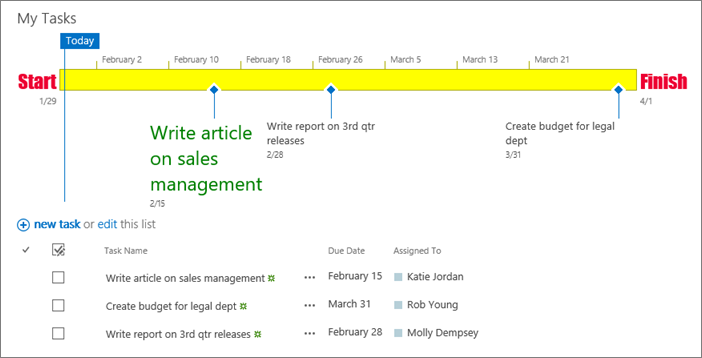 Zaman çizelgesinde kullanılan yazı tiplerini ve renkleri değiştirmek için:
Zaman çizelgesinin başlığını bir kez tıklatarak seçin.
Zaman çizelgesi çubuğunda kullanılan yazı tipini değiştirmek için çubuğa tıklayın. Zaman Çizelgesi sekmesindeki Yazı Tipi grubunda yazı tipi yüzünü, boyutunu, biçimini ve rengini değiştirin.
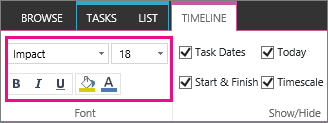
İpucu
Zaman çizelgesinde bir çubuğa veya elması tıklattığınızda, o görevle ilgili bilgileri içeren bir kutu görüntülenir. Farklı bir çubuğu veya baklavayı biçimlendirmeye hazır olduğunuzda bu kutu karşınızdaysa, kapatmak için kutunun sağ üst köşesindeki X işaretine tıklamanız yeterlidir.
Çubuk veya baklavayı doldurmak için kullanılan rengi değiştirmek için, çubuğu veya baklavayı tıklatın ve sonra Zaman Çizelgesi sekmesindeki Yazı Tipi grubunda Vurgu Rengi'ni tıklatın ve bir renk seçin.
Not
Bir baklavayı doldurmak için kullanılan renk, baklava ile görev adı arasına çizilen çizgi için de kullanılır.
Zaman çizelgesinin arka planını doldurmak için kullanılan rengi değiştirmek için, zaman çizelgesinde çubuk veya elmasla doldurulmamış bir boşluğa tıklayın ve sonra da Zaman Çizelgesi sekmesinin Yazı Tipi grubunda Vurgu Rengi'ne tıklayın ve bir renk seçin.
Tarihlerin görüntülenme biçimini değiştirme
Zaman çizelgesinde görev tarihleri, geçerli tarihi gösteren bir işaretçi ve zaman ölçeğinin varsayılan olarak işaretlenmesi için en üstte tarihler bulunur. Bununla birlikte, tüm proje başlangıç ve bitiş tarihlerini de ekleyebilir veya varsayılan tarih göstergelerinden herhangi birini gizlemeyi seçebilirsiniz. Görev başlangıç tarihlerinin ve son tarihlerinin biçimini de seçebilirsiniz.
Tarihleri zaman çizelgesine nasıl eklemek istediğinizi seçmek için:
Seçmek için zaman çizelgesi başlığını bir kez tıklatın.
Zaman Çizelgesi sekmesindeki Göster/Gizle grubunda, zaman çizelgesine eklemek istediğiniz her tarih türünün yanındaki onay kutusunu seçin.
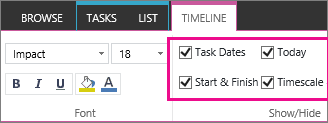
- Görev Tarihleri Her görevin başlangıç tarihini ve son tarihini görev çubuğunun içinde ya da görev elmasının yanında görüntülemek için Görev Tarihleri onay kutusunu seçin.
- Bugün Zaman çizelgesinde geçerli tarihe ilişkin bir gösterge görüntülemek için Bugün onay kutusunu seçin.
- Başlangıç & Bitiş Zaman çizelgesinin başında bir başlangıç tarihi ve zaman çizelgesinin sonunda bir bitiş tarihi görüntülemek için Başlangıç & Bitiş onay kutusunu seçin. Bu tarihler en erken görev başlangıç tarihi ve en geç görev son tarihinden itibaren alınır.
- Zaman ölçeği İşaretçileri zaman çizelgesinin üst kısmı boyunca tarihli aralıklarla görüntülemek için Zaman Ölçeği onay kutusunu seçin.
Görev çubuklarının içinde veya görev elmaslarının yanında tarihlerde kullanılacak biçimi seçmek için, Tarih Çizelgesi sekmesinin Göster/Gizle grubunda Tarih Biçimi'ne tıklayın ve kullanmak istediğiniz biçimi seçin.
Görevlerin görünme biçimini değiştirme
Başlangıç tarihi olmayan görevler ya da başlangıç tarihi olup son tarihi olmayan görevler, zaman çizelgesinde her zaman elmas olarak görünür. Bununla birlikte, başlangıç tarihi ve son tarihi olan bir görev, zaman çizelgesinde bir çubuk olarak görünebilir veya bunu zaman çizelgesinin üzerinde bir açıklama balonu olarak görüntülemeyi seçebilirsiniz. Projenin farklı aşamalarını veya birçok alt görevi olan daha büyük görevleri iletmenin bir yolu olarak görev listenizde görevleri girintili yapmayı seçtiyseniz, bu alan özellikle yararlı olabilir.
Örneğin, şöyle bir görev listeniz olduğunu varsayalım:
Aşama 1
- Görev A
- Görev B
- Görev C
Aşama 2
- Görev D
- Görev E
Aşama 1 ve Aşama 2'yi zaman çizelgesinde belirtme çizgileri olarak ve A'dan E'ye kadar olan Görevleri zaman çizelgesinde çubuklar olarak görüntülemeyi seçebilirsiniz.
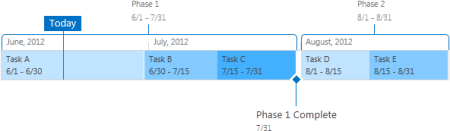
Görevi zaman çizelgesinde belirtme çizgisi olarak görüntülemek için, görev çubuğunu bir kez tıklatın ve sonra Zaman Çizelgesi sekmesinde, Geçerli Seçim grubunda, Belirtme Çizgisi Olarak Görüntüle'yi tıklatın. Belirtme çizgisini zaman çizelgesine bir çubuk olarak döndürmeyi tercih ederseniz, açıklama balonu metnini bir kez tıklatın ve sonra Zaman Çizelgesi sekmesinde, Geçerli Seçim grubunda, Çubuk Olarak Görüntüle'yi tıklatın.
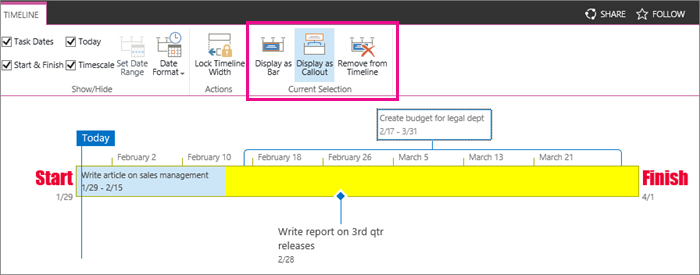 Ayrıca görevleri, görev listesinden kaldırmadan zaman çizelgesinden tamamen kaldırabilirsiniz. Zaman çizelgesini basitleştirmeniz gerekiyorsa veya bazı görevlerin Proje Özeti web bölümünde gösterilmemesini tercih ediyorsanız, bu yararlı olabilir.
Görevi zaman çizelgesinden kaldırmanın iki yolu vardır:
- Çubuğu, elması veya belirtme çizgisi metnini bir kez tıklatın ve sonra görüntülenen kutuda Zaman Çizelgesinden Kaldır'ı tıklatın.
- Çubuğu, baklavayı veya belirtme çizgisi metnini bir kez tıklatın ve ardından Zaman Çizelgesi sekmesinde, Geçerli Seçim grubunda, Zaman Çizelgesinden Kaldır'ı tıklatın.
Zaman çizelgesi genişliğini kilitleme
Zaman çizelgesine görevler ekledikten ve bunları projeyi doğru bir şekilde yansıttığını düşündüğünüz şekilde düzenledikten sonra, zaman çizelgesini görüntüleyenlerin projenizin zaman çizelgesini sizin amaçladığınız şekilde görebilmeleri için zaman çizelgesinin genişliğini kilitleyebilirsiniz. Zaman çizelgesinin genişliğini kilitlemezseniz, zaman çizelgesini görüntülemek için kullanılan pencerenin boyutuna bağlı olarak genişlik değişir.
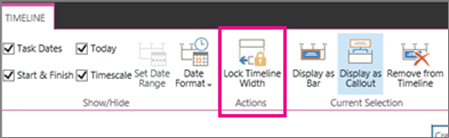 Zaman çizelgesinin genişliğini kilitlemek için zaman çizelgesini projenizi doğru gösterecek şekilde düzenleyin ve Zaman Çizelgesi sekmesindeki Eylemler grubunda Zaman Çizelgesi Genişliğini Kilitle'yi tıklatın. Artık zaman çizelgenizi başka biri görüntülediğinde, görüntüleyen kişinin pencere boyutu ne olursa olsun, çizelge sizin ayarladığınız genişlikte kalacaktır.
Proje görev listesi oluşturma ve yönetmeZaman çizelgesine görev ekleme