
Üç Durumlu iş akışı, bir liste öğesinin durumunu üç aşama (durum) boyunca izler. Kuruluşların müşteri desteği sorunları, satış fırsatları veya proje görevleri gibi büyük miktarda sorun veya öğeyi izlemesini gerektiren iş süreçlerini yönetmek için kullanılabilir. Örneğin, bir proje görevi için üç durum, Başlamadı, Sürüyor ve Bitti olabilir.
Not
SharePoint 2010 iş akışları yeni kiracılar için 1 Ağustos 2020'den beri kullanımdan kaldırıldı ve 1 Kasım 2020'de mevcut kiracılardan kaldırıldı. SharePoint 2010 iş akışlarını kullanıyorsanız, Power Automate veya diğer desteklenen çözümlere geçmenizi öneririz. Daha fazla bilgi için bkz: SharePoint 2010 iş akışının kullanımdan kaldırılması.
Bu makalede
Üç durumlu iş akışı nasıl çalışır?
Üç Durumlu iş akışı, kuruluşların bir sorunun veya öğenin durumunu üç durum ve durumlar arasındaki iki geçiş yoluyla izlemesini gerektiren iş süreçlerini destekler. Durumlar arasındaki her geçişle, iş akışı bir kişiye görev atar ve o kişiye görevle ilgili bir e-posta uyarısı gönderir. Bu görev tamamlandığında, iş akışı öğenin durumunu güncelleştirir ve duruma ilerler. Üç Durumlu iş akışı, Sorun İzleme liste şablonuyla çalışır. Bununla birlikte, üç veya daha fazla değere sahip bir Seçim sütunu içerecek şekilde ayarlanmış herhangi bir listeyle kullanılabilir. Bu Seçim sütunundaki değerler, iş akışının izlediği durumlar olarak işlev görür.
Listede birden çok seçim sütunu olabilir ve seçim sütununda üçten fazla değer olabilir. Ancak, Üç Durumlu iş akışı seçim sütunlarından yalnızca birini ve seçili seçim sütunundaki değerlerden yalnızca üçünü kullanacak şekilde yapılandırılabilir. Bir liste veya kitaplığa Üç durumlu iş akışı eklediğinizde, bir seçim sütunu ve sütunun sağladığı değerlerden üçünü seçersiniz.
Üç Durumlu iş akışı, kuruluşların müşteri desteği sorunları, satış fırsatları veya proje görevleri gibi büyük miktarda sorun veya öğeyi izlemesini gerektiren iş süreçlerini yönetmek için kullanılabilir. Örneğin, küçük bir etkinlik planlama şirketinin çalışanları, planladıkları etkinliklerle ilgili birçok görevi yönetmek için bir sorun izleme listesi ve özelleştirilmiş Üç durumlu iş akışı kullanabilir. İş akışı, olay planlama görevlerini üç durum üzerinden izler: Etkin, Gözden Geçirmeye Hazır ve Tamamlandı. Belirli bir olayla ilgili tüm olay hazırlama görevleri, o olay için oluşturulan ve Etkin olarak işaretlenen bir sorun izleme listesinde derlenir. Etkinlik düzenleyicisi, ekip üyelerine tek tek görevler atar ve etkinlik görevi üzerinde çalışmayı başlatmak için bu öğeler üzerinde iş akışını başlatır.
İş akışı başladığında, belirlenen kişi için bir görev oluşturur. Bir ekip üyesi görevi aldığında, görevi tamamlamak için gereken çalışmayı gerçekleştirir. Bu, sorun izleme listesinin bulunduğu listenin veya sitenin dışında gerçekleşen bir çalışma olabilir. Örneğin, bir ekip üyesi yiyecek planı geliştirmek için bir iş akışı görevi alırsa, bir yiyecek içecek şirketiyle bağlantı kurar ve plan geliştirmek için şirketle birlikte çalışır. Yiyecek ve içecek planı taslağı oluşturulduğunda, ekip üyesi kendi iş akışı görevini tamamlandı olarak işaretler. Bu noktada, iş akışı sorun izleme listesindeki etkinlik görevinin durumunu Etkin'den Gözden Geçirmeye Hazır'a güncelleştirir ve etkinlik düzenleyicisinin ikram planını gözden geçirmesi için ikinci bir görev oluşturur. Etkinlik koordinatörü ikram planını gözden geçirip onayladıktan sonra, iş akışı görevini tamamlandı olarak işaretler ve iş akışı, görevin durumunu Gözden Geçirmeye Hazır durumundan Tamamlandı olarak güncelleştirir.
Not
İş akışı katılımcısı, Üç durumlu iş akışındaki bir iş akışı görevini iki yolla tamamlayabilir. Katılımcılar, iş akışı görevini tamamlandı olarak işaretlemek için düzenleyebilir veya listedeki iş akışı öğesinin durumunu değiştirebilir (katılımcının bu listeyi değiştirme izni varsa). Bir katılımcı listedeki iş akışı öğesinin durumunu el ile güncelleştirirse, iş akışı görevi tamamlanmıştır. Katılımcı iş akışı görevini tamamlandı olarak işaretlemek üzere düzenlerse, iş akışı öğesinin listedeki durumu Tamamlandı olarak güncelleştirilir.
Önceki örnekte verilen Üç durumlu iş akışındaki eylemler aşağıdaki işlemi kullanır:
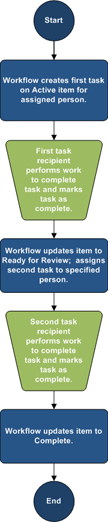
Üç durumlu iş akışıyla kullanmak üzere liste ayarlama
Üç durumlu iş akışını kullanmadan önce, iş akışıyla birlikte izlemeyi veya yönetmeyi planladığınız öğeleri içeren bir liste ayarlamanız gerekir. Sorun İzleme liste şablonu Üç Durumlu iş akışıyla çalışır. Bununla birlikte, bu iş akışlarıyla kullanmak üzere özel bir liste de oluşturabilirsiniz. Özel liste oluşturursanız, listenin üç veya daha fazla seçenek değeri içeren en az bir Seçim sütunu içerdiğinden emin olun. İş akışınızı listeyle kullanmak üzere ayarlarken, iş akışının izleyeceği durum değerlerini içeren Seçim sütununu belirtin.
Sorun izleme listesi oluşturma
Varsayılan olarak, Sorun İzleme liste şablonundan oluşturduğunuz herhangi bir listeyle Üç Durumlu iş akışını kullanabilirsiniz.
Ayarlar menüsünde
 , Uygulama ekle seçeneğine tıklayın.
Uygulamalarınız sayfasında Sorun İzleme'ye tıklayın ve liste için bir ad yazın. Liste adı gereklidir
Liste için bir açıklama sağlamak istiyorsanız Gelişmiş Seçenekler'e tıklayın.
- Açıklama kutusuna, listenin amacını belirten bir açıklama yazın. Açıklama isteğe bağlıdır.
Oluştur'u tıklatın.
Üç durumlu iş akışıyla kullanmak için özel liste oluşturma
Üç Durumlu iş akışıyla kullanılmak üzere özel bir liste oluşturmak isterseniz, iş akışının izleyeceği en az üç durum değeri içeren en az bir Seçim sütunu eklemelisiniz.
-
Ayarlar menüsünde , Uygulama ekle seçeneğine tıklayın.
- Uygulamalarınız sayfasında Özel Liste'ye tıklayın ve liste için bir ad yazın. Liste adı gereklidir.
- Liste için bir açıklama sağlamak istiyorsanız Gelişmiş Seçenekler'e tıklayın.
- Açıklama kutusuna, listenin amacını belirten bir açıklama yazın. Açıklama isteğe bağlıdır.
- Oluştur'u tıklatın.
Üç durumlu iş akışıyla kullanmak için özel listeyi özelleştirme
- Önceki adımda oluşturduğunuz özel listeye tıklayın.
- Şeritte Liste sekmesine tıklayın ve sonra Ayarlar grubunda Liste Ayarları'na tıklayın.
- Sütunlar'ın altında Sütun Oluştur'u tıklatın.
- Ad ve Tür bölümünde, Sütun adı altında, iş akışının durum değerlerini belirtmek için kullanmak istediğiniz sütunun adını yazın. Örneğin, adı İş Akışı Durumu olarak girebilirsiniz.
- Bu sütundaki bilgi türü altında, Seçim (seçilecek menü) öğesini seçin.
- Ek Sütun Ayarları bölümünde, Açıklama'nın altına sütun için isteğe bağlı bir açıklama yazın.
- Bu sütunun bilgi içermesini gerekli kıl seçeneğinin altında Evet'e tıklayın.
- Her seçimi ayrı bir satıra yazın altındaki liste kutusuna, bu sütun için istediğiniz üç veya daha fazla seçenek değerini yazın. Bu değerler, iş akışının durumları olur. Örneğin, Etkin, Gözden Geçirmeye Hazır ve Tamamlandı seçeneklerini üç seçenek olarak girebilirsiniz.
- Seçenekleri görüntüle altında, Açılan Menü veya Radyo Düğmeleri'ni seçin.
- 'Fill-in' seçimlerine izin ver' öğesinin altında Hayır'ı tıklatın.
- Bu sütun için belirli bir varsayılan değer mi istediğinizi yoksa bu değeri listenin varsayılan görünümüne mi eklemek istediğinizi belirtin.
- Tamam'a tıklayın.
Listeye Üç durumlu iş akışı ekleme
Bir listedeki öğeler üzerinde kullanabilmek için, önce listeye Üç durumlu iş akışı eklemeniz gerekir. Listeye Üç durumlu bir iş akışı eklediğinizde, iş akışının izlemesini istediğiniz durum değerlerini içeren listedeki sütunu belirtirsiniz. Ayrıca, iş akışının her aşamasında neler olmasını istediğinizle ilgili bilgileri de belirtirsiniz. Örneğin, görev alıcılarının alacağı e-posta uyarılarının konusunu ve metnini belirtebilirsiniz.
Üç durumlu iş akışı çoğu site türünde varsayılan olarak etkindir. Ancak, site koleksiyonu yöneticisi bu özelliği devre dışı bırakabilir. Üç durumlu iş akışı kullanılamıyorsa, site koleksiyonu yöneticinize başvurun.
Önemli
Listeye iş akışı eklemek için Listeleri Yönet izniniz olmalıdır.
Üç durumlu iş akışı eklemek istediğiniz listeyi açın.
Liste sekmesine>,Liste ayarlarına veya açmakta olduğunuz kitaplık türünün ayarlarına tıklayın. Örneğin, belge kitaplığında Belge Kitaplığı Ayarları'na tıklayın.
İzinler ve Yönetim altında, İş akışı ayarları'nı tıklatın.
İş Akışı Ayarları sayfasında İş akışı ekle'yi tıklatın.
İş Akışı Ekle sayfasında, İş Akışı bölümünde, İş akışı şablonu seç altında, Üç durum'u tıklatın.
Ad bölümünde, iş akışı için benzersiz bir ad yazın.
Görev Listesi bölümünde, iş akışıyla kullanılacak bir görev listesi belirtin.
Not
- Varsayılan Görevler listesini kullanabilir veya yeni bir liste oluşturabilirsiniz. Varsayılan Görevler listesini kullanırsanız, iş akışı katılımcıları Görevler listesinin Görevlerim görünümünü kullanarak kendi iş akışı görevlerini kolayca bulabilir ve görüntüleyebilir.
- Bu iş akışının görevleri, genel Görevler listesinden ayrı tutmak istediğiniz hassas veya gizli verileri açığa çıkaracaksa, yeni bir görev listesi oluşturun.
- Kuruluşunuzda birçok iş akışı olacaksa veya iş akışları çok sayıda görev içerecekse, yeni bir görev listesi oluşturun. Bu durumda, her iş akışı için görev listeleri oluşturmak isteyebilirsiniz.
Geçmiş Listesi bölümünde, bu iş akışıyla kullanılacak geçmiş listesini seçin. Geçmiş listesinde, iş akışının her örneği sırasında gerçekleşen tüm olaylar görüntülenir.
Not
Varsayılan Geçmiş listesini kullanabilir veya yeni bir liste oluşturabilirsiniz. Kuruluşunuzda birçok iş akışı olacaksa, her iş akışı için ayrı bir geçmiş listesi oluşturmak isteyebilirsiniz.
Başlangıç Seçenekleri bölümünde, aşağıdakilerden birini yapın:
- İş akışının el ile başlatılmasına izin vermek isterseniz, Bu iş akışının, Katılma izinlerine sahip, kimliği doğrulanmış bir kullanıcı tarafından el ile başlatılmasına izin ver onay kutusunu seçin. İş akışını başlatmak için ek izinler istemek isterseniz, İş akışını başlatmak için Listeleri Yönetme izinleri iste onay kutusunu seçin.
- Yeni öğeler oluşturulduğunda iş akışının otomatik olarak başlatılmasını istiyorsanız, Yeni öğe oluşturulduğunda bu iş akışını başlat onay kutusunu seçin.
İleri'ye tıklayın.
İş akışı durumları bölümünde, 'Seçim' alanı seçin altında, iş akışınızdaki durumlar için kullanmak istediğiniz değerleri içeren listeden Seçim sütununu seçin ve ardından iş akışının Başlangıç durumu, Orta durumu ve Son durumu için istediğiniz sütun değerlerini seçin.
İki bölümde, iş akışı başlatıldığında ne olmasını istediğinizi ( iş akışındaki ilk görev için seçenekler) ve iş akışı orta durumuna geçtiğinde ne olmasını istediğinizi belirtme (iş akışındaki ikinci görev için seçenekler), aşağıdaki bilgileri belirtin:
Görev Ayrıntıları
| Alan | Açıklama |
|---|---|
| Görev Başlığı: | İsteğe bağlı olarak, iş akışı başlatıldığında veya orta duruma ulaştığında görevde görünecek ileti başlığını değiştirebilirsiniz. Liste alanı ekle onay kutusunu seçerseniz, seçtiğiniz alan iletinin sonuna eklenir. |
| Görev Tanımı: | Görevin açıklamasına eklemek istediğiniz tüm bilgileri yazın. Liste alanı ekle onay kutusunu seçerseniz, seçtiğiniz alan iletinin sonuna eklenir. Liste öğesine bağlantı ekle onay kutusunu seçerseniz, açıklamaya liste öğesinin bağlantısı eklenir. |
| Görev Son Tarihi: | Görev için bir son tarih belirtmek istiyorsanız, Liste alanı ekle onay kutusunu seçin ve sonra listeden, son tarih için kullanmak istediğiniz tarih bilgilerini içeren tarih sütununu seçin. |
| Atanan Görev: | Görevi listede belirtilen bir kişiye atamak için, Liste alanı ekle'ye tıklayın ve sonra listeden kullanmak istediğiniz kullanıcı bilgilerini içeren sütunu seçin. Bu iş akışı başlatıldığında, ilk görev, iş akışı öğesi için bu sütunda adı görünen kişiye atanır. Bu iş akışının tüm örneklerinde bu görevi kendi belirttiğiniz bir kişiye atamak için Özel'e tıklayın ve sonra görevi atamak istediğiniz kişinin adını yazın veya seçin. |
İş akışı katılımcılarının kendi iş akışı görevleri hakkında e-posta uyarıları almasını istiyorsanız E-posta iletisi gönder onay kutusunu seçin.
Not
İş akışı katılımcılarının iş akışları başlatıldıktan sonra kendi iş akışı görevleriyle ilgili e-posta uyarıları ve anımsatıcılar aldığından emin olmak isterseniz, siteniz için e-postanın etkinleştirildiğini doğrulamak için site koleksiyonu yöneticinize başvurun.
E-posta İletisi Ayrıntıları
| Alan | Açıklama |
|---|---|
| Şunu yapmak için | İş akışı görevi hakkında e-posta uyarısının gönderilmesini istediğiniz kişinin adını yazın. Görev sahibine e-posta uyarısı göndermek istiyorsanız, Atanan Görevi Dahil Et onay kutusunu seçin. |
| Konu | E-posta uyarısı için kullanmak istediğiniz konu satırını yazın. E-posta iletisinin konu satırına Görev başlığı eklemek istiyorsanız, Görev Başlığı Kullan onay kutusunu seçin. |
| Gövde | E-posta uyarısının ileti gövdesinde gösterilmesini istediğiniz bilgileri yazın. İletiye liste öğesinin bağlantısını eklemek istiyorsanız, Liste öğesine bağlantı ekle onay kutusunu seçin. |
- Tamam'a tıklayın.
El ile Öğe üzerinde Üç durumlu iş akışı başlatma
Bir listedeki öğelerde kullanılabilmesi için önce Üç durumlu iş akışının listeye eklenmesi gerekir. Daha fazla bilgi için önceki bölümlere bakın.
Üç durumlu iş akışı, listeye yeni öğeler eklendiğinde otomatik olarak başlatılacak şekilde yapılandırılabilir veya belirli izinleri olan kullanıcıların iş akışını el ile başlatmasına izin verecek şekilde yapılandırılabilir. Bazı iş akışları her iki seçeneğe de izin verebilir.
Liste öğesinde Üç durumlu iş akışını el ile başlatmak için, şu adımları izleyin. Liste için Öğeleri Düzenle izniniz olmalıdır. Bazı iş akışları için Listeleri Yönetme izninizin olması gerekebilir.
Not
Siz iş akışını başlattıktan sonra iş akışı katılımcılarının kendi iş akışı görevleriyle ilgili e-posta uyarıları ve anımsatıcılar aldığından emin olmak istiyorsanız, siteniz için e-postanın etkinleştirildiğini doğrulamak için site koleksiyonu yöneticinize başvurun.
Üç durumlu iş akışını başlatmak istediğiniz öğeyi içeren listeyi açın.
İş akışını başlatmak istediğiniz öğenin yanındaki üç noktaya tıklayın ve görüntülenen menüde İş Akışları'na tıklayın.
Not
İş Akışları komutu yalnızca, öğe kendisiyle ilişkilendirilmiş en az bir iş akışı olan bir liste veya kitaplıkta yer alıyorsa kullanılabilir.
Ayarlar menüsünde
, Tüm Site İçeriğini Görüntüle seçeneğine tıklayın.Yeni İş Akışı Başlat'ın altında, başlatmak istediğiniz Üç durumlu iş akışının adına tıklayın.
İş akışı hemen başlar.
Üç durumlu iş akışında iş akışı görevini tamamlama
Üç Durumlu iş akışında bir iş akışı görevini tamamlamak için, en azından iş akışı görevlerinin kaydedildiği görev listeleri üzerinde Öğeleri Düzenle izniniz olmalıdır.
Sitenin Görevler listesini açın ve iş akışı görevinizi bulmak için Görünüm menüsünde Görevlerim'i seçin.
Not
İş akışı varsayılan site Görevler listesini kullanmıyorsa, iş akışı göreviniz Görevler listesinde görünmeyebilir. İş akışı görevinizi bulmak için, iş akışı öğesinin kaydedildiği listeye veya kitaplığa gidin. Tamamlamak istediğiniz öğenin adının üzerine gelin, görüntülenen oka tıklayın ve ardından İş Akışları'na tıklayın. İş Akışı Durumu sayfasında, Çalışan İş Akışları'nın altında, katılımcısı olduğunuz iş akışının adını tıklatın. Görevler'in altında, iş akışı görevine tıklayın ve ardından 3. adıma geçin.
Tamamlandı olarak işaretlemek istediğiniz öğeyi içeren listeyi açın.
Tamamlamak istediğiniz görevin adının üzerine gelin, görüntülenen oka tıklayın ve sonra Öğeyi Düzenle'ye tıklayın.
Görevler iletişim kutusunda, görevi tamamlamak için gereken bilgileri yazın veya seçin ve ardından Kaydet'e tıklayın.