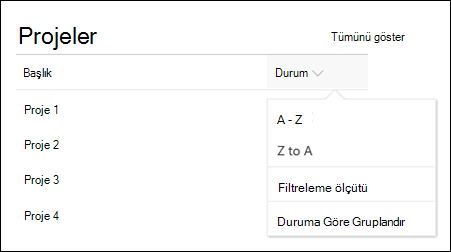
Siteye modern bir sayfa eklediğinizde, sayfanızın yapı taşları olan web bölümlerini ekleyebilir ve özelleştirebilirsiniz.
Bu makalede, sitenizdeki bir listeyi bir sayfada görüntülemenize ve kendi başlığınız, görünümünüz ve hatta boyutunuzla özelleştirmenize olanak tanıyan Liste web bölümü açıklanmaktadır.
Kullanabileceğiniz liste türleri özel listeler, duyuru listeleri, kişi listeleri ve sorun izleme listeleridir.
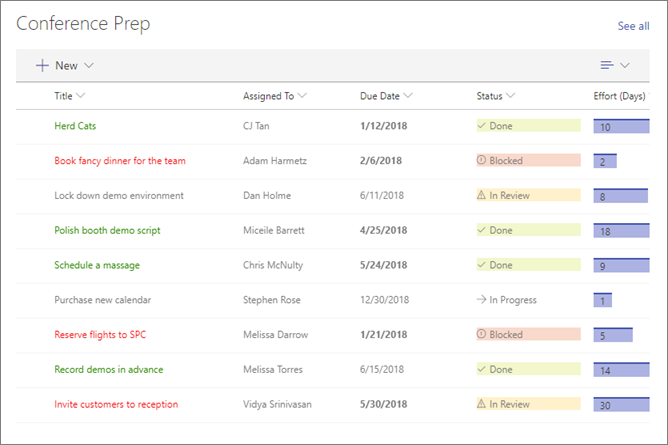
Kullanıcılar listeyi görüntüleyebilir, filtreleyebilir, sıralayabilir ve gruplandırabilir ya da Tümünü gör'e tıklayarak liste sayfasına gidebilir. Ayrıca, biçimlendirilmiş sütunlar, iç içe gruplar ve dikkat görünümü web bölümünde görüntülenebilir.
Not
Bazı işlevler, Hedeflenen Sürüm programına katılan kuruluşlara aşamalı olarak sunulur. Bu, söz konusu özelliği göremeyeceğiniz veya özelliğin yardım makalelerinde açıklanandan farklı görünebileceği anlamına gelir.
Sayfaya liste ekleme
- İstediğiniz listenin, sayfanızın bulunduğu sitede bulunduğundan emin olun. Gerekirse şöyle bir liste oluşturabilirsiniz .
- Sayfanızda listenizin özel bir görünümünün görünmesini istiyorsanız, görünümü oluşturun.
- Listeyi eklemek istediğiniz sayfaya gidin.
- Sayfanız zaten düzenleme modunda değilse, sayfanın sağ üst kısmındaki Düzenle'yi tıklayın.
Araç Kutusu'nu bulun (
 simgesi ) sağda.
 - SeçTüm web bölümlerini gör, ardından web bölümleri listesinden Liste'yi seçin .
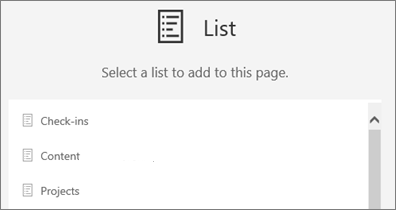
- Sayfanıza eklemek istediğiniz listeyi seçin.
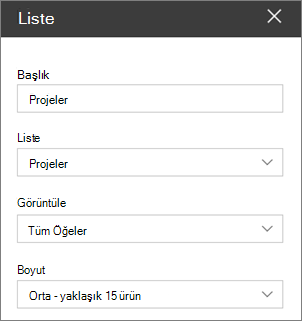
- Başlığı, listeyi, listenizin görünümünü ve boyutunu değiştirmek için sol üst taraftaki Özellikleri düzenle'ye (
 ) tıklayın:
SharePoint Server 2019 için, Düzenle web bölümünü kullanmak yerine yeni bir başlık seçip yazarak başlığı değiştirin.
Yeni öğe ekleme
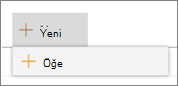
- SharePoint'te, listenin en üstündeki + Yeni'ye tıklayarak yeni öğeler ekleyebilirsiniz.
Web bölümünde listeyi sıralama, filtreleme ve gruplandırma
Microsoft 365'teki SharePoint için, web bölümüne öğeleri sıralama, filtreleme ve gruplandırma ekleyebilirsiniz.
- Sıralamak, filtrelemek veya gruplandırmak istediğiniz sütunun başlığının yanındaki aşağı oka tıklayın.
- Gerçekleştirmek istediğiniz eylemi seçin.