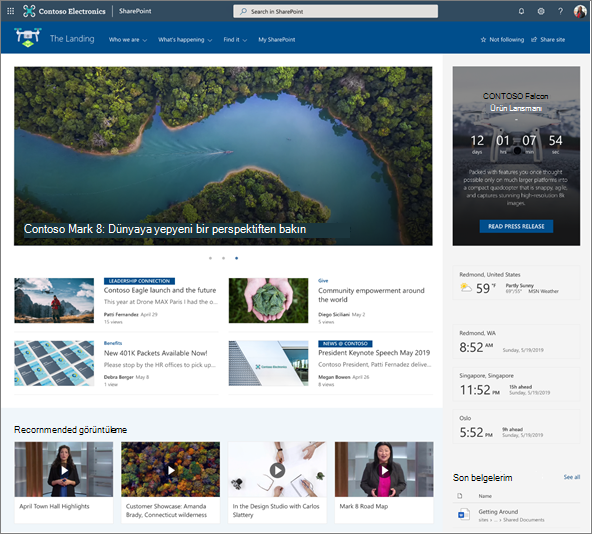
SharePoint modern sayfalarına sütunlu bölümler ekleyerek çekici ve düzenli düzenler oluşturun. İçeriği yan yana göstermek için, her bölüme en çok üç sütun ekleyebilirsiniz. İletişim sitesinin parçası olan bir sayfada çalışıyorsanız, tam genişlikte bir sütun ekleyerek sayfanın tamamına yayılan bir sütun oluşturabilirsiniz (kenarlarıyla birlikte). Ayrıca, farklı sayıda sütunlara sahip birden çok bölümü de yığabilirsiniz. Sağ tarafa, hızlı bağlantılar, kişiler, hava durumu, geri sayım sayaçları ve daha fazlası gibi şeyleri göstermek için harika olan dikey bir bölüm bile ekleyebilirsiniz.
Aşağıdaki örnekte sol tarafta üç adet tek sütunlu bölüm ve sağda dikey bir bölüm bulunmaktadır:
Not
Bazı işlevler, Hedeflenen Sürüm programına katılan kuruluşlara aşamalı olarak sunulur. Bu, söz konusu özelliği göremeyeceğiniz veya özelliğin yardım makalelerinde açıklanandan farklı görünebileceği anlamına gelir.
Sayfaya bölüm düzeni ekleme
Bölüm eklemek istediğiniz sayfaya gidin.
Henüz düzenleme modunda değilseniz sayfanın sağ üst kısmından Düzenle'yi seçin.
Bölüm kenarlıklarında daire içine alınmış + işareti bulunan bir çizgi görürsünüz. Benzer şekilde, Yeni bölüm ekle yazan araç ipucu bulunur. Düğmenin üzerine gelin.
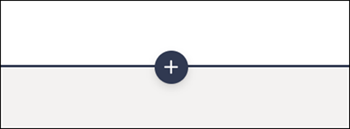
+ Bölüm'ü seçin.
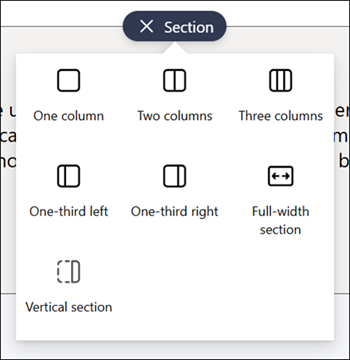
İstediğiniz sütun sayısını seçin.
Not
Ekip sitelerinin parçası olan sayfalarda tam genişlikte bölümler kullanılamaz. Yalnızca İletişim sitelerinin parçası olan sayfalarda kullanılabilir.
Bölüm şablonu ekleme
Not
Bölüm şablonları şu anda yalnızca Microsoft 365'teki SharePoint'te kullanılabilir. Bu özellik SharePoint Server 2019SharePoint Server 2019 ve SharePoint Server Abonelik SürümüSharePoint Server Abonelik Sürümü'de kullanılamıyor.
Bölüm şablonu eklemek istediğiniz sayfaya gidin.
Henüz düzenleme modunda değilseniz sayfanın sağ üst kısmından Düzenle'yi seçin.
Sağdaki
 gidin. Araç Kutusu'nun altında listelenen iki bölüm şablonu göreceksiniz. Bunlardan birini kullanmak için şablonu seçin.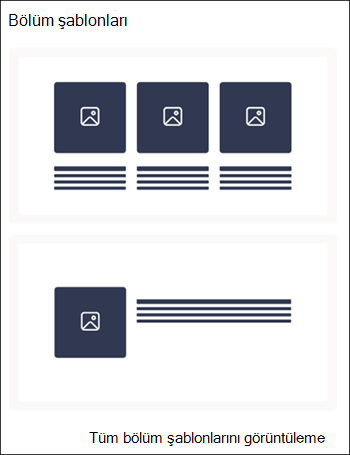
Daha fazla bölüm şablonu görmek için Tüm bölüm şablonlarını göster'i seçin, sonra da listeden ihtiyaçlarınıza en uygun şablonu seçin.
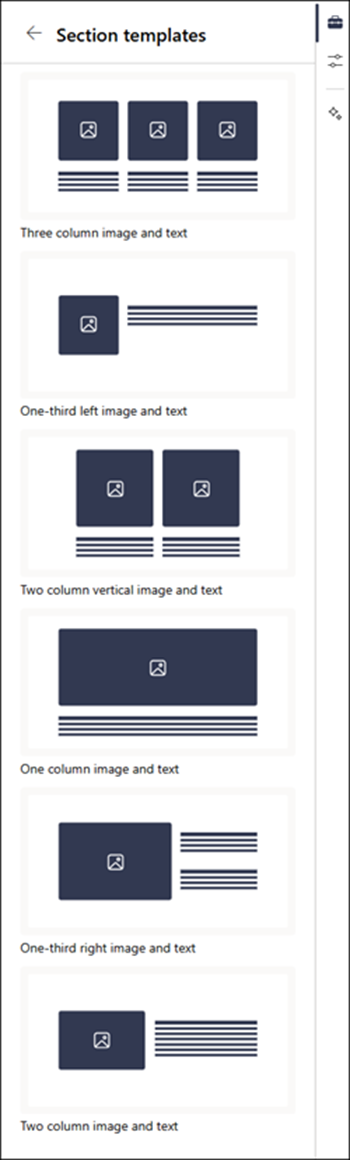
Bu şablon sayfaya eklendikten sonra, şablonun her alanına istediğiniz içeriği ekleyin.
Esnek bölüm ekleme
Esnek bölüm eklemek istediğiniz sayfaya gidin.
Henüz düzenleme modunda değilseniz, sayfanızın sağ üst kısmında yer alan Düzenle'yi seçin.
Bölüm kenarlıklarında daire içine alınmış + işareti bulunan bir çizgi görürsünüz. Benzer şekilde, Yeni bölüm ekle yazan araç ipucu bulunur. Düğmenin üzerine gelin.
+ Bölüm'ü seçin.
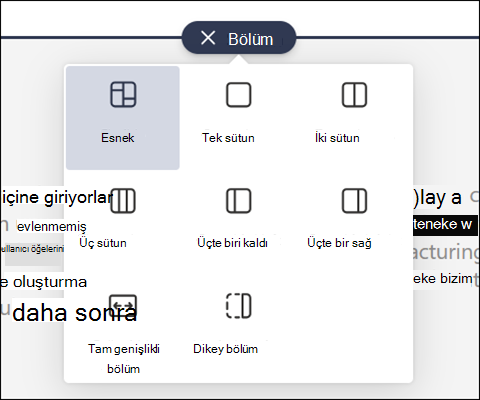
Esnek'i seçin.
Esnek bölümünüze web bölümleri eklemek için
kullanın.Bölüm özelliklerini düzenlemek için bölüm araç çubuğunda Özellikleri düzenle'yi seçin.
Bölümü yeniden boyutlandırmak için bölümün sağ alt kısmındaki bölüm yeniden boyutlandırma tutamacını kullanın.

Dikey bölüm ekleme
Not
Dikey bölümler şu anda yalnızca Microsoft 365'teki SharePoint'te kullanılabilir. Bu özellik SharePoint Server 2019SharePoint Server 2019 ve SharePoint Server Abonelik SürümüSharePoint Server Abonelik Sürümü'de kullanılamıyor.
Dikey bölüm eklemek istediğiniz sayfaya gidin.
Henüz düzenleme modunda değilseniz, sayfanızın sağ üst kısmında yer alan Düzenle'yi seçin.
Bölüm kenarlıklarında daire içine alınmış + işareti bulunan bir çizgi görürsünüz. Benzer şekilde, Yeni bölüm ekle yazan araç ipucu bulunur. Düğmenin üzerine gelin.
+ Bölüm'ü seçin.
Dikey bölümü seçin.
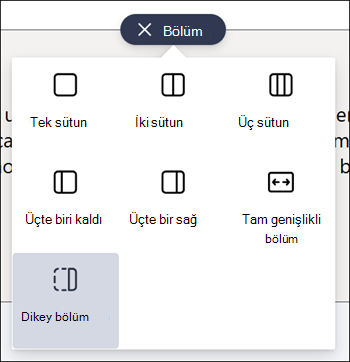
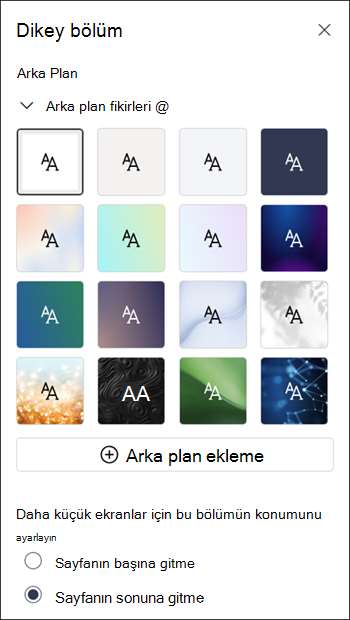
Dar bir tarayıcı penceresinde, dikey bir bölüm sayfanın altına veya üstüne taşınabilir. Tarayıcı pencereniz daha küçük bir boyuta sıkıştırıldığında dikey bölümünüzün sayfanızın en üstüne mi, en altına mı gitmesini istediğinizi belirlemek için bölüm araç çubuğundaki Özellikleri düzenle'yi seçin.
Not
- Dikey bölümler şu anda sayfanın yalnızca sağ tarafında kullanılabilir.
- Dikey bölümlerin uzunluğu, sayfadaki içeriğe göre ayarlanır; dikey olmayan bölümlerde içeriğin uzunluğuyla büyür veya küçülür.
- Aynı sayfada hem tam genişlikte bir sütun hem de dikey bölüm bulunamaz.
- Dar bir tarayıcı penceresinde, dikey bir bölüm sayfanın en altına taşınır. Pencereyi genişlettiğinizde, dikey bölüm sayfanın sağ tarafına döner. Bu durum, ekran genişliğiniz 1024 pikselden az olduğunda da meydana gelebilir. Ölçek ve düzen altından görüntü ayarlarınızı değiştirmeyi deneyin. Örneğin, Metin, uygulama ve diğer öğelerin boyutunu değiştir'in altındaki açılan listede %125 veya daha düşük bir değer seçin.
Var olan bölümü değiştirme
Not
İki veya daha fazla sütunda içeriğiniz olduğunda ve ardından sütunların sayısını azalttığınızda, en sağdaki sütundaki içerik soldaki bir sonraki sütuna taşınır. Tek sütuna indirgerseniz, ikinci veya üçüncü sütunlardaki içerik ilk sütunun en altına taşınır.
Bölümü değiştirmek istediğiniz sayfaya gidin.
Henüz düzenleme modunda değilseniz sayfanın sağ üst kısmından Düzenle'yi seçin.
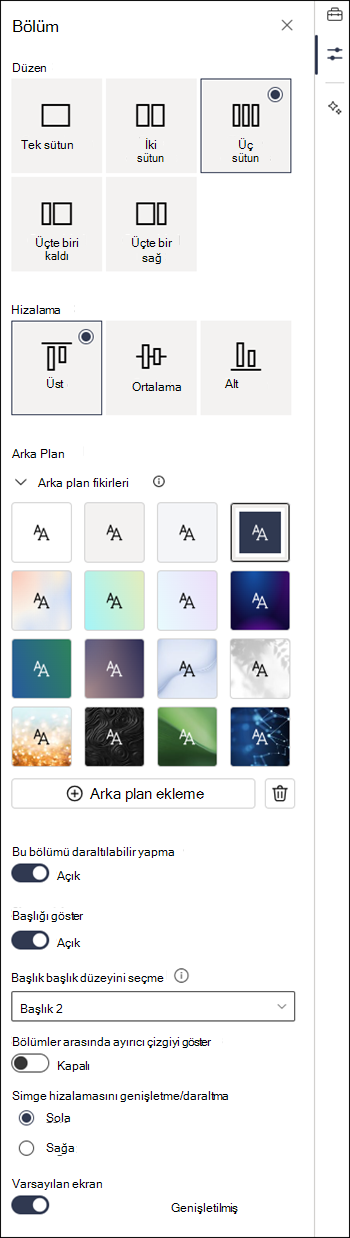
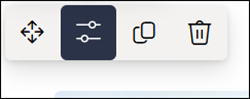
Düzenlemek istediğiniz bölümü seçin, ardından bölümün sol üst kısmındaki araç çubuğunda Özellikleri düzenle'yi seçin veya sayfanın sağ tarafındaki Özellikler simgesini seçin.
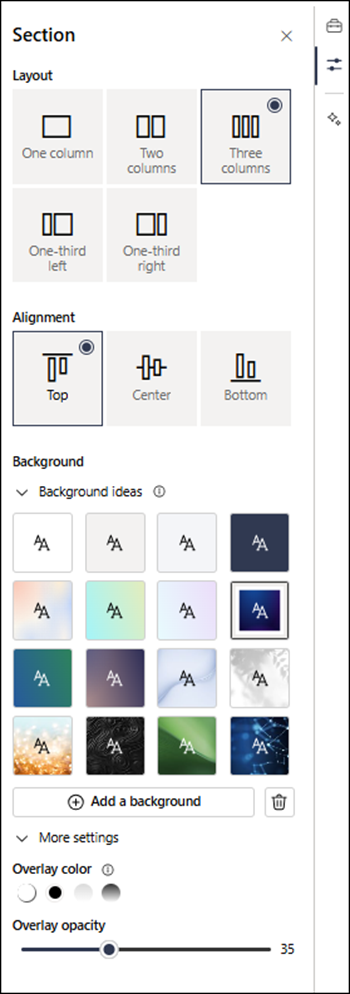
Bölüm özelliklerinde, istediğiniz sütun sayısını ve türünü seçerek bölümünüzü düzenleyin. Ayrıca bölümün içeriğini hizalayabilir ve bir bölüm arka planı seçebilir veya karşıya yükleyebilirsiniz. İlk dört arka plan rengi sitenizin temasına bağlıdır. Arka plan olarak gradyan rengi veya resim ayarlandığında metnin daha kolay okunması için otomatik olarak bir katman eklenir.
Not
- Bölümün arka plan rengi, aşağıda (solda) gösterilen metin web bölümünde olduğu gibi çoğu web bölümünde gösterilir. Diğer web bölümleri, bölümün yerine sayfanın arka planını korur. Erişilebilirlik amacıyla, Liste, Belge kitaplığı ve Hızlı grafik web bölümleri her zaman sayfa arka planını koruyacaktır.
- Bölüm düzeni, esnek bölümler için özellik bölmesinde listelenmez. Esnek bölüm türü ile diğer bölüm türleri arasında geçiş yapmayı desteklemediğimizden, diğer bölümlerin düzen seçeneklerinde Esnek listelenmemiştir.
- Sonunda bölüm arka planının görünmesine izin verecek, ancak bugün olmayacak web bölümleri şunlardır: Site etkinliği, Yammer konuşmaları, Yammer'da öne çıkanlar, Liste özellikleri, Sayfa özellikleri, Grup takvimi, Bing haberleri ve Microsoft Power AppsMicrosoft Power Apps. En iyi sonuçları elde etmek için, bu web bölümlerini içeren bölümlerde bölüm arka plan rengi kullanmamanızı öneririz.
Bölüme içerik ekleme
Henüz düzenleme modunda değilseniz sayfanın sağ üst kısmından Düzenle'yi seçin.
İçerik bulmak için sağdaki
seçin. İstediğiniz web bölümünü seçin veya sürükleyip bırakın, ardından web bölümüne içerik ekleyin.Web bölümlerini bulma ve kullanma hakkında daha fazla bilgi edinmek için bkz . Web bölümlerini kullanma.
Bölümleri daraltılabilir hale getirme
Not
Bölümleri daraltılabilir yapma özelliği şu anda yalnızca Microsoft 365'teki SharePoint'te kullanılabilir. Bu özellik SharePoint Server 2019SharePoint Server 2019 ve SharePoint Server Abonelik SürümüSharePoint Server Abonelik Sürümü'de kullanılamıyor.
Henüz düzenleme modunda değilseniz sayfanın sağ üst kısmından Düzenle'yi seçin.
Daraltılabilir yapmak istediğiniz bölümü seçin, ardından bölüm araç çubuğunda Özellikleri Düzenle'yi veya sayfanın sağ tarafındaki Özellikler'i seçin.
Bölüm özelliklerinde, Bu bölümü daraltılabilir yap seçeneği altındaki iki durumlu düğmeyi açın.
Geçiş düğmesini istediğiniz seçeneğe getirerek bir bölüm başlığı isteyip istemediğinize karar verin. Bu durumda, bölümün en üstüne adı girin ve başlık düzeyini ayarlayın.
Bölümler arasındaki ayırıcı çizgiyi göster iki durumlu düğmesini açıp kapatarak bölümler arasındaki ayırıcı çizgiyi etkinleştirmek isteyip istemediğinizi seçin.
Sol veya Sağ'ı seçerek genişlet/daralt simgesi hizalamasını seçin.
Her bölüm için, geçiş düğmesini istediğiniz seçeneğe getirerek Varsayılan görünümün genişletileceğine veya daraltılacağına karar verin.