
Çok dilli site, birden çok dilde çoğaltılan tek bir web sitesidir. Sitedeki içeriğin çoğu aynıdır ancak birden çok dili yansıtacak şekilde yerelleştirilmiştir. Bu makalede, çok dilli sitelerin kurulumu ve yönetimi sürecinde kullanılan çeşitlemeler özelliği açıklanır. Microsoft SharePoint Server'ın SharePoint Server 2019'dan önceki sürümlerinde bu özelliği kullanabilirsiniz.
Önemli
- Eylül 2018'de, Microsoft 365 için SharePoint'te Makine Çevirisi Hizmetleri'nin kullanımdan kaldırılacağı ancak desteklenmeye devam edileceği duyurulmuştu. Bu hizmet, Temmuz 2022'nin sonuna kadar kullanılamıyor ve tamamen desteklenmiyor hale geldi.
- Makine Çevirisi Sunucusu API'si kullanım dışı olarak işaretlenmiştir ve SharePoint CSOM aracılığıyla kullanılamaz.
- Makine Çevirisi Sunucusu API'lerinin mevcut tüm örnekleri, Temmuz 2022'nin sonuna kadar Microsoft 365 ortamınızda artık çok dilli işlevsellik göstermeyecektir.
- SharePoint'te modern iletişim sitelerini kullanıyorsanız, Makine Çevirisi Hizmetleri çeşitlemeleri yerine modern çok dilli siteler ve sayfalar özelliğini kullanmanızı öneririz.
- Alternatif olarak, AzureAzure translationAPIs'ı kullanabilirsiniz.
Bu makalede
- Terminoloji
- Değişim siteleri nasıl çalışır?
- Sayfaların sitelere nasıl dağıtılacağını belirleme
- Kaynak ve hedef siteler için etiketler oluşturma
- Değişim sitesi hiyerarşisi oluşturma
- Yazma ve yayımlama
- Liste çeşitlemeleri
Terminoloji
Çok dilli web sitenizi ayarlamadan önce, SharePoint değişimleri terminolojisini anlamanız yararlı olur. Bu tabloda, varyasyon kurulumu ve yönetimi sürecinde karşılaşacağınız temel terimler tanımlanmaktadır.
| Terim | Tanım |
|---|---|
| Varyasyonlar | Bir web sitesinin belirli bir dil ve yerel ayar için yerelleştirilmiş ve/veya çevrilmiş tek örnekleri. |
| Varyasyon giriş sayfası | Web sitenizin tüm varyasyonları için temel URL. Genellikle site koleksiyonunun kökünde bulunan değişim giriş sayfası, koleksiyonun bir alt sitesi de olabilir. Site ziyaretçilerini, tarayıcı konumu ayarlarına göre uygun varyasyon sitesine yönlendirir. |
| Değişim etiketi | Not: Eylül 2018'den itibaren SharePoint'te değişim etiketleri oluştururken makine çevirisini kullanamayacaksınız. Değişim sitesi için dil-yerel ayar çifti ve en üst düzey değişim sitesi ve bu üst düzey sitenin altındaki tüm siteler, içerik vb. için tanımlayıcı. Örneğin, en-us etiketi, sitenin İngilizce olarak yayınlandığı ve tarayıcı ayarlarına göre konumu Birleşik Devletler olan kullanıcılara görüntülendiği anlamına gelir. Tersine, en-uk , sitenin İngilizce olarak yayınlandığı ve tarayıcı ayarları Birleşik Krallık'ı gösteren kullanıcılara gösterildiği anlamına gelir. Etiket site URL'sinde bulunur ve şuna benzer görünebilir: http://contoso.com/en-us. |
| Kaynak değişimi sitesi | İçeriğin yazıldığı ve yayımlandığı site. Bu kaynaktan, tüm varyasyon siteleri kopyalanır. Kaynak olarak bir site belirlendikten sonra değiştirilemez ve site koleksiyonundaki başka hiçbir site kaynak olarak belirlenemez. |
| Hedef varyasyon sitesi | İçeriğinin çoğunu kaynak varyasyon sitesinden alan siteler. Bir hedef varyasyon sitesinde yeni içerik oluşturulabilir, ancak bu içerik diğer sitelerle paylaşılmaz ve oluşturulduğu siteye özgüdür. |
| Değişim hiyerarşisi | Kaynak da dahil olmak üzere tüm değişim siteleri kümesi. |
| Değişim sayfaları | Kaynak ve hedef varyasyon sitelerinin Sayfalar kitaplığında depolanan yayımlama sayfaları. |
| Microsoft Çeviri | SharePoint tarafından web sitesi içeriğinin makine çevirisi için kullanılan hizmet. Microsoft Çeviri, web sitenizdeki sayfaları gerçek zamanlı olarak çevirmenize olanak tanıyan bir web sayfası widget'ıdır. Kullanıcılar, sayfanızı başkalarıyla birden çok dilde paylaşmak için ayrı bir çeviri web sitesine gitmek zorunda kalmadan sayfalarınızı kendi dillerinde görebilir. |
| XLIFF Dosyası | Çok çeşitli yerelleştirme araçları tarafından desteklenen standart XML tabanlı biçim. |
Değişim siteleri nasıl çalışır?
Varyasyon sitesi özünde bir web sitesinin yönetilen bir kopyasıdır. Yazma işlemi kaynak sitede, yani değişim hiyerarşinizde diğer tüm öğelerin kopyalandığı sitede gerçekleşir. Kaynak siteyi yayımladığınızda, Sayfalar kitaplığındaki tüm yayımlama sayfaları otomatik olarak hedeflerde çoğaltılır ve çeviri ve yayımlama için sıraya alınır. Belge kitaplıkları, duyuru listeleri ve görüntü kitaplıkları da değişim işleminin bir parçası olarak çoğaltılır.
Değişim siteleri, kök site en üstte ve tüm dil çeşitlemeleri onun altında olacak şekilde hiyerarşik olarak oluşturulur. Kaynak ve hedefler kökün bir düzey altında bulunur. İşte size bir örnek:
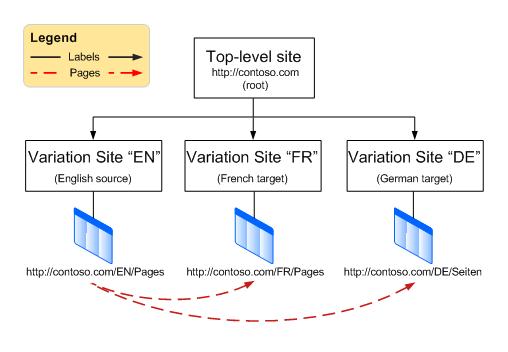
Değişimler özelliği SharePoint yayımlama altyapısının bir bileşenidir ve siteler oluşturulurken yayımlama sitesi şablonlarını kullanır. Öte yandan, gerçek içerik yayımlama süreci, varyasyonlarınızı ayarlarken hangi site şablonunu seçtiğinize bağlıdır. Kaynak değişim için Yayımlama Sitesi'nin seçilmesi, hedef değişim sitelerinde çoğaltılmadan önce kaynaktaki veya site hiyerarşisinde altında yer alan tüm sayfaların yayımlanması gerektiği anlamına gelir. İş Akışlı Yayımlama Sitesi'nin seçilmesi, sayfaların hedef değişim sitelerinde çoğaltılmadan önce onay iş akışından geçmesi gerektiği anlamına gelir. Değişim süreölçer işi, onaylanan ve yayımlanan sayfaları hedef sitelere çoğaltma işini yapar ve site hiyerarşisi oluşturulduğunda bu işe başlar.
Değişimler özelliği yayımlama altyapısına ve yayımlama sitesi şablonlarına bağımlı olduğundan, değişim etiketleri veya site hiyerarşisi oluşturmadan önce site koleksiyonunuzda yayımlamayı etkinleştirmeniz gerekir.
Site koleksiyonunda yayımlamayı etkinleştirme
- Site koleksiyonunuzun kökünden Ayarlar
 tıklayın ve ardından Site ayarları'na tıklayın.
Site ayarlarını görmüyorsanız, Site bilgileri'ne ve ardından Tüm site ayarlarını görüntüle'ye tıklayın. Bazı sayfalarda Site içerikleri'ni ve sonra da Site ayarları'nı seçmeniz gerekebilir.
tıklayın ve ardından Site ayarları'na tıklayın.
Site ayarlarını görmüyorsanız, Site bilgileri'ne ve ardından Tüm site ayarlarını görüntüle'ye tıklayın. Bazı sayfalarda Site içerikleri'ni ve sonra da Site ayarları'nı seçmeniz gerekebilir. - Site Ayarları sayfasında, Site Koleksiyonu Yönetimi altında, Site koleksiyonu özellikleri'ni tıklatın.
- SharePoint Server Yayımlama Altyapısı'na gelin ve ardından Etkinleştir'e tıklayın.
Yayımlama etkinleştirildikten sonra varyasyonları ayarlamak için aşağıdaki gibi dört adımlık bir işlem izlersiniz:
- Sayfaların çeşitli sitelere nasıl dağıtılacağını belirleyin.
- Kaynak ve hedef siteler için etiketler oluşturun.
- Değişim hiyerarşisi oluşturun.
- Yazın ve yayımlayın.
Sayfaların sitelere nasıl dağıtılacağını belirleme
Hangi içeriğin ne zaman yayımlanacağına karar verme esnekliğiniz olduğunu unutmayınarak, kuruluşunuzun otomatik site oluşturmayı nasıl ele alacağı konusunda biraz kafa yormak isteyeceksiniz. Örneğin, şirketinizin yeni bir ürün piyasaya sürdüğünü ve bu ürünü web sitenizin giriş sayfasında belirgin bir şekilde öne çıkardığını varsayalım. Tüm uluslararası yan kuruluşlarınızın web sitelerinde de yer alması gerekir, ancak ürün birkaç ay daha uluslararası olarak piyasaya sürülmeyeceğinden, yan kuruluşların her birindeki site sahiplerinin, ürün yerel olarak sağlanana kadar içeriği beklemeye almasını istersiniz. Varyasyon ayarlarını düzenleyerek, her varyasyon sitesinde yeni, güncellenmiş ve silinmiş sayfaların nasıl işleneceğini kontrol edebilirsiniz.
Değişim ayarlarını yapılandırma
Not
Yalnızca site koleksiyonu yöneticileri bu eylemi gerçekleştirebilir.
- Site koleksiyonunuzun kökünden Ayarlar tıklayın ve ardından Site ayarları'na tıklayın.
Site ayarlarını görmüyorsanız, Site bilgileri'ne ve ardından Tüm site ayarlarını görüntüle'ye tıklayın. Bazı sayfalarda Site içerikleri'ni ve sonra da Site ayarları'nı seçmeniz gerekebilir.
- Site Ayarları sayfasında, Site Koleksiyonu Yönetimi'nin altında, Değişimler Ayarları'nı tıklatın.
-
Site, Liste ve Sayfa Oluşturma Davranışı'nda şunları belirleyin:
Yeni sayfaların tüm hedeflere kopyalanması gerekiyorsa Her Yerde Oluşturun.
-veya-
Hangi hedeflerin yeni sayfalar alacağını seçmek istiyorsanız, Seçici oluşturun. -
Silinmiş Hedef Sayfayı Yeniden Oluştur'da şunları seçin:
Silinen sayfanın yerini yeni sayfanın almasını istiyorsanız, kaynak sayfa yeniden yayımlandığında yeni bir hedef sayfa oluşturun.
-veya-
Silinen sayfanın yerini yeni sayfanın almasını istemiyorsanız, kaynak sayfa yeniden yayımlandığında yeni bir hedef sayfa oluşturmayın. -
Hedef Sayfa Web Bölümlerini Güncelleştir'de şunları seçin:
Kaynaktaki Web Bölümü değişikliklerinin hedefte güncelleştirilmesini istiyorsanız, değişim kaynağı sayfası güncelleştirmesi yayıldığında Web Bölümü hedef sayfalardaki değişiklikleri güncelleştirin. Hedefteki tüm web bölümü özelleştirmeleri kaybolur.
-veya-
Kaynaktaki Web Bölümü değişikliklerinin hedefte güncelleştirilmesini istemiyorsanız, değişim kaynağı sayfa güncelleştirmesi yayıldığında Web Bölümü değişikliklerini hedef sayfalarda güncelleştirmeyin. - Bildirim'de, yeni sayfalar veya sayfa güncelleştirmeleri olduğunda site sahiplerini uyarmak için onay kutusunu seçin.
- Tamam'a tıklayın.
Kaynak ve hedef siteler için etiketler oluşturma
Önemli
Eylül 2018'den itibaren SharePoint'te değişim etiketleri oluştururken makine çevirisini kullanamayacaksınız. Yine de varyasyon etiketleri oluşturabilirsiniz ancak çeviri için farklı bir yöntem kullanmanız gerekecektir, Bing çeviri API'lerini kullanmanızı öneririz. Aşağıdaki adımlar SharePoint'te kullanılamaz. Değişim sitesi hiyerarşisi oluşturma ile başlayan adımlar, Eylül 2018'den önce oluşturulan etiketlerle çalışmaya devam edecektir.
Değişim etiketi, en-us, de-de veya fr-fr gibi bir varyasyon sitesi için dil-yerel ayar çiftidir. Bu etiket site URL'sinde yer alır.
Oluşturmanız gereken ilk etiket kaynak etikettir. Kaynak, hedef sitelere kopyalanacak içeriği yazdığınız yerdir. Çok dilli bir site için, kaynak etiket olarak kuruluşunuzun birincil dilini kullanmak isteyebilirsiniz.
Not
Tek bir kaynak etiketi olabilir ve kaynak etiketini belirttikten sonra, kaynak etiketi silmeden ve var olan tüm kaynak-hedef ilişkilerini kesmeden bunu başka bir etiketle değiştiremezsiniz.
Kaynak çeşitlemesi sitesi oluşturma
Sonraki adım, hiyerarşideki her dil varyantı için bir tane olmak üzere hedef etiketleri oluşturmaktır. Örneğin, sitenizin dört dil çeşitlemesini (bir kaynak ve üç hedef) yayımlamayı hedefliyorsanız, her dil için bir etiket olmak üzere dört etiket oluşturursunuz.
- Site koleksiyonunuzun kökünden Ayarlar ve ardından Site ayarları'na tıklayın.
Site ayarlarını görmüyorsanız, Site bilgileri'ne ve ardından Tüm site ayarlarını görüntüle'ye tıklayın. Bazı sayfalarda Site içerikleri'ni ve sonra da Site ayarları'nı seçmeniz gerekebilir.
- Site Ayarları sayfasında, Site Koleksiyonu Yönetimi altında, Değişim etiketleri'ni tıklatın.
- Çeşitlemeler Etiketi sayfasında, Yeni Etiket'i tıklatın.
- Değişim Etiketi Oluştur sayfasında, Site Şablonu Dili'nde, kaynak sitenin çok dilli kullanıcı arabiriminde (MUI) kullanılacak dili seçin. Seçiminiz, Microsoft 365 aboneliğinizde hangi dil paketlerinin mevcut olduğuna bağlıdır. Dil paketleri yalnızca sitenin yönetim sayfaları için MUI kullanmak istiyorsanız gereklidir. Varyasyonlar için dil paketleri gerekli değildir.
- Yerel ayarda, bu site için kullanılacak dil ve yerel ayar çiftini seçin. Yerel ayar, kullanıcı tarafından oluşturulan tüm içeriğin dilini belirler; tarih, saat ve para birimi gibi öğeler için biçimlendirme; ve tarayıcı ayarlarına göre kullanıcıları kök siteden yönlendirme yöntemi.
- Konum alanına, site hiyerarşiniz içinde kaynağın ve hedeflerin konumunu yazın. Bunlar site koleksiyonunun en üst düzeyinde olacaktır; eğik çizgiyi (/) yazmanız yeterlidir.
- Etiket Adı'nda, daha önce seçilen yerel ayara göre dil-yerel ayar çifti sizin için girilir. Bu bilgileri düzenleyebilirsiniz.
- Açıklama alanına, kullanıcıların etiketin amacını anlamasına yardımcı olmak için bir açıklama yazın. Örneğin, "İngilizce" yazabilirsiniz.
- Görünen Ad'da, dil ve yerel ayar, daha önce seçtiğiniz yerel ayara göre sizin yerinize girilir. Bu bilgileri düzenleyebilirsiniz.
- Yayımlama Sitesi Şablonu'nda, her değişim sitesi için kullanılacak site şablonunu seçin. Hedef varyasyon sitelerine kopyalanmadan önce tüm sayfaların bir onay iş akışından geçmesini istiyorsanız, İş Akışı İçeren Yayımlama Sitesi'ni seçin. Onay iş akışı gerekli değilse Yayımlama Sitesi'ni seçin. Hedef değişim sitelerine kopyalanabilmek için, kaynaktaki veya site hiyerarşisinde onun altında yer alan tüm sayfaların yayımlanması gerekir.
- Etiket İlgili Kişisi'ne, kaynak değişim sitesi oluşturulduğunda bildirim alması gereken kişilerin e-posta adreslerini yazın.
- Tamam'a tıklayın. Kaynak oluşturma işlemi otomatik olarak başlar.
Hedef değişim etiketleri oluşturma
Tüm hedef varyasyonlarını bir kerede oluşturmak gerekli değildir. Aslında, hedef etiketleri oluşturmadan önce kaynakta içerik oluşturmanızı öneririz. Ayrıca, site hiyerarşisini oluşturmadan önce birden çok hedef etiket oluşturmanız önerilir.
- Site koleksiyonunuzun kökünden Ayarlar ve ardından Site ayarları'na tıklayın.
Site ayarlarını görmüyorsanız, Site bilgileri'ne ve ardından Tüm site ayarlarını görüntüle'ye tıklayın. Bazı sayfalarda Site içerikleri'ni ve sonra da Site ayarları'nı seçmeniz gerekebilir.
- Site Ayarları sayfasında, Site Koleksiyonu Yönetimi altında, Değişim etiketleri'ni tıklatın.
- Çeşitlemeler Etiketi sayfasında, Yeni Etiket'i tıklatın.
- Site Şablonu Dili'nde, kaynak sitenin MUI'sinde kullanılacak dili seçin. Seçim, yüklü dil paketlerine bağlıdır. Dil paketleri yalnızca sitenin yönetim sayfaları için MUI kullanmak istiyorsanız gereklidir. Varyasyonlar için dil paketleri gerekli değildir.
- Yerel ayarda, bu site için kullanılacak dil ve yerel ayar çiftini seçin. Yerel ayar, tarih, saat ve para birimi gibi öğelerin biçimlendirmesinin yanı sıra, tarayıcı ayarlarına göre kullanıcıların kök siteden nasıl yönlendirileceğini de belirler.
- Devam'ı tıklatın.
- Etiket Adı'nda, daha önce seçilen yerel ayara göre dil-yerel ayar çifti sizin için girilir. Bu bilgileri düzenleyebilirsiniz.
- Açıklama alanına, kullanıcıların etiketin amacını anlamasına yardımcı olmak için bir açıklama yazın. Örneğin, "İngilizce" yazabilirsiniz.
- Görünen Ad'da, dil ve yerel ayar, daha önce seçtiğiniz yerel ayara göre sizin yerinize girilir. Bu bilgileri düzenleyebilirsiniz.
- Hiyerarşi Oluşturma'da, kaynağın bu yeni hedefe kopyalanmasını istediğiniz bölümünü seçin:
- Yayımlama siteleri, Değişimleri Olan Listeler ve Tüm Sayfalar, yayımlama siteleri ve tüm sayfalar için bir hiyerarşi oluşturmak üzere kullanılır.
- Yalnızca yayımlama siteleri hiyerarşisi oluşturmak için Yalnızca Yayımlama Siteleri.
- Site veya sayfa içermeyen bir üst düzey site oluşturmak için Yalnızca Kök Site seçeneğini kullanın.
- Devam'ı tıklatın.
- Çeviri Paketi Oluştur'da, bu hedefteki içeriğin gerçek çevirisine izin verilip verilmeyeceğini seçin. Bu seçeneğin etkinleştirilmesi, içeriğin işlenmek üzere çevirmenlere gönderilebilmesi için bilgisayarınıza indirilen bir XLIFF dosyasında paketleneceği anlamına gelir. XLIFF dosyası, çok çeşitli yerelleştirme araçları tarafından desteklenen standart XML tabanlı bir biçimdir.
- Makine Çevirisi'nde, bu hedefte makine çevirisine izin verilip verilmeyeceğini seçin. Bu seçeneğin etkinleştirilmesi, kullanıcıların Microsoft Çeviri hizmeti aracılığıyla çeviri isteğinde bulunabileceği anlamına gelir.
- Devam'ı tıklatın.
- Sayfa Güncelleştirme Davranışı'nda, değişiklikler kaynaktan geldiğinde mevcut sayfaların nasıl güncelleştirilmesini istediğinizi seçin:
- Kullanıcılar, site sahiplerinin veya içerik yazarlarının güncelleştirilen sayfayı var olan sayfayla karşılaştırmasına ve hangi değişikliklerin kabul edileceğine karar vermesine olanak tanımak için, kaynak değişim sayfalarındaki güncelleştirmeleri el ile eşitleyebilir.
- Sayfanın taslak sürümünü hedefe göndermek için hedef varyasyon sayfalarını otomatik olarak güncelleştirin.
- Etiket İlgili Kişisi'nde, hedef değişim sitesi oluşturulduğunda bildirim alması gereken kişilerin e-posta adreslerini yazın.
- Devam'ı tıklatın.
- Etiket ayarlarınızı gözden geçirin ve ardından Son'u tıklatın.
Değişim sitesi hiyerarşisi oluşturma
Değişim sitesi hiyerarşisi oluşturma işlemi iki görevi yerine getirir:
- Değişim kaynağını ve hedeflerini birbirleriyle ve değişim kök sitesiyle ilişkilendirir.
- Her dil çeşitlemesi için siteler ve sayfalar oluşturur.
Değişim sitesi hiyerarşisi oluşturmak, özellikle hiyerarşinizde çok fazla varyasyon varsa, yoğun kaynak kullanımına yol açabilir. Bu nedenle, hiyerarşi oluşturma işlemi yaklaşık olarak saatte bir çalışan toplu zamanlayıcı işinin bir parçası olarak gerçekleştirilir. Varyasyon günlüğünü kontrol ederek zamanlayıcı işinizin ilerlemesini izleyebilirsiniz.
Hiyerarşi oluşturma
- Site koleksiyonunuzun kökünden Ayarlar ve ardından Site ayarları'na tıklayın.
Site ayarlarını görmüyorsanız, Site bilgileri'ne ve ardından Tüm site ayarlarını görüntüle'ye tıklayın. Bazı sayfalarda Site içerikleri'ni ve sonra da Site ayarları'nı seçmeniz gerekebilir.
- Site Ayarları sayfasında, Site Koleksiyonu Yönetimi altında, Değişim etiketleri'ni tıklatın.
- Hiyerarşi Oluştur'u tıklatın.
Değişim günlüğündeki durumu kontrol edin
- Site koleksiyonunuzun kökünden Ayarlar ve ardından Site ayarları'na tıklayın.
Site ayarlarını görmüyorsanız, Site bilgileri'ne ve ardından Tüm site ayarlarını görüntüle'ye tıklayın. Bazı sayfalarda Site içerikleri'ni ve sonra da Site ayarları'nı seçmeniz gerekebilir.
- Site Ayarları sayfasında, Site Koleksiyonu Yönetimi altında, Değişim günlükleri'ne tıklayın.
Varolan site hiyerarşisine yeni değişim sitesi ekleme
Değişim sitesi hiyerarşisini oluşturduktan sonra, istediğiniz zaman yeni bir hedef site ekleyebilirsiniz.
- Site koleksiyonunuzun kökünden Ayarlar ve ardından Site ayarları'na tıklayın.
Site ayarlarını görmüyorsanız, Site bilgileri'ne ve ardından Tüm site ayarlarını görüntüle'ye tıklayın. Bazı sayfalarda Site içerikleri'ni ve sonra da Site ayarları'nı seçmeniz gerekebilir.
- Site Ayarları sayfasında, Site Koleksiyonu Yönetimi altında, Değişim etiketleri'ni tıklatın.
- Yeni Etiket'i tıklatın ve etiketi yukarıdaki "Hedef değişim etiketleri oluşturma" bölümünde açıklandığı şekilde oluşturun.
- Her yeni hedef için 1. ve 2. adımları yineleyin ve sonra Hiyerarşi Oluştur'a tıklayın.
Yazma ve yayımlama
Değişim hiyerarşisi oluşturulduktan sonra şeritte yeni çeşitlemeler ve çeviri seçenekleri görünür. Kullanılabilir tam seçenekler, bir kaynak sitede mi yoksa hedef sitede mi çalıştığınıza bağlıdır.
Kaynak site şerit seçenekleri
Kaynak sitedeki şeridin Yayımla sekmesinde Değişimler adında yeni bir grup görürsünüz. Burada, içerik güncelleştirmelerinin hedef sitelere nasıl dağıtılacağını denetleyen iki düğme bulacaksınız.
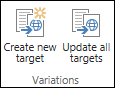
| Düğme | Açıklama |
|---|---|
| Yeni hedef oluştur | Kaynak ve hedef arasında bir ilişki kurar. Hedefler, kaynak sayfanın bir kopyasını ve gelecekte yapılacak güncellemeleri alır. |
| Tüm hedefleri güncelleştir | Kaynağın geçerli sürümünü var olan tüm hedeflere kopyalar. Sayfa, varyasyon sitesi sahibi veya yazarı yayımlayana kadar yayımlanmamış bir taslak olarak kalır. |
Tüm hedefleri güncelleştir
- Kaynak siteden, yeni veya güncelleştirilmiş sayfaya gidin. (Sayfanın hedeflere kopyalanabilmesi için önce yayımlanması veya onay iş akışı tarafından onaylanması gerekir.)
- Yayınla sekmesinin Varyasyonlar grubunda Tüm hedefleri güncelleştir'i tıklayın. İçeriğin yalnızca kaynaktan hedefe kopyalanabileceğini ve hedeften hedefe kopyalanamayacağını unutmayın.
Hangi hedeflerin güncelleştirmeleri alacağını belirtme
- Kaynak siteden, yeni veya güncelleştirilmiş sayfaya gidin. (Sayfanın hedeflere kopyalanabilmesi için önce yayımlanması veya onay iş akışı aracılığıyla onaylanması gerekir.)
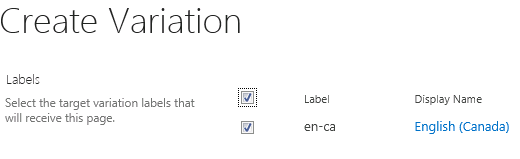
- Yayımla sekmesinin Çeşitlemeler grubunda Yeni hedef oluştur'u tıklatın.
- Varyasyon Oluştur sayfasında, içeriği alması gereken her hedefin yanındaki onay kutusunu seçin. İçeriği mevcut tüm hedeflere göndermek için Etiket'in yanındaki onay kutusunu seçin. İçeriğin yalnızca kaynaktan hedefe kopyalanabileceğini ve hedeften hedefe kopyalanamayacağını unutmayın.
-
Devam'ı tıklatın.
Hedef site şerit seçenekleri
Kaynaktan yeni içerik geldiğinde hedef site sahipleri bir bildirim alır. Bildirim, etkilenen sayfanın en üstünde yer alır ve değişikliklerin kapsamını gözden geçirip kabul veya reddedip reddetmeyeceklerine karar verebilmeleri için bildirimleri kaynağa götüren bir bağlantı içerir. Yeni ve güncelleştirilmiş içeriği kabul etmek ve/veya reddetmek için ne kadar serbestlik tanınacağı, değişim ayarlarının site koleksiyonu yöneticisi tarafından nasıl yapılandırıldığına bağlıdır.
Her hedef sitedeki şerit, aşağıda gösterilene benzer bir Çeşitlemeler sekmesi içerir:
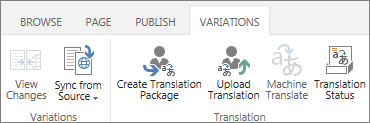
Bu sekme, hem kaynaktan alınan içeriği gözden geçirmenize hem de insan veya makine çevirisi için hazırlamanıza yardımcı olur. Düğmelerin her biri aşağıdaki tabloda açıklanmıştır.
| Düğme | Açıklama |
|---|---|
| Değişiklikleri Görüntüleme | Az önce kopyalanan kaynak içeriği hedef sitedeki geçerli çeviriyle karşılaştırır. Değişikliklerin kapsamını belirlemek için, kaynaktan her yeni içerik aldığınızda Değişiklikleri Görüntüle'yi tıklatın. Değişiklikler az düzeydeyse, bunları yoksaymayı veya el ile yapmayı seçebilirsiniz. |
| Kaynaktan Eşitleme | İki seçenek sunar:
|
| Çeviri Paketi Oluştur | Geçerli sayfayı bilgisayarınızda XLIFF dosyası olarak dışarı aktarır ve belirlediğiniz kişilere dosyanın çevrilmeye hazır olduğunu bildirir. XLIFF dosyasının uzantısı .xlf'dir. Bu özellik, varyasyon etiketi oluşturulurken etkinleştirilmiş veya devre dışı bırakılmıştır. |
| Çeviriyi Yükle | Çevrilmiş XLIFF dosyasını karşıya yüklemenizi ve değişiklikleri gözden geçirmenizi sağlar. Bu özellik, varyasyon etiketi oluşturulurken etkinleştirilmiş veya devre dışı bırakılmıştır. |
| Makine Çevirisi | Etkinleştirilmişse, gerçek zamanlı çeviri için Microsoft Çeviri'ı kullanır. Bu özellik, varyasyon etiketi oluşturulurken etkinleştirilmiş veya devre dışı bırakılmıştır. |
| Çeviri Durumu | Hem insan hem de makine çevirisi dahil olmak üzere çeviri faaliyetinin günlüğü. |
Değişiklikleri kaynağında görüntüleme
- Kaynaktan yeni aldığım sayfaya gidin.
- Sayfanın üst kısmındaki veya Varyasyonlar sekmesindeki bildirimde Değişiklikleri Görüntüle'yi tıklayın.
En son eşitlenen kaynakla geçerli kaynak arasındaki farkların vurgulandığı raporu içeren yeni bir pencere açılır.
Değişiklikleri kaynaktan kabul etme
- Kaynaktan yeni aldığım sayfaya gidin.
-
Varyasyonlar sekmesinde Kaynaktan Eşitle'ye tıklayın.
Varolan sayfa, kaynaktan alınan sayfayla değiştirilir. - Değişikliklerden memnun kaldığınızda, sayfayı yayınlayın.
Değişiklikleri kaynakta reddetme
- Kaynaktan yeni aldığım sayfaya gidin.
- Varyasyonlar sekmesinde Geçerli Olarak Ayarla'ya tıklayın. Var olan sayfa olduğu gibi kalır.
Sayfayı çeviri için paketleme
- İçeriğini çevirmek istediğiniz sayfaya gidin.
- Çeşitlemeler sekmesinde Çeviri Paketi Oluştur'a tıklayın.
- İçerik çevrilmeye hazır olduğunda bilgilendirilecek herkesin e-posta adreslerini girin. Her alıcı, çeviri paketinin bağlantısını içeren bir e-posta alır.
Çevrilmiş bir paketi karşıya yükleme
- Az önce çevrilmiş olan sayfaya göz atın.
- Çeşitlemeler sekmesinde Çeviri Yükle'ye tıklayın.
- SharePoint kitaplığına ya da bilgisayarınızda veya SharePoint sitesinde çevrilmiş XLIFF dosyasının depolandığı başka bir konuma göz atın.
- İsteğe bağlı: İzleme amacıyla çeviriyi yapan şirketin adını girin.
- Çeviriden memnun kaldığınızda, sayfayı yayınlayın.
Çeviri durumunu denetleme
- İçeriği çevrilmekte olan sayfaya gidin.
- Değişimler sekmesinde Çeviri Durumu'na tıklayın.
- Çeviri durum günlüğünü gözden geçirin.
Liste çeşitlemeleri
Liste değişimleri sayfa varyasyonlarına benzer, ancak bir istisna vardır: Tek tek liste öğeleri değil, yalnızca tam listeler hedef sitelere çoğaltılabilir.
Hangi hedeflerin liste güncelleştirmelerini alacağını belirtme
- Kaynak siteden, yeni veya güncelleştirilmiş listeye gidin.
- Varyasyonlar sekmesinde Ayarlar'a tıklayın.
- Varyasyon Oluştur sayfasında, listeyi alması gereken her hedef sitenin yanındaki onay kutusunu seçin. Listeyi kullanılabilir tüm hedeflere göndermek için Etiket'in yanındaki onay kutusunu seçin.
- Devam'ı tıklatın.