Bir SharePoint sayfasında resim olması beklenir ve aksi takdirde bin sözcük sürecek ayrıntılar genellikle gösterilebilir. Yerel bilgisayarınızdan veya SharePoint medya kitaplıklarından resimler ya da sitenizdeki veya web'deki başka konumlardan bağlantılar ekleyebilirsiniz.
SharePoint sayfasına resim ekleme
Henüz düzenleme modunda değilseniz sayfanın sağ üst kısmından Düzenle'yi seçin.
Farenizi mevcut bir web bölümünün üzerine veya altına ya da başlık bölgesinin altına getirin,  ve ardından Görüntü web bölümünü seçin.
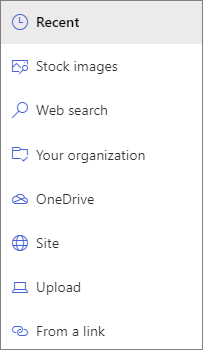
Son kullanılan resimlerden birini veya aşağıdakilerden birinden bir resim seçin:
Microsoft tarafından sağlanan hazır resimler
Web'de arama
Site
Bilgisayarınız
Bağlantı
Kuruluşunuz bir dizi onaylanmış görüntü belirttiyse, Kuruluşunuz altında bu kümeden seçim yapabilirsiniz.
Not
- Web araması, Creative Common lisansını kullanan Bing resimlerini kullanır. Sayfanıza eklemeden önce resmin lisansını gözden geçirmek sizin sorumluluğunuzdadır.
- Bir SharePoint Yönetici iseniz ve kuruluşunuz için varlık kitaplığı oluşturmayı öğrenmek istiyorsanız bkz.
- Bir SharePoint yöneticisiyseniz, resimleri alma performansını geliştirmek için bir İçerik Teslim Ağı'nı (CDN) etkinleştirmenizi öneririz.
CDN'ler hakkında daha fazla bilgi edinin.
Aç'ı veya Ekle'yi seçin (resminizin nereden geldiğine bağlı olarak).
İsteğe bağlı olarak, web bölümünde resmin altına bir başlık yazın.
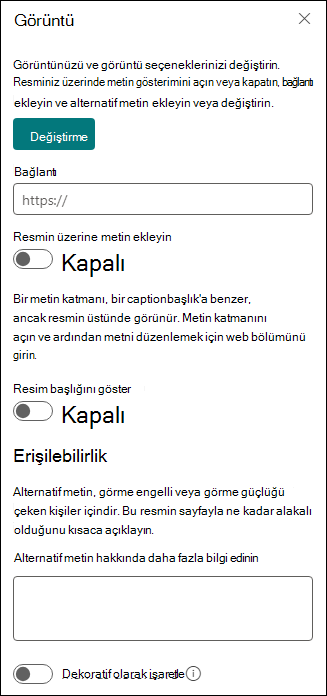
Özellikleri düzenle'yi seçin  (web bölümünün üstünde) Resmi değiştirmek, resme bağlantı eklemek, resmin üzerine metin eklemek, resmi başlık göstermek ve alternatif metin eklemek veya değiştirmek (ekran okuyucu kullanan kişiler için) içindir.
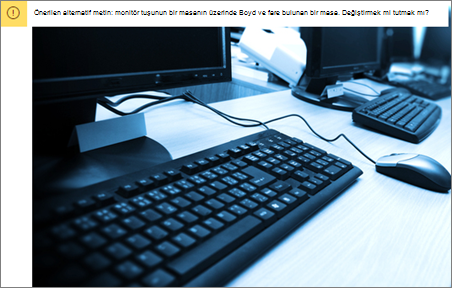
Otomatik alternatif metin Resim eklediğinizde, alternatif metin (ekran okuyucusu kullanan kişiler için) otomatik olarak oluşturulur. Çoğu durumda, değiştirmediğiniz veya kaldırmadığınız sürece metin resminizle birlikte otomatik olarak kaydedilir. Resmin alternatif metninin güvenilirlik düzeyinin yüksek olmadığı durumlarda, resimde alternatif metni gözden geçirmenize ve değiştirmenize veya tutmanıza olanak tanıyan bir uyarı görürsünüz.
SharePoint 2016 sitesine resim ekleme
- Resim eklemek istediğiniz sayfaya gidin.
-
Sayfa sekmesini seçin. Ardından, şeritte Düzenle'yi seçin.
- Sayfada düzenlenebilir bir alanın içini seçme.
-
Ekle sekmesini seçin ve şeritteki Medya grubunda Resim'i seçin.
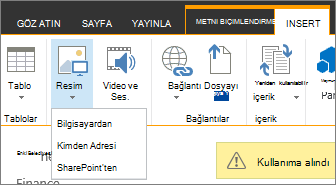
- Aşağıdaki seçenekleri göreceksiniz:
Bilgisayarınızdan dosyayı karşıya yükleme
Bilgisayarınızdan bir dosyayı karşıya yüklemek için aşağıdaki adımları izleyin.
-
Bilgisayardan seç'i seçin.
- İstediğiniz dosyanın konumuna göz atın, dosyayı seçin ve ardından Aç'ı seçin.
- Dosyayı depolamak istediğiniz hedef kitaplığı belirtin.
Hedef olarak bir Varlık Kitaplığı belirtmenizi öneririz. Görüntü dosyalarına yönelik bir Varlık Kitaplığı'nın nasıl ayarlandığını öğrenmek için bkz. Görüntü, ses ve video dosyalarını depolamak için Varlık kitaplığı ayarlama.
-
Tamam'ı seçin.
Sayfanın Başı
Başka bir konumdan resim ekleme
Web'deki başka bir konumdan resim eklemek için bu adımları izleyin.
-
Kimden Adresi'ni seçin.
- Kullanmak istediğiniz dosyanın URL'sini yazın ve ardından Tamam'ı seçin. URL doğrudan bir resim dosyasına işaret etmelidir. Örneğin: http://contoso.com/images/selfieImage1.jpg.
SharePoint sitesinden resim ekleme
SharePoint sitesindeki bir konumdan resim eklemek için bu adımları izleyin.
-
SharePoint'ten seçin. Bu işlem Varlık Seçici'yi açar ve istediğiniz klasör veya kitaplık için bu seçeneğe göz atabilirsiniz.
- Sitenizde resim, video ve ses dosyalarının kaydedildiği Varlık Kitaplığı gibi bir konuma gidin.
- İstediğiniz dosyayı seçin ve ardından Ekle'yi seçin.
Sayfanın Başı
Resim özelliklerini düzenleme
SharePoint sayfasına resim eklediğinizde, sayfaya daha iyi sığması veya daha fazla dikkat çekmesi için sayfayı özelleştirebilirsiniz. Örneğin, boyutunu veya konumunu değiştirebilir, Alternatif metni düzenleyebilir veya kenarlık oluşturabilirsiniz.
Sayfadaki bir resmin özelliklerini değiştirmek için şu adımları izleyin:
Resmi içeren sayfaya gidin.
Sayfa sekmesini ve ardından Düzenle'yi seçin.
Resim sekmesini ve şeridini açmak için resimde herhangi bir yeri seçin.
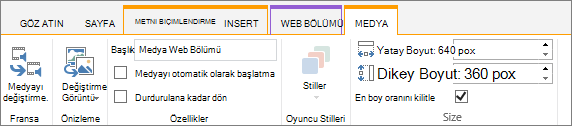
Görüntü sekmesinin Seç grubunda Resmi Değiştir'i seçerek farklı bir resimle değiştirin. tıklayın ve istediğiniz resim dosyasını seçin.
Özellikler grubunda, resmin Alternatif metnini veya Adresini girebilir veya değiştirebilirsiniz.
Şeritteki Stiller grubunda Görüntü Stilleri'nin üzerine gelin ve resmin kenarlık stilini seçin.

Yerleştir grubunda görüntünün boşlukta aldığı konumu değiştirmek için Konum'u seçin. Açılan listede, diğer nesnelere göre sol veya sağ kayan bir konum ya da üst, orta veya alt satır içi konum seçebilirsiniz.
Şeritteki Boyut grubunda resmi yeniden boyutlandırabilirsiniz.
En Boy Oranını Kilitle'yi işaretli bırakırsanız Yatay ve Dikey boyutlar birbirine bağlanır. Birini değiştirdiğinizde, diğeri de orantılı boyuta geçer.
En Boy Oranını Kilitle seçeneğinin işaretini kaldırırsanız, görüntünüz bozulsa da yatay ve dikey boyutları birbirinden bağımsız olarak değiştirilebilir.
Sayfada değişiklik yapmayı bitirdiğinizde, Sayfa sekmesini seçin ve sonra da Kaydet'i seçin. Sayfa sizin tarafınızdan kullanıma alınmışsa, sayfayı iade edebilmeniz için bir bağlantının yanı sıra bir uyarı iletisi görürsünüz.
Resme web bağlantısı ekleme
Bir sayfada resim olması iyidir, ama bu resmi başka bir sayfaya açılan bir kapı haline getirmek daha da iyidir. Bir görseli nasıl canlı bağlantı yapacağınız aşağıda anlatılmaktadır.
Köprü eklemek istediğiniz resmin bulunduğu sayfaya gidin.
Sayfa sekmesini ve ardından Düzenle'yi seçin.
Bağlanmak istediğiniz fotoğrafı veya resmi seçip seçin.
Şeritte Ekle'yi ve ardından Bağlantı'yı seçin.
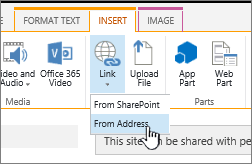
Köprü Ekle iletişim kutusunda, bağlantı kurmak istediğiniz web sayfasının, sitenin veya başka bir medyanın adresini yazın.
Deneyin'i seçerek bağlantıyı test edebilirsiniz.
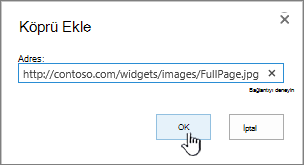
Tamam’ı seçin.
Sayfadan resim silme
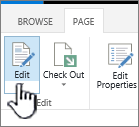
Bir sayfada, şeritteki Sayfa sekmesini seçin ve sonra da Düzenle komutunu seçin.
Not
Düzenle komutu kullanılamıyorsa, sayfayı düzenleme izniniz olmayabilir.
Silmek istediğiniz resmi seçin ve klavyenizdeki Delete tuşuna basın.
Sayfanın Başı
Bu makale yardımcı oldu mu? Olduysa, lütfen bu sayfanın sonunda bunu bize iletin. Bize neyi daha iyi anlamak istediğinizi veya neyin eksik olduğunu söyleyin. Bir arama yaparak buraya ulaştıysanız ve istediğiniz bilgiler bunlar değilse, neyi aradığınızı bize iletin. Lütfen SharePoint, işletim sistemi ve tarayıcı sürümünüzü de ekleyin. Geri bildiriminizi kullanarak adımlarımızı yeniden kontrol edecek ve bu makaleyi güncelleştireceğiz.
