
SharePoint sayfasını tarayıcıda düzenlerken, sayfaya ses ve video klipleri eklemenin birkaç farklı yolu vardır. Tek bir ses veya video dosyasını yürütmek için sayfaya Medya Web Bölümü ekleyebilirsiniz. İçerik Sorgusu Web Bölümü'nü ses veya video dosyalarını görüntüleyecek şekilde yapılandırarak, video veya sesin dinamik görüntülenmelerini yapılandırabilirsiniz. İsterseniz, ekleme kodunu kullanarak üçüncü taraf bir video paylaşım sitesinden video ekleyebilirsiniz.
Not
Bu makale SharePoint Server 2010 için geçerlidir. SharePoint Online'da çalışıyorsanız, ses ve video için çeşitli web bölümleri de dahil olmak üzere en yeni web bölümlerinin kapsamlı bir listesi için SharePoint Online sayfalarında web bölümlerini kullanma konusuna bakın.
Bu makalede
- Medya Web Bölümü'nü sayfaya ekleme
- İçerik Sorgusu Web Bölümü'nü video görüntüleyecek şekilde yapılandırma
- Ekleme kodunu kullanarak bir sayfaya video ekleyin
Medya Web Bölümü'nü sayfaya ekleme
Medya Web Bölümü'nü, sayfadaki ses veya video kliplerini yürütmek için kullanabilirsiniz. Medya Web Bölümü tarafından desteklenen belirli video ve ses biçimleri hakkında bilgi için bkz. Silverlight'ta Desteklenen Medya Biçimleri ve Protokolleri.
Bu yordamı izlemeniz için sayfaları düzenleme izniniz olmalıdır.
Güncelleştirmek istediğiniz sayfaya gidin.
Şeridin Sayfa sekmesinde Düzenle'ye tıklayın.
Aşağıdakilerden birini yapın:
- Bir wiki sayfasını veya yayımlama sayfasını düzenliyorsanız, sayfada Medya Web Bölümü'nü eklemek istediğiniz düzenlenebilir bir konumu tıklatın, şeritteki Düzenleme Araçları'nın altında Ekle sekmesini tıklatın ve sonra da Video ve Ses'i tıklatın.
- Web Bölümü sayfasını düzenliyorsanız, medya eklemek istediğiniz sütunda veya bölgede Web Bölümü Ekle'ye tıklayın. Kategoriler'in altında Medya ve İçerik'i tıklatın. Web Bölümleri altında, Medya Web Bölümü'ne tıklayın ve ardından Ekle'ye tıklayın.
Medya Web Bölümü sayfada görüntülendiğinde, Yapılandırmak için burayı tıklatın yazan metni tıklatın.
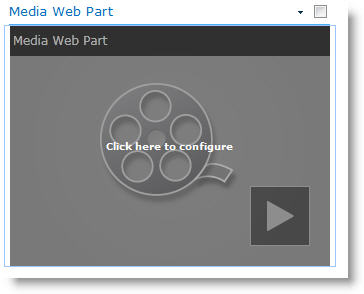
Şeritteki Medya Seçenekleri sekmesine tıklayın.
Medya Web Bölümü'nü belirli bir ses veya video dosyasını görüntüleyecek şekilde yapılandırmak için, Medyayı Değiştir'in üzerine gelin ve aşağıdakilerden birini seçin:
Bilgisayarınızdan bir dosyayı karşıya yüklemek için Bilgisayardan seçeneğine tıklayın, istediğiniz dosya konumuna göz atın ve Tamam'a tıklayın.
Zaten bir SharePoint sitesine kaydedilmiş olan bir videoyu eklemek için, SharePoint'ten seçeneğine tıklayın ve ardından sitenizdeki bir konuma, örneğin video ve ses dosyalarının kaydedildiği Varlık Kitaplığı'na gidin. İstediğiniz dosyayı seçin ve Tamam'a tıklayın.
Video paylaşım web sitesinden video eklemek için, Adres Üzerinden'e tıklayın, kullanmak istediğiniz dosyanın URL'sini yazın ve Tamam'a tıklayın.
Medya Web Bölümü, doğrudan bir video dosyasına işaret eden URL adreslerinden dosya yürütmeyi destekler. Örneğin: http://contoso.com/VideoFile.wmv. Video barındıran sayfalar için ekleme kodu veya paylaşım bağlantıları kullanırsanız bunlar çalışmaz. Ekleme kodunu kullanarak video ekleme hakkında bilgi için bkz: Ekleme kodunu kullanarak bir sayfaya video ekleme.
İstediğiniz dosyayı seçtiğinizde Tamam'a tıklayın.
Önizleme grubunda Resmi Değiştir'in üzerine gelin ve ses veya video dosyasının önizlemesi olarak görüntülemek istediğiniz resim dosyasını seçin. Önizleme görüntüsünü güncelleştirmezseniz, dosya türü için varsayılan görüntü görüntülenir.
Özellikler grubunda, Web bölümü için görüntülemek istediğiniz başlığı belirtin. Ayrıca, sayfa yüklendiğinde dosyanın otomatik olarak yürütülmesini mi istediğinizi yoksa durdurulana kadar döngüye mi gireceğini belirtebilirsiniz.
Şeritteki Oynatıcı Stilleri grubunda Stiller'in üzerine gelin ve oynatıcı için tercih ettiğiniz stili seçin.
Şeritteki Boyut grubunda, isteğe bağlı olarak oynatıcının Yatay ve Dikey boyutunda yapmak istediğiniz değişiklikleri belirtebilirsiniz.
İçerik Sorgusu Web Bölümü'nü video görüntüleyecek şekilde yapılandırma
İçerik Sorgusu Web Bölümü'nü, sayfaya video veya ses dosyalarının dinamik görüntüsünü eklemek için kullanabilirsiniz. Sayfanıza "en çok oy alan" videoları içeren bir bölüm veya belirli bir meta veri etiketine sahip tüm videoları eklemek istiyorsanız bu yararlı olacaktır.
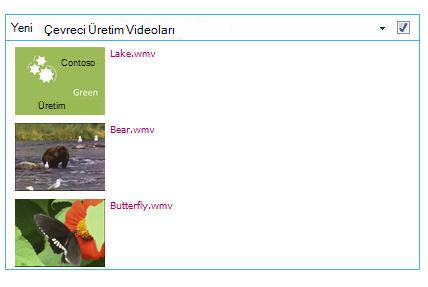
Sayfaya İçerik Sorgusu Web Bölümü eklediğinizde, bu Web Bölümünü, sitedeki belirli ölçütleri karşılayan tüm içerik öğelerini sorgulayacak şekilde yapılandırabilirsiniz. Ardından, bu sorgunun sonuçlarını sayfada görüntüler. Siteye yeni içerik eklenirse ve bu içerik sorgu ölçütlerine uyarsa, Web Bölümü'nde de görüntülenir. İçerik Sorgusu Web Bölümü tek bir liste veya kitaplıktan ya da bir site koleksiyonundaki birden çok liste ve kitaplıktan içerik döndürebilir.
Bu yordamı izlemeniz için sayfaları düzenleme izniniz olmalıdır.
Bu yordam, videoları görüntülemek istediğinizi varsayar, ancak Ses ve Görüntü dosyaları için de çalışır.
Güncelleştirmek istediğiniz sayfaya gidin.
Şeridin sayfa sekmesinde Düzenle'ye tıklayın. Aşağıdakilerden birini yapın:
- Bir wiki sayfasını veya yayımlama sayfasını düzenliyorsanız, İçerik Sorgulama Web Bölümünü eklemek istediğiniz sayfanın düzenlenebilir bir alanını tıklatın. Düzenleme Araçları şeridinin Ekle sekmesine tıklayın ve ardından Web Bölümü'ne tıklayın. Kategoriler'in altında İçerik Toplama'ya tıklayın. Web Bölümleri altında, İçerik Sorgusu'nu tıklatın ve sonra Ekle'yi tıklatın.
- Web Bölümü sayfasını düzenliyorsanız, İçerik Sorgulama Web Bölümünü eklemek istediğiniz sütunda veya bölgede Web Bölümü Ekle'yi tıklatın. Kategoriler'in altında İçerik Toplama'ya tıklayın. Web Bölümleri altında, İçerik Sorgusu'nu tıklatın ve sonra Ekle'yi tıklatın.
İçerik Sorgulama Web Bölümü'nde, oku tıklatın ve ardından Web Bölümünü Düzenle'yi tıklatın.
Araç bölmesini aç bağlantısına tıklayın.
İçerik Sorgulama araç bölmesinde, Sorgu'yu genişletmek için tıklayın.
Kaynak altında, göstermek istediğiniz öğelerin konumunu belirtin. Gerekirse, söz konusu sitenin, alt sitenin veya listenin konumuna göz atın.
Sorgunuzun kapsamını site olarak belirlediyseniz, Liste Türü altında, öğeleri göstermek istediğiniz liste türünü belirtin. 6. adımda belirli bir liste veya kitaplık seçtiyseniz, bu alan sizin için otomatik olarak doldurulur.
İçerik Türü altında, Bu içerik türü grubundaki öğeleri göster altında, Dijital Varlık İçerik Türleri'ni seçin.
Bu içerik türündeki öğeleri göster seçeneğinin altında Video'yu seçin. Kuruluşunuz dijital varlık içerik türlerinin özelleştirilmiş sürümlerini oluşturduysa Alt içerik türlerini dahil et onay kutusunu da işaretleyebilirsiniz.
İsteğe bağlı olarak, Kitle Hedefleme altında, siteniz için Kitle hedeflemenin nasıl yapılandırıldığına bağlı olarak, belirli öğeleri belirli kitlelere gösterecek olan kitle filtrelemesi uygulamayı seçebilirsiniz.
Ek Filtreler'in altında, görüntülenenlere filtre uygulamak için öğe meta verilerini kullanabilirsiniz. Örneğin, belirli bir anahtar sözcükle etiketlenmiş videoları göstermek istiyorsanız işleci bunlardan herhangi birini içerenKurumsal Anahtar sözcükler'i seçin ve istediğiniz değerleri yazın.
Daha fazla filtre eklemek isterseniz, Ve ya da Veya'yı tıklatın ve ek filtreler belirtin.
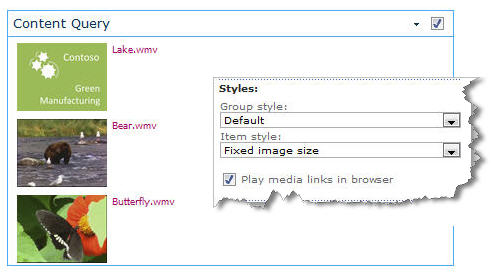
Sunuyu genişletin, Gruplandırma ve Sıralama, Stiller ve Alanlar altında görüntülenecek özelleştirmeleri yapın. Site ziyaretçilerinin medya kliplerini doğrudan tarayıcıda yürütebilmelerini istiyorsanız, Stiller altında Medya bağlantılarını tarayıcıda yürüt onay kutusunun seçili olduğundan emin olun.
İçerik Sorgusu Web Bölümü'nü ilk yapılandırdığınızda,Sunu altındaki öğeleri nasıl yapılandırmak istediğinizi bilemeyebilirsiniz. Sorgunuzu önce Web Bölümü'nde önizlemede görüntülemek ve ardından bilgilerin görünümünde özelleştirmeler yapmak için yeniden düzenlemek yararlı olabilir.
Örneğin, Sunu altındaki ayarlardan herhangi birini özelleştirmezseniz, videolar büyük bir önizleme resmiyle görüntülenebilir ve bu da sayfanın tasarımına uygun olmayabilir. Bu durumda, Stiller | Site ziyaretçilerine video oynatmak için tıklayabilecekleri küçük önizleme resimleri sağlayan öğe stili. Aşağıdaki örnekte, üç video görüntüleyen bir İçerik Sorgusu Web Bölümü gösterilir. Sabit bir görüntü boyutu ile yapılandırılmıştır.
Tamam'a tıklayın.
Değişikliklerinizi sayfaya kaydedin.
İçerik Sorgusu Web Bölümü hakkında daha fazla bilgi için İçerik Sorgusu Web Bölümü ekleyerek sayfada içeriğin dinamik görünümünü görüntüleme konusuna bakın.
Ekleme kodunu kullanarak bir sayfaya video ekleyin
Sayfaya video eklemek için üçüncü taraf video paylaşım web sitesinin ekleme kodunu kullanmak isterseniz, ekleme kodunu İçerik Düzenleyicisi Web Bölümü'ne ekleyerek bunu yapabilirsiniz.
Bu yordamı izlemek için Designer izinlerinizin olması gerekir.
Sayfaya eklemek istediğiniz videoyu bulun ve ekleme kodunu kopyalayın.
Güncelleştirmek istediğiniz sayfaya gidin.
Şeridin Sayfa sekmesinde Düzenle'ye tıklayın. Aşağıdakilerden birini yapın:
- Wiki sayfasını düzenliyorsanız, sayfada İçerik Düzenleyicisi Web Bölümü'nü eklemek istediğiniz yere tıklayın, Düzenleme Araçları şeridinin Ekle sekmesine tıklayın ve sonra Web Bölümü'ne tıklayın. Kategoriler'in altında Medya ve İçerik'i tıklatın. Web Bölümleri altında, İçerik Düzenleyicisi'ne tıklayın ve sonra Ekle'ye tıklayın.
- Web Bölümü sayfasını düzenliyorsanız, medya eklemek istediğiniz sütunda veya bölgede Web Bölümü Ekle'ye tıklayın. Kategoriler'in altında Medya ve İçerik'i tıklatın. Web Bölümleri altında, İçerik Düzenleyicisi'ne tıklayın ve sonra Ekle'ye tıklayın.
İçerik Düzenleyicisi Web Bölümü'nde, okun üzerine gelin ve Web Bölümünü Düzenle'yi tıklatın.
İçerik Düzenleyicisi Web Bölümü'nde, videoyu tanıtmak için görüntülenmesini istediğiniz metni yazın.
Düzenleme Araçları şeridinin Metni Biçimlendir sekmesinde, İşaretleme grubunda, HTML'yi tıklatın ve sonra HTML Kaynağını Düzenle'yi tıklatın.
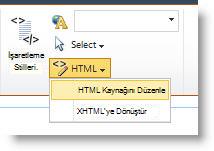
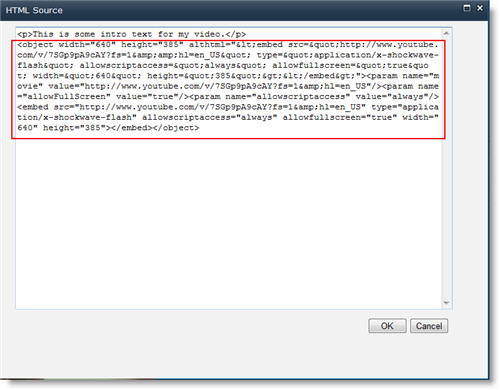
Ekleme kodunu HTML Kaynağı iletişim kutusuna yapıştırın ve Tamam'a tıklayın.
Sayfayı kaydedin (veya sitedeki sayfalar için kullanıma alma gerekiyorsa kaydedin ve iade edin).
Videoyu oynatmak için, ekli video oynatıcıdaki oynat düğmesine tıklayın.