
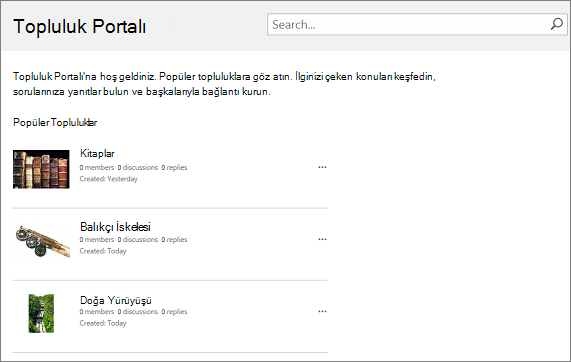
Topluluk portalı şirketinizin intranetinde bulunan tüm topluluk sitelerinin listelendiği bir dizindir. Topluluk portalı üzerinden kullanıcılar ilgilendikleri topluluklara yönelik arama yapabilir, bunları bulabilir, takip edebilir, ziyaret edebilir ve bunlara katılabilir.
Nasıl çalışır?
Topluluk portalı, Sitelerim ve Kurumsal Arama Merkezi ile birlikte çalışır. Bu, sahibi veya yöneticisi tarafından çok az yapılandırma veya bakım gerektiren bir kurumsal site şablonudur. Portal oluşturulduktan sonra, yeni topluluklar ve oluşturulma tarihi, üye sayısı, tartışma sayısı vb. gibi topluluk istatistikleriyle sürekli olarak güncellenir. Bu sürekli güncelleştirme, birkaç dakikada bir intranette otomatik olarak gezinen, ardından yeni toplulukları ve verilerini dizine ekleyip görüntüleyen Kurumsal Arama ile sıkı entegrasyon sayesinde mümkün olmaktadır.
Toplulukların topluluk portalına eklenmesi belirli bir hiyerarşiye bağlı değildir ve topluluk portalı site koleksiyonu altında topluluk siteleri oluşturulmasını desteklemez. Her topluluğun kendi site koleksiyonu olması önerilir. Arama işlevi tüm topluluk sitelerinde ve site koleksiyonlarında gezinir ve sizin yerinize düzenlemeyi yapar. Topluluk siteleri popülerlik sırasına göre listelenir.
Topluluk portalınızın beklendiği gibi çalıştığından emin olmak için aşağıdakileri yaptığınızdan emin olun:
Topluluk portalı site koleksiyonu oluşturma.
Tek tek topluluk siteleri veya site koleksiyonları oluşturma (yalnızca Topluluk Sitesi şablonuyla oluşturulan topluluklar topluluk portalına eklenir).
Not
Microsoft 365 ve SharePoint'e kaydolduğunuzda sizin için bir kurumsal arama merkezi sağlanır, böylece topluluk portalını desteklemek için bir arama merkezi oluşturmanız gerekmez.
Topluluk portalı site koleksiyonu oluşturma
Topluluk portalı oluşturmak için SharePoint Yönetici grubunun üyesi olmanız gerekir. Daha fazla bilgi için bkz. İzin düzeylerini anlama.
SharePoint AdminYönetici Center on the Site Collections ribbon tab, Contribute section, click New>Private Site Collection.
Yeni Site Koleksiyonu iletişim kutusunda aşağıdaki bilgileri girin:
- Başlık kutusuna site koleksiyonu için bir başlık yazın.
- Web Sitesi Adresi için, listeden bir etki alanı adı ve bir URL yolu (örneğin, /siteler/) seçin ve topluluk portalı site koleksiyonunuz için bir URL adı yazın.
- Şablon Seçimi'nin altında, Dil seçin açılan listesinde site koleksiyonu için bir dil seçin. Site koleksiyonunun dili bir kez seçildikten sonra değiştirilemeyeceği için uygun dili seçmek önemlidir. Sitelerinizde SharePoint çoklu dil arabirimini etkinleştirebilirsiniz, ancak site koleksiyonunun birincil dili aynı kalacaktır.
- Şablon Seçimi altında, Şablon seçin bölümünde, Kurumsal>Topluluk Portalı'nı seçin.
- Saat Dilimi'nin altında, site koleksiyonunuzun konumuna uygun olan standart saat dilimini seçin.
- Yönetici altında, kullanıcı adı kutusuna site koleksiyonu yöneticinizin kullanıcı adını yazın. Ayrıca, site koleksiyonu yöneticisi yapacağınız kullanıcıyı bulmak için Adları denetle veya Gözat düğmelerini de kullanabilirsiniz.
- Depolama Kotası altında, bu site koleksiyonuna ayrılacak MB miktarını yazın. Kullanılabilir MB değerini kontrol ederek kullanılabilir MB değerini aşmadığınızdan emin olun.
- Sunucu Kaynak Kotası altında, site koleksiyonuna ayrılacak kullanım kotasını yazın. Sitenizi korumalı alan çözümleri kullanarak özelleştirmeyi planlıyorsanız, ayrılan kaynakların miktarının kodunuzu çalıştırmaya yettiğinden emin olmak isteyeceksiniz. Emin değilseniz varsayılan değeri kullanın.
Tamam'a tıklayın. Yeni topluluk portalı site koleksiyonunuzun URL listesinde görünmesi birkaç dakikaya kadar sürebilir.
Bireysel topluluklar oluşturma
Topluluk oluşturmanın temel adımları şunlardır.
SharePoint Yönetim Merkezi'nde, Site Koleksiyonları şerit sekmesinin Katkıda Bulunma bölümünde, Yeni>Özel Site Koleksiyonu'na tıklayın.
Yeni Site Koleksiyonu iletişim kutusunda aşağıdaki bilgileri girin:
- Başlık kutusuna site koleksiyonu için bir başlık yazın.
- Web Sitesi Adresi için, listeden bir etki alanı adı ve bir URL yolu (örneğin, /siteler/) seçin ve topluluk portalı site koleksiyonunuz için bir URL adı yazın.
- Şablon Seçimi'nin altında, Dil seçin açılan listesinde site koleksiyonu için bir dil seçin. Site koleksiyonunun dili bir kez seçildikten sonra değiştirilemeyeceği için uygun dili seçmek önemlidir. Sitelerinizde SharePoint çoklu dil arabirimini etkinleştirebilirsiniz, ancak site koleksiyonunun birincil dili aynı kalacaktır.
- Under Template Selection, in the select a template section, > chooseCollaboration Community Site.
- Saat Dilimi'nin altında, site koleksiyonunuzun konumuna uygun olan standart saat dilimini seçin.
- Yönetici altında, kullanıcı adı kutusuna site koleksiyonu yöneticinizin kullanıcı adını yazın. Ayrıca, site koleksiyonu yöneticisi yapacağınız kullanıcıyı bulmak için Adları denetle veya Gözat düğmelerini de kullanabilirsiniz.
- Depolama Kotası altında, bu site koleksiyonuna ayrılacak MB miktarını yazın. Kullanılabilir MB değerini kontrol ederek kullanılabilir MB değerini aşmadığınızdan emin olun.
- Sunucu Kaynak Kotası altında, site koleksiyonuna ayrılacak kullanım kotasını yazın. Sitenizi korumalı alan çözümleri kullanarak özelleştirmeyi planlıyorsanız, ayrılan kaynakların miktarının kodunuzu çalıştırmaya yettiğinden emin olmak isteyeceksiniz. Emin değilseniz varsayılan değeri kullanın.
Tamam'a tıklayın. Yeni topluluk sitesi koleksiyonunuzun URL listesinde görünmesi birkaç dakikaya kadar sürebilir.