
Microsoft SharePoint Designer 2010'da, sayfaları hızla ve kolayca SharePoint sitesine ekleyebilir ve sonra da bu sayfaları tarayıcıda veya SharePoint Designer'da özelleştirebilirsiniz. Yeni sayfa oluştururken, oluşturabileceğiniz sayfa türüyle ilgili olarak birkaç seçeneğiniz vardır: Web Bölümü Sayfası, ASPX sayfası veya HTML sayfası.
Not
Microsoft SharePoint Server 2010'daki yayımlama sitelerinde sık kullanılan ve yayımlama sayfası olarak adlandırılan bir başka sayfa türü daha vardır.
Bu makalede, SharePoint'te site sayfalarının nasıl oluşturulduğu açıklanmaktadır: DesignerDesigner 2010.
Bu makalede
- Bir siteye eklediğiniz sayfa türleri
- Web Bölümü Sayfası oluşturma
- Ana sayfadan sayfa oluşturma
- Tek başına ASPX veya HTML sayfaları oluşturma
- Sonraki adımlar
Bir siteye eklediğiniz sayfa türleri
SharePoint Designer 2010'da sitenizde çalışırken, sık sık sitenin tasarımını veya işlevselliğini destekleyen sayfalar ekleyeceksiniz. Çoğu durumda, özelleştirilmiş görünümleriniz ve formlarınız için sayfalar eklemek istersiniz. Bu nedenle, SharePoint DesignerDesigner 2010'daki özet sayfasından bir liste veya kitaplık için yeni görünüm ya da form oluşturduğunuzda, yeni bir site sayfası otomatik olarak oluşturulur (liste görüntüleme sayfaları veya liste form sayfaları olarak da adlandırılır). Ayrıca Bkz. bölümünde liste görünümleri ve liste formları hakkında daha fazla bilgi edinebilirsiniz.
Bunlara ek olarak, ek veri kaynakları için görünümler ve formlar oluşturma veya site kullanıcılarının Web Bölümleri ekleyebileceği veya özelleştirebileceği sayfalar belirleme gibi diğer amaçlarla da site sayfaları ekleyebilirsiniz. Bu gibi durumlarda, SharePoint'te yeni site sayfaları oluşturabilirsiniz DesignerDesigner 2010. Burada açıklandığı gibi üç tür sayfa oluşturabilirsiniz.
| Sayfa türü | Açıklama |
|---|---|
| Web Bölümü Sayfası | Web Bölümleri eklemek için kullanabileceğiniz veya site kullanıcılarının tarayıcıyı kullanarak Web Bölümü eklemelerine izin verebileceğiniz Web Bölümü Bölgelerine sahip bir ASPX sayfası oluşturur. Yeni sayfanın görünümü, kenarlıkları ve gezinti öğeleri de dahil olmak üzere sitenin geri kalanıyla aynı görünümdedir Sayfa, otomatik olarak site ana sayfanızla ilişkilendirilir. Yeni bir Web Bölümü Sayfası oluştururken, her biri farklı Web Bölümü Bölgeleri düzenine sahip çeşitli Web Bölümü Sayfası şablonları arasından seçim yapabilirsiniz. |
| ASPX sayfası | Boş bir ASPX veya ASP.NET Web sayfası oluşturur. ASPX sayfası oluşturursanız, sayfanın beklendiği gibi çalışması için gerekli Web Bölümü Bölgelerini ve sayfa öğelerini eklemeniz gerekir. ASPX sayfasını SharePoint Designer'daki Site Sayfalarından oluşturursanız, bu ana sayfaya eklenmez ve dolayısıyla sitenin kalan bölümünün genel görünümünü, kenarlıklarını ve gezinti özelliklerini göstermez. |
| HTML sayfası | Sitenizde boş bir HTML sayfası oluşturur. Oluşturduğunuz HTML sayfası, SharePoint siteleri için gereken ASP kodunu içermediğinden doğrudan sitenizde görüntülenemez. Ancak sayfa, sitedeki HTML belgelerini depolamak için kullanılabilir. |
Not
Microsoft SharePoint Server 2010 ve SharePoint Foundation 2010, örneğin statik HTML sitelerinin sağlayamadığı yollarla etkileşimli ve işbirliğine dayalı içerik sağlamak için Microsoft ASP.NET teknolojisini kullanır. SharePoint sitesine sayfa eklediğinizde, hemen her zaman Web Bölümü Sayfası veya ASPX sayfası eklemek istersiniz çünkü her ikisi de SharePoint işlevlerinin tamamını destekleyen ASP.NET sayfalardır.
Web Bölümü Sayfası oluşturma
Web Bölümü Sayfası, bir veya birden çok Web Bölümü bölgesi içeren bir ASPX sayfasıdır. Her Web Bölümü bölgesi, Web Bölümü için bir kapsayıcı gibi davranır. Web Bölümü bölgesi, Web Bölümünün organizasyonunu ve biçimini denetleyecek şekilde yapılandırılabilir. SharePoint'te bir Web Bölümü Sayfası oluşturduğunuzda DesignerDesigner 2010, birkaç olası düzenden birini seçebilirsiniz. Web Bölümü Sayfasını oluşturduktan sonra, Web Bölümü bölgelerini yeniden düzenleyebilir, veri görünümleri, formlar ve başka Web Bölümleri vb. ekleyebilirsiniz. Site ziyaretçileri de, sitede düzenleme izinlerine sahipse Web Bölümleri ekleyip kaldırabilirler.
Web Bölümü Sayfası aynı zamanda site ana sayfanızla ilişkilendirilir ve bu nedenle site kenarlıklarını, gezintiyi ve diğer paylaşılan öğeleri de ekleyerek, sitedeki diğer tüm sayfalar gibi görünmesini sağlar.
Not
SharePoint sitesine sayfa eklemek için, Sayfa Ekleme ve Özelleştirme iznine sahip bir site grubunun üyesi olmalısınız. Bu izin, varsayılan olarak Tam Denetim ve DesignerDesigner izin düzeylerine eklenmiştir.
Web Bölümü Sayfası oluşturmak için sitenizi SharePoint DesignerDesigner 2010'da açın ve aşağıdaki adımları uygulayın:
- Gezinti bölmesinde Site Sayfaları'na tıklayın.
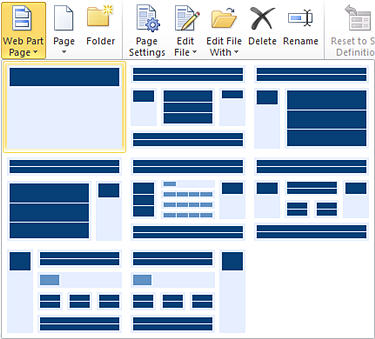
- Sayfalar sekmesindeki Yeni grubunda, Web Bölümü Sayfası'nı tıklatın.
- Sağlanan önizlemeler temelinde bir Web Bölümü Sayfası düzeni seçin.
- Yeni Web Bölümü Sayfası site sayfaları galerisinde oluşturulur.
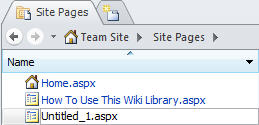
- Gerekirse, sayfayı yeniden adlandırmak için sayfanın adına tıklayın (varsayılan Untitled_1.aspx'dir).
- Sayfayı düzenlemek için sayfaya yeniden tıklayarak özet sayfasını açın ve Dosyayı düzenle'ye tıklayın.
- Sayfa, SharePoint Designer 2010'un sayfa düzenleyicisinde açılır ve buradan sayfaya görünümler, formlar ve başka Web Bölümleri ekleyebilirsiniz.
Ana sayfadan sayfa oluşturma
SharePoint DesignerDesigner 2010'da, var olan bir ana sayfayı temel alan yeni bir ASPX sayfası oluşturabilirsiniz. Yeni site sayfası oluşturmak için bu yöntemi seçerseniz, sayfaya içerik eklemek için fazladan birkaç adım gerçekleştirmeniz gerekir. Örneğin, sayfada içerik ekleyebileceğiniz ana yer tutucuyu bulmanız gerekir. Daha sonra, gereksinimlerinizi karşılamak için Web Bölümü Bölgelerinin yerleşimini eklemeniz ve özelleştirmeniz gerekir.
Not
Bu adımları uygulamak için site yöneticinize başvurup sitede ana sayfa düzenlemeyi etkinleştirmeniz gerekebilir. Ayrıca, bu yolla yeni bir site sayfası oluşturmak, sitenizde hayalet kopyası olmayan bir sayfa açar ve bu sayfayı, performans sorunları nedeniyle istemeyebilirsiniz.
Ana sayfadan site sayfası oluşturmak için sitenizi SharePoint'te açın DesignerDesigner 2010 ve aşağıdaki adımları uygulayın:
Gezinti bölmesinde Ana Sayfalar'a tıklayın.
Yeni site sayfası olarak kullanmak istediğiniz ana sayfayı vurgulayın.
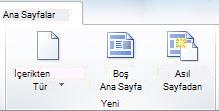
Ana Sayfalar sekmesinde, Yeni grubunda, Ana Sayfa'dan Sayfa'yı tıklatın.
Not
Ayrıca ana sayfaya sağ tıklayıp kısayol menüsünde Ana Sayfadan Yeni'ye tıklayabilir veya Dosya sekmesindeki ana sayfadan yeni bir sayfa oluşturabilirsiniz.
Ana Sayfa Seç iletişim kutusunda, aşağıdaki seçeneklerden birini belirleyin:
- Sitenin varsayılan ana sayfası olarak ayarlanmış durumdaki ana sayfayı kullanmak için Varsayılan Ana Sayfa'ya tıklayın.
- Geçerli sitede özel ana sayfa olarak ayarlanmış olan ana sayfayı kullanmak için Özel Ana Sayfa'ya tıklayın.
- Şu anda sitenin varsayılan ana şablonu veya özel ana şablonu olarak ayarlanmamış, seçtiğiniz bir ana sayfayı kullanmak için Belirli Ana Sayfa'ya tıklayın. İstediğiniz ana sayfayı bulup seçmek için Gözat'ı tıklatın. (Ana sayfa, geçerli siteyle aynı site koleksiyonunda bulunmalıdır.)
İşiniz bittiğinde Tamam'ı tıklatın.
Yeni Web Bölümü Sayfası iletişim kutusunda site sayfası için bir ad girin ve sayfa için bir konum seçin.
Sayfayı Gelişmiş Mod'da açmak için Evet'e tıklayın.
Sayfa, SharePoint Designer 2010'un sayfa düzenleyicisinde açılır ve buradan sayfaya görünümler, formlar ve başka Web Bölümleri ekleyebilirsiniz.
Özel içerik eklemek istediğiniz içerik yer tutucusunu bulun.
Not
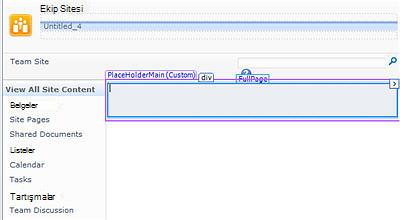
Web Bölümlerini sayfanın ana bölümüne eklemek için büyük olasılıkla Ana YerTutucu içerik yer tutucusunu kullanırsınız. Bu yer tutucuya içerik eklemek için, AnaYerTutucu'nun (Ana) sağındaki oku tıklatın ve sonra Özel İçerik Oluştur'u tıklatın.
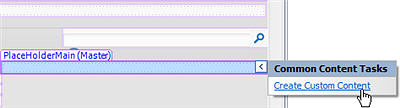
İçerik bölgesi, içerik yer tutucusunun yanındaki metinde (Özel) görülebileceği gibi, düzenlenebilir duruma gelir.
- Artık sayfaya özel içerik ekleyebilirsiniz. Örneğin, özel görünümler, formlar, Web Bölümleri ve Web Bölümü Bölgeleri ekleyebilirsiniz.
Tek başına ASPX veya HTML sayfaları oluşturma
Bazen, Web Bölümü Sayfası ya da ana sayfanızla ilişkilendirilmiş bir sayfa yerine tek başına ASPX veya HTML sayfası oluşturmak isteyebilirsiniz. Örneğin, açılır pencere işlevi gören veya sitedeki başka bir sayfayı destekleyen bir ASPX sayfası isteyebilirsiniz. Siteden indirilebilecek bir HTML sayfası oluşturmak isteyebilirsiniz.
Tek başına bir ASPX veya HTML sayfası oluşturmak için sitenizi SharePoint DesignerDesigner 2010'da açın ve aşağıdaki adımları uygulayın:
Gezinti bölmesinde Site Sayfaları'na tıklayın.
Sayfalar sekmesinde, Yeni grubunda, Sayfa'yı tıklatın ve aşağıdaki seçeneklerden birini belirleyin:
- Sitenizde tek başına bir ASPX sayfası oluşturmak için ASPX'e tıklayın.
- Sitenizde bağımsız bir HTML sayfası oluşturmak için HTML'ye tıklayın.
Not
HTML sayfaları SharePoint'in gerektirdiği gerekli ASP.NET teknolojisini içermediğinden, sayfa sitenizde düzgün işlenemeyebilir.
Yeni sayfa, site sayfaları galerisinde oluşturulur.
Gerekirse, yeniden adlandırmak için sayfanın adını tıklatın.
Sayfayı düzenlemek için sayfaya yeniden tıklayarak özet sayfasını açın ve Dosyayı düzenle'ye tıklayın.
Sayfayı Gelişmiş Mod'da açmak için Evet'e tıklayın.
Not
Gelişmiş Mod, SharePoint'te bir sayfa düzenleme durumudur DesignerDesigner 2010, bir site sayfasının tüm içeriğini düzenlemenize olanak tanır ve sonuç olarak site koleksiyonundaki bir sayfayı özelleştirir (hayalet kaldırma olarak da adlandırılır).
Sayfa, metin, resim, bağlantı ve ASPX sayfaları olması durumunda görünümler, formlar ve diğer Web Bölümleri ekleyebileceğiniz SharePoint DesignerDesigner 2010'un sayfa düzenleyicisinde açılır.
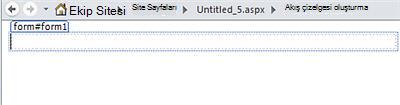
Bu tek başına sayfayı olduğu gibi kullanabilirsiniz veya ASPX sayfaları söz konusu olduğunda, bunu site ana sayfanıza ekleyebilirsiniz. Ayrıca Bkz. bölümünde, site sayfalarını ana sayfalarla ilişkilendirme hakkında daha fazla bilgi edinebilirsiniz.
Sonraki adımlar
SharePoint sitenize istediğiniz kadar site sayfası ekleyebilirsiniz. Site ziyaretçileri tarafından kullanılan özel görünümlerinizi, formlarınızı ve diğer Web Bölümlerini barındırmak için sayfalar oluşturabilirsiniz. Bir site sayfasını bir ana sayfaya dayandırırken, bir dizi ana sayfa arasından seçim yapabilirsiniz. Ayrıca Bkz bölümünde ana sayfalar hakkında daha fazla bilgi edinin.
Site sayfalarının yanı sıra, site kullanıcılarının sitede oluşturduğunuz sayfa düzenleri ve ana sayfalar temelinde yayımlama sayfaları oluşturabileceği yayımlama özelliği etkinleştirilmiş bir site de ayarlayabilirsiniz. Yayımlama, Microsoft SharePoint Server 2010'un bir özelliğidir. Ayrıca Bkz. bölümünde daha fazla bilgi edinin.