Klasik bir SharePoint sayfasında Web sayfası, dosya veya klasör görüntülemek için Sayfa Görüntüleyicisi Web Bölümü'nü kullanabilirsiniz. İçeriğe bağlanmak için bir köprü, dosya yolu veya klasör yolu girin.
Not
- Sayfa Görüntüleyicisi Web Bölümü’nü yalnızca HTML IFRAME öğesini destekleyen bir tarayıcıda kullanabilirsiniz.
- Bir dosyayı veya klasörü görüntüleyebilmek için Microsoft Internet Explorer gerekir.
Sayfa Görüntüleyicisi Web Bölümü'nü kullanarak şunları görüntüleyebilirsiniz:
- SharePoint sayfasının ayrılmış haber özeti bölümünde favori bir Internet haber kaynağı.
- Düzenli olarak görüntülemek istediğiniz bir sunucudaki etkin çalışma grubu dosyalarının listesi.
- Sık kullanılan bir belge veya elektronik tablo.
Sayfaya Web Bölümü ekleme
Sayfayı düzenlemek için, en azından sitenin Designer grubu üyelerinden birinin izinlerine sahip olmanız gerekir.
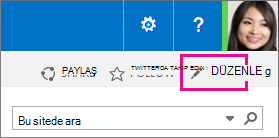
Web Bölümünü eklemek istediğiniz sayfada, sayfanın sağ üst köşesindeki Düzenle'yi seçin.
Not
Düzenle komutu kullanılamıyorsa, sayfayı düzenlemek için gerekli izinlere sahip olmayabilirsiniz. Yöneticinize başvurun.
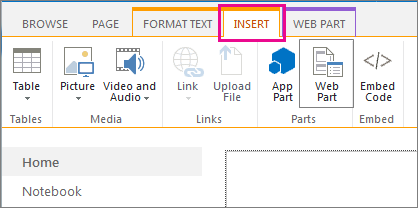
Ekle sekmesini ve ardından Web Bölümü'nü seçin.
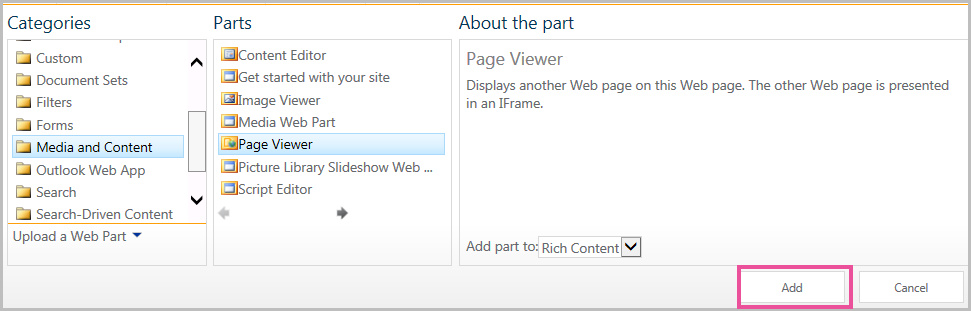
Kategoriler'in altında Medya ve İçerik gibi bir kategori seçin, Sayfa Görüntüleyicisi Web Bölümü gibi bir web bölümü seçin ve sonra Ekle'yi seçin.
Sayfayı düzenlemeyi bitirdiğinizde Kaydet'i seçin.
Web sayfasını, klasörü veya dosyayı belirtme (özel özellikler)
Sayfa Görüntüleyicisi Web Bölümü'nün özelliklerini düzenlemek için,
- Sayfa Görüntüleyicisi Web Bölümü'nü henüz yapılandırmadıysanız, düzenlemelerinizi kaydetmeden önce araç bölmesini aç'ı seçin.
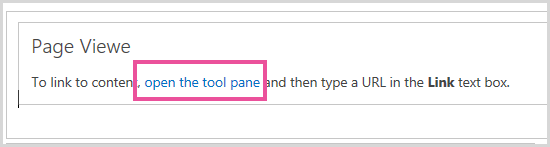
Web Bölümü özellikleri araç bölmesinde görüntülenir. Web Bölümü özel özelliklerini yapılandırmanıza yardımcı olması için aşağıdaki açıklamaları kullanabilirsiniz:
|
Özellik |
Açıklama |
|
Web Sayfası, Klasör veya Dosya grubu |
Sayfa Görüntüleyicisi Web Bölümü'nde görüntülemek istediğiniz içeriğin türünü belirtir.
Aşağıdakilerden birini seçin:
-
Web Sayfası Sayfa Görüntüleyicisi Web Bölümü'nün içeriği olarak bir Web sayfası görüntülemek istiyorsanız bu seçeneği belirtin. Bu seçenek, Köprü Metni Aktarım Protokolü'nü (http://) Bağlantı metin kutusuna otomatik olarak girer. Varsayılan değer budur.
-
Klasör Bir klasördeki dosyaların listesini görüntülemek istiyorsanız bu seçeneği belirtin.
-
Dosya Bir dosyanın içeriğini görüntülemek için bu seçeneği belirtin. Dosya ayrı bir tarayıcı penceresinde ya da dosyayı açan uygulama, tarayıcı penceresinde dosya için satır içi etkinleştirmeyi destekliyorsa Web Bölümü’nün içinde açılır.
|
|
Bağlantı |
Sayfa Görüntüleyicisi Web Bölümü’nde görüntülenmesini istediğiniz içeriğe bağlanmak için bir köprü, klasör veya dosya belirtir.
- Bu bölümün başlarında Web Sayfası'nı seçerseniz, geçerli bir köprü girmeniz gerekir. Kullanabileceğiniz iki geçerli köprü protokolü şunlardır:
- Köprü Metni Aktarım Protokolü (http://)
- Güvenli Yuva Katmanı (SSL) şifrelemesi kullanan gizliliği olan Köprü Metni Aktarım Protokolü (https://)
Mutlak bir URL veya göreli bir URL kullanabilirsiniz. Ancak, bir dosya yolu kullanamazsınız.
- Bu bölümün önceki kısımlarında Klasör'ü seçerseniz, geçerli bir yerel klasör veya ağ klasörü girmeniz gerekir. Bir klasörü görüntüleyebilmek için Microsoft Internet Explorer gerekir.
- Bu bölümün başlarında Dosya'yı seçerseniz, geçerli bir dosya yolu girmeniz gerekir. Bir dosyayı görüntüleyebilmek için Microsoft Internet Explorer gerekir. Dosyayı bulmak için Gözat'ı da seçebilirsiniz.
|
Web bölümleri görünümleri, yerleşimleri ve gelişmiş özelliklerini denetleyen bir ortak özellikler kümesine sahiptir. Araç bölmesinde Web Bölümü özelliklerini değiştirin.
Not
Araç bölmesinde gördüğünüz ortak Web Bölümü özellikleri, çeşitli nedenlerden dolayı bu bölümde belgelerden farklı olabilir:
- Web Bölümü geliştiricisi, bu ortak özelliklerden bir veya daha fazlasını görüntülememeyi seçebilir. Bunun yanı sıra, Web Bölümü geliştiricisi ek özellikler oluşturabilir ve görüntüleyebilir. Bu özel özellikler, araç bölmesinin Görünüm, Düzen veya Gelişmiş bölümlerinde listelenmeyebilir.
- Bazı izin ve özellik ayarları Web Bölümü özelliklerini devre dışı bırakabilir veya gizleyebilir.
Sayfanın Başı
Görünüm
|
Özellik |
Açıklama |
|
Başlık |
Web Bölümü başlık çubuğunda görünen Web Bölümünün başlığını belirtir. |
|
Yükseklik |
Web Bölümünün yüksekliğini belirtir. |
|
Genişlik |
Web Bölümünün genişliğini belirtir. |
|
Krom Durumu |
Bir kullanıcı sayfayı açtığında tüm Web Bölümü'nün sayfada görünüp görünmeyeceğini belirtir. Varsayılan olarak, krom durumu ayarı Normal'dir ve tüm Web Bölümü görünür. Durum, Simge Durumuna Küçültülmüş olarak ayarlandığında yalnızca başlık çubuğu görünür.. |
|
Krom Türü |
Web Bölümü çerçevesi başlık çubuğunun ve kenarlığının görüntülenip görüntülenmeyeceğini belirtir. |
Düzen
|
Özellik |
Açıklama |
|
Gizli |
Bir kullanıcı, sayfayı açtığında, Web Bölümü'nün görünür olup olmayacağını belirtir. Onay kutusu seçilirse, Web Bölümü yalnızca siz sayfayı tasarladığınız sırada görünür ve başlığa (Gizli) son eki eklenmiştir.
Web Bölümünü gizleyebilirsiniz. Örneğin, Web Bölümü bağlantısı üzerinden başka bir Web Bölümüne veri sağlamakta kullanmak isteyebilir, ancak Web Bölümünü görüntülemek istemeyebilirsiniz. |
|
Bölge |
Sayfada Web Bölümünün bulunduğu bölgeyi belirtir.
Bilginize: Sayfadaki bölgeler, bölgeyi değiştirme izniniz olmadığında listede yer almaz. |
|
Bölge Dizini |
Bölge birden çok Web Bölümü içerdiğinde, Web Bölümünün bölge içindeki konumunu belirtir.
Sırayı belirtmek için, metin kutusuna sıfırdan büyük bir tamsayı yazın.
Bölge içindeki Web Bölümleri yukarıdan aşağıya doğru sıralıysa, 1 değeri Web Bölümünün bölgenin en üstünde görüntülenmesi anlamına gelir. Bölge içindeki Web Bölümleri soldan sağa doğru sıralıysa, 1 değeri Web Bölümünün bölgenin solunda görünmesi anlamına gelir.
Örneğin, yukarıdan aşağıya doğru sıralı boş bir bölgeye Web Bölümü eklediğinizde, Bölge Dizini 0 olur. Bölgenin en altına ikinci bir Web Bölümü eklediğinizde, Bölge Dizini 1 olur. İkinci Web Bölümünü bölgenin en üstüne taşımak için, 0 yazın ve sonra ilk Web Bölümü için 1 yazın.
Bilginize: Bölgedeki her Web Bölümünün benzersiz bir Bölge Dizini değerine sahip olması gerekir. Bu nedenle, geçerli Web Bölümü için Bölge Dizini değerinin değiştirilmesi, bölgedeki diğer Web Bölümleri için de Bölge Dizini değerini değiştirebilir. |
İleri
Önemli
Araç bölmesindeki Gelişmiş bölümünü görmek için uygun izinlere sahip olmanız gerekir.
|
Özellik |
Açıklama |
|
Simge Halinde Küçültmeye İzin Ver |
Web Bölümünün simge durumuna küçültülüp küçültülemeyeceğini belirtir. |
|
Kapatmaya İzin Ver |
Web Bölümünün sayfadan kaldırılıp kaldırılamayacağını belirtir. |
|
Gizlemeye İzin Ver |
Web Bölümünün gizlenip gizlenemeyeceğini belirtir. |
| Bölge Değişikliğine İzin Ver |
Web Bölümünün farklı bir alana taşınıp taşınamayacağını belirtir. |
|
Bağlantılara İzin Ver |
Web Bölümünün diğer Web Bölümleriyle olan bağlantılara katılıp katılamayacağını belirtir. |
|
Kişisel Görünümde Düzenlemeye İzin Ver |
Web Bölümü özelliklerinin kişisel görünümde değiştirilip değiştirilemeyeceğini belirtir. |
|
Verme Modu |
Bu Web Bölümü için dışarı aktarılmasına izin verilen veri düzeyini belirtir. Yapılandırmanıza bağlı olarak bu ayar kullanılamayabilir. |
|
Başlık URL'si |
Web Bölümü hakkında ek bilgiler içeren dosyanın URL'sini belirtir. Dosya, Web Bölümü başlığını seçtiğinizde ayrı bir tarayıcı penceresinde görüntülenir. |
|
Açıklama |
Fare işaretçisi Web Bölümü başlığı veya Web Bölümü simgesi üzerine getirildiğinde görünen Ekran İpucunu belirtir. Bu özellik, araç bölmesinin Web Bölümlerini Bul menüsündeki Ara komutunu kullanarak Web Bölümü aradığınızda kullanışlıdır. |
|
Yardım URL'si |
Web Bölümü hakkında Yardım bilgileri içeren dosyanın konumunu belirtir. Yardım bilgileri, Web Bölümü menüsünde Yardım komutunu seçtiğinizde ayrı bir tarayıcı penceresinde görüntülenir. |
|
Yardım Modu |
Tarayıcının, Web Bölümü için Yardım içeriğini nasıl görüntüleyeceğini belirtir.
Aşağıdakilerden birini seçin:
Kalıcı Tarayıcıda bu özelliğin olması koşuluyla, ayrı bir tarayıcı penceresi açar. Kullanıcının, Web sayfasına dönmeden önce bu pencereyi kapatması gerekir.
Modeless Tarayıcıda bu özelliğin olması koşuluyla, ayrı bir tarayıcı penceresi açar. Kullanıcının, Web sayfasına dönmeden önce bu pencereyi kapatması gerekmez. Varsayılan değer budur.
Git Web sayfasını geçerli tarayıcı penceresinde açar.
Bilginize: Özel Microsoft ASP.NET Web Bölümleri bu özelliği desteklese de, varsayılan SharePoint Yardım konuları yalnızca ayrı bir tarayıcı penceresinde açılır. |
|
Katalog Simge Resmi URL'si |
Web Bölümü Listesinde Web Bölümü simgesi olarak kullanılacak resmi içeren dosyanın konumunu belirtir. Resim boyutu 16 x 16 piksel olmalıdır. |
|
Başlık Simge Resmi URL's |
Web Bölümü başlık çubuğunda kullanılacak resmi içeren dosyanın konumunu belirtir. Resim boyutu 16 x 16 piksel olmalıdır. |
|
Alma Hata İletisi |
Web Bölümünü içeri aktarma sorunu olduğunda görünen iletiyi belirtir. |
| Hedef kitleler |
Hedef kitle bir SharePoint grubu, dağıtım listesi, güvenlik grubu veya genel hedef kitle kullanılarak tanımlanabilir. Web Bölümü yalnızca, burada belirttiğiniz hedef kitlelerin üyeleri olan kişilere gösterilir. |
Sayfa Görüntüleyicisi Web Bölümü'nün SharePoint sayfasında bir Web sayfasını görüntüleme şekli
Sayfa Görüntüleyicisi Web Bölümü'nün bağlantılı içeriği, HTML IFRAME öğesi tarafından sayfadaki diğer içerikten yalıtılır. Sayfa Görüntüleyicisi Web Bölümü içeriği sayfanın kalan bölümüyle zaman uyumsuz olarak görüntüler. Bu, bağlantının içeriği döndürmesi çok zaman alırsa sayfadaki diğer Web Bölümlerini görebileceğiniz ve kullanabileceğiniz anlamına gelir.
Bu öğe, Sayfa Görüntüleyicisi Web Bölümü'nde içerik olarak görüntülenen HTML öğelerinin sayfadaki diğer HTML öğeleriyle çakışmamasını sağlar. Örneğin, sayfa zaten bir HTML FORM öğesi içeriyor olabilir ve bağlantılı içerik de HTML IFRAME öğesinin içinde olmayan bir HTML FORM öğesi içeriyorsa sayfa düzgün görüntülenmez.
Sayfa Görüntüleyicisi Web Bölümü’nü olası kullanma yöntemleriniz
Aşağıdakileri görüntülemek için Sayfa Görüntüleyicisi Web Bölümü’nü kullanabilirsiniz:
- SharePoint sayfasının ayrılmış haber özeti bölümünde favori bir Internet haber kaynağı.
- Düzenli olarak görüntülemek istediğiniz bir sunucudaki etkin çalışma grubu dosyalarının listesi.
- Sık kullanılan bir belge veya elektronik tablo.
Sayfa Görüntüleyicisi Web Bölümü'nün SharePoint sayfasında bir Web sayfasını görüntüleme şekli
Sayfa Görüntüleyicisi Web Bölümü'nün bağlantılı içeriği, HTML IFRAME öğesi kullanılarak sayfadaki diğer içerikten yalıtılır. Bu öğe, Sayfa Görüntüleyicisi Web Bölümü'nde içerik olarak görüntülenen HTML öğelerinin sayfadaki diğer HTML öğeleriyle çakışmamasını sağlar. Örneğin, sayfa zaten bir HTML FORM öğesi içeriyor olabilir ve bağlantılı içerik de HTML IFRAME öğesinin içinde olmayan bir HTML FORM öğesi içeriyorsa sayfa düzgün görüntülenmez.
Sayfa Görüntüleyicisi Web Bölümü içeriği sayfanın kalan bölümüyle zaman uyumsuz olarak görüntüler. Bu, bağlantının içeriği döndürmesi çok zaman alırsa sayfadaki diğer Web Bölümlerini görebileceğiniz ve kullanabileceğiniz anlamına gelir.
Sayfaya Web Bölümü ekleme
Sayfayı düzenlemek için, en azından sitenin Designer grubu üyelerinden birinin izinlerine sahip olmanız gerekir.
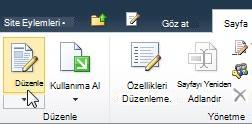
Bir sayfada, şeritteki Sayfa sekmesine ve sonra da Düzenle komutuna tıklayın.
Not
Düzenle komutu kullanılamıyorsa, sayfayı düzenlemek için gerekli izinlere sahip olmayabilirsiniz. Yöneticinize başvurun.
Web Bölümünü eklemek istediğiniz sayfaya tıklayın, Ekle sekmesine tıklayın ve ardından Diğer Web Bölümleri'ne tıklayın.
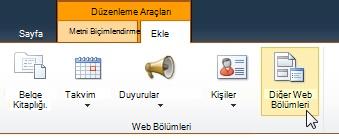
Kategoriler'in altında Medya ve İçerik gibi bir kategori seçin, sayfaya eklemek istediğiniz Web Bölümünü (İçerik Düzenleyici gibi) seçin ve sonra Ekle'ye tıklayın.
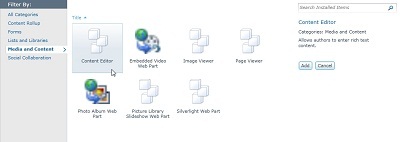
Web Bölümünü seçtiğinizde, Web Bölümü hakkındaki bilgiler görüntülenir.
Sayfayı düzenlemeyi bitirdiğinizde, Sayfa sekmesine ve sonra da Kaydet'e tıklayın.
Not
- SharePoint Foundation 2010'da, sayfa görüntüleyicisi Web Bölümü Medya ve İçerik kategorisindedir.
- Microsoft SharePoint Server 2010'daSayfa görüntüleyicisi Web Bölümü Yazma kategorisindedir.
Web Sayfasını, klasörü veya dosyayı belirtme (özel özellikler)
Sayfa görüntüleyicisi Web Bölümü özelliklerini düzenlemek için,
- Sayfa görüntüleyicisi Web Bölümü'nü henüz yapılandırmadıysanız, sayfa görüntüleyicisi Web Bölümü'nde araç bölmesini aç seçeneğine tıklayın.
- Web Bölümünün üzerine gelin, aşağı oka tıklayın ve sonra Web Bölümünü Düzenle'ye tıklayın.
Web Bölümü özellikleri araç bölmesinde görüntülenir. Web Bölümü özel özelliklerini yapılandırmanıza yardımcı olması için aşağıdaki açıklamaları kullanabilirsiniz.
|
Özellik |
Açıklama |
|
Web Sayfası, Klasör veya Dosya grubu |
Sayfa Görüntüleyicisi Web Bölümü'nde görüntülemek istediğiniz içeriğin türünü belirtir.
Aşağıdakilerden birini seçin:
-
Web Sayfası Sayfa Görüntüleyicisi Web Bölümü'nün içeriği olarak bir Web sayfası görüntülemek istiyorsanız bu seçeneği belirtin. Bu seçenek, Köprü Metni Aktarım Protokolü'nü (http://) Bağlantı metin kutusuna otomatik olarak girer. Varsayılan değer budur.
-
Klasör Bir klasördeki dosyaların listesini görüntülemek istiyorsanız bu seçeneği belirtin.
-
Dosya Bir dosyanın içeriğini görüntülemek için bu seçeneği belirtin. Dosya ayrı bir tarayıcı penceresinde ya da dosyayı açan uygulama, tarayıcı penceresinde dosya için satır içi etkinleştirmeyi destekliyorsa Web Bölümü’nün içinde açılır.
|
|
Bağlantı |
Sayfa Görüntüleyicisi Web Bölümü’nde görüntülenmesini istediğiniz içeriğe bağlanmak için bir köprü, klasör veya dosya belirtir.
- Bu bölümün başlarında Web Sayfası'nı seçerseniz, geçerli bir köprü girmeniz gerekir. Kullanabileceğiniz iki geçerli köprü protokolü şunlardır:
- Köprü Metni Aktarım Protokolü (http://)
- Güvenli Yuva Katmanı (SSL) şifrelemesi kullanan gizliliği olan Köprü Metni Aktarım Protokolü (https://)
Mutlak bir URL veya göreli bir URL kullanabilirsiniz. Ancak, bir dosya yolu kullanamazsınız.
- Bu bölümün önceki kısımlarında Klasör'ü seçerseniz, geçerli bir yerel klasör veya ağ klasörü girmeniz gerekir. Bir klasörü görüntüleyebilmek için Microsoft Internet Explorer gerekir.
- Bu bölümün başlarında Dosya'yı seçerseniz, geçerli bir dosya yolu girmeniz gerekir. Bir dosyayı görüntüleyebilmek için Microsoft Internet Explorer gerekir. Dosyayı bulmak için Gözat’a da tıklayabilirsiniz.
|
Web Bölümleri görünümlerini, yerleşimlerini ve gelişmiş özelliklerini denetleyen bir ortak özellikler kümesine sahiptir. Araç bölmesinde Web Bölümü özelliklerini değiştirin.
Not
Araç bölmesinde gördüğünüz ortak Web Bölümü özellikleri, çeşitli nedenlerden dolayı bu bölümde belgelerden farklı olabilir:
- Araç bölmesindeki Gelişmiş bölümünü görmek için uygun izinlere sahip olmanız gerekir.
- Web Bölümü geliştiricisi, bu ortak özelliklerden bir veya daha fazlasını görüntülememeyi seçebilir. Bunun yanı sıra, Web Bölümü geliştiricisi ek özellikler oluşturabilir ve görüntüleyebilir. Bu özel özellikler, araç bölmesinin Görünüm, Düzen veya Gelişmiş bölümlerinde listelenmeyebilir.
- Bazı izin ve özellik ayarları Web Bölümü özelliklerini devre dışı bırakabilir veya gizleyebilir.
Görünüm
|
Özellik |
Açıklama |
|
Başlık |
Web Bölümü başlık çubuğunda görünen Web Bölümünün başlığını belirtir. |
|
Yükseklik |
Web Bölümünün yüksekliğini belirtir. |
|
Genişlik |
Web Bölümünün genişliğini belirtir. |
|
Krom Durumu |
Bir kullanıcı sayfayı açtığında tüm Web Bölümü'nün sayfada görünüp görünmeyeceğini belirtir. Varsayılan olarak, krom durumu ayarı Normal'dir ve tüm Web Bölümü görünür. Durum, Simge Durumuna Küçültülmüş olarak ayarlandığında yalnızca başlık çubuğu görünür.. |
|
Krom Türü |
Web Bölümü çerçevesi başlık çubuğunun ve kenarlığının görüntülenip görüntülenmeyeceğini belirtir. |
Düzen
|
Özellik |
Açıklama |
|
Gizli |
Bir kullanıcı, sayfayı açtığında, Web Bölümü'nün görünür olup olmayacağını belirtir. Onay kutusu seçilirse, Web Bölümü yalnızca siz sayfayı tasarladığınız sırada görünür ve başlığa (Gizli) son eki eklenmiştir.
Web Bölümünü gizleyebilirsiniz. Örneğin, Web Bölümü bağlantısı üzerinden başka bir Web Bölümüne veri sağlamakta kullanmak isteyebilir, ancak Web Bölümünü görüntülemek istemeyebilirsiniz. |
|
Yön |
Web Bölümü içeriğindeki metnin yönünü belirtir. Örneğin, Arapça sağdan sola yazılan bir dildir; İngilizce ve diğer Avrupa dillerinin çoğu soldan sağa yazılan dillerdir. Bu ayar tüm Web Bölümü türlerinde kullanılamayabilir. |
|
Bölge |
Sayfada Web Bölümünün bulunduğu bölgeyi belirtir.
Bilginize: Sayfadaki bölgeler, bölgeyi değiştirme izniniz yoksa listede görünmez. |
|
Bölge Dizini |
Bölge birden çok Web Bölümü içerdiğinde, Web Bölümünün bölge içindeki konumunu belirtir.
Sırayı belirtmek için, metin kutusuna sıfırdan büyük bir tamsayı yazın.
Bölge içindeki Web Bölümleri yukarıdan aşağıya doğru sıralıysa, 1 değeri Web Bölümünün bölgenin en üstünde görüntülenmesi anlamına gelir. Bölge içindeki Web Bölümleri soldan sağa doğru sıralıysa, 1 değeri Web Bölümünün bölgenin solunda görünmesi anlamına gelir.
Örneğin, yukarıdan aşağıya doğru sıralı boş bir bölgeye Web Bölümü eklediğinizde, Bölge Dizini 0 olur. Bölgenin en altına ikinci bir Web Bölümü eklediğinizde, Bölge Dizini 1 olur. İkinci Web Bölümünü bölgenin en üstüne taşımak için, 0 yazın ve sonra ilk Web Bölümü için 1 yazın.
Bilginize: Bölgedeki her Web Bölümünün benzersiz bir Bölge Dizini değerine sahip olması gerekir. Bu nedenle, geçerli Web Bölümü için Bölge Dizini değerinin değiştirilmesi, bölgedeki diğer Web Bölümleri için de Bölge Dizini değerini değiştirebilir. |
İleri
|
Özellik |
Açıklama |
|
Simge Halinde Küçültmeye İzin Ver |
Web Bölümünün simge durumuna küçültülüp küçültülemeyeceğini belirtir. |
|
Kapatmaya İzin Ver |
Web Bölümünün sayfadan kaldırılıp kaldırılamayacağını belirtir. |
|
Gizlemeye İzin Ver |
Web Bölümünün gizlenip gizlenemeyeceğini belirtir. |
|
Bölge Değişikliğine İzin Ver |
Web Bölümünün farklı bir alana taşınıp taşınamayacağını belirtir. |
|
Bağlantılara İzin Ver |
Web Bölümünün diğer Web Bölümleriyle olan bağlantılara katılıp katılamayacağını belirtir. |
|
Kişisel Görünümde Düzenlemeye İzin Ver |
Web Bölümü özelliklerinin kişisel görünümde değiştirilip değiştirilemeyeceğini belirtir. |
|
Verme Modu |
Bu Web Bölümü için dışarı aktarılmasına izin verilen veri düzeyini belirtir. Yapılandırmanıza bağlı olarak bu ayar kullanılamayabilir. |
|
Başlık URL'si |
Web Bölümü hakkında ek bilgiler içeren dosyanın URL'sini belirtir. Dosya, Web Bölümü başlığını tıklattığınızda ayrı bir tarayıcı penceresinde görüntülenir. |
|
Açıklama |
Fare işaretçisi Web Bölümü başlığı veya Web Bölümü simgesi üzerine getirildiğinde görünen Ekran İpucunu belirtir. Bu özellik, araç bölmesinin Web Bölümlerini Bul menüsündeki Ara komutunu kullanarak Web Bölümü aradığınızda kullanışlıdır. |
|
Yardım URL'si |
Web Bölümü hakkında Yardım bilgileri içeren dosyanın konumunu belirtir. Yardım bilgileri, Web Bölümü menüsünde Yardım komutunu tıklattığınızda ayrı bir tarayıcı penceresinde görüntülenir. |
|
Yardım Modu |
Tarayıcının, Web Bölümü için Yardım içeriğini nasıl görüntüleyeceğini belirtir.
Aşağıdakilerden birini seçin:
-
Kalıcı Tarayıcıda bu özelliğin olması koşuluyla, ayrı bir tarayıcı penceresi açar. Kullanıcının, Web sayfasına dönmeden önce bu pencereyi kapatması gerekir.
-
Modeless Tarayıcıda bu özelliğin olması koşuluyla, ayrı bir tarayıcı penceresi açar. Kullanıcının, Web sayfasına dönmeden önce bu pencereyi kapatması gerekmez. Varsayılan değer budur.
-
Git Web sayfasını geçerli tarayıcı penceresinde açar.
Bilginize: Özel Microsoft ASP.NET Web Bölümleri bu özelliği desteklese de, varsayılan SharePoint Yardım konuları yalnızca ayrı bir tarayıcı penceresinde açılır. |
|
Katalog Simge Resmi URL'si |
Web Bölümü Listesinde Web Bölümü simgesi olarak kullanılacak resmi içeren dosyanın konumunu belirtir. Resim boyutu 16 x 16 piksel olmalıdır. |
|
Başlık Simge Resmi URL's |
Web Bölümü başlık çubuğunda kullanılacak resmi içeren dosyanın konumunu belirtir. Resim boyutu 16 x 16 piksel olmalıdır. |
|
Alma Hata İletisi |
Web Bölümünü içeri aktarma sorunu olduğunda görünen iletiyi belirtir. |
