
Harika bir Microsoft SharePoint sayfası oluşturdunuz ve bu sayfayı başkalarının kendi sayfalarında başlangıç noktası olarak kullanabilmelerini istiyorsunuz. Ya da, nereden başlayacağınızdan emin olmadığınız halde bir sayfa oluşturmanız gerekiyor. Bir sayfa şablonu gitmenin yolu olabilir.
Not
- Bazı işlevler, Hedeflenen Sürüm programına katılan kuruluşlara aşamalı olarak sunulur. Bu, söz konusu özelliği göremeyeceğiniz veya özelliğin yardım makalelerinde açıklanandan farklı görünebileceği anlamına gelir.
- Sayfa ve şablon eklemek için sitede düzenleme izinlerinizin olması veya site sahibi olmanız gerekir. Site sahibiyseniz ama sayfa ekleyemiyorsanız, yöneticiniz bu özelliği kapatmış olabilir.
- Sayfa şablonları şu anda siteler veya gruplar genelinde kullanılamaz.
- Sayfa şablonları giriş sayfalarından oluşturulamaz.
Sayfa şablonu şöyle çalışır: Şablonu oluşturduktan sonra, başkaları bunu Şablon galerisinden seçebilir ve kendi sayfalarında başlangıç noktası olarak kullanabilir. Sayfalarını oluşturduktan sonra, başladıkları şablonu etkilemeden sayfalarında istedikleri değişiklikleri yapabilirler. Benzer şekilde, sayfa şablonu daha sonra düzenlenir veya değiştirilirse, bu şablondan daha önce oluşturulmuş olan bir sayfayı etkilemez.
Şablon kullanma
SharePoint artık modern Sayfa Şablonları sunarak size yalnızca birkaç tıklamayla güzel, ilgi çekici sayfalar veya haber gönderileri oluşturmanız için yeni ve sezgisel bir yol sunuyor. Şık, modern düzenler ve yeni Şablon Galerisi sayesinde, anında kaliteli içerik sunmanıza yardımcı olması için tasarlanmış şablonları kolayca bulabilir, önizleyebilir ve kullanabilirsiniz.
Sayfa şablonlarına Şablon Galerisi üzerinden erişme
Aşağıdaki giriş noktalarının herhangi birindeki şablonları kullanarak bir sayfa veya haber gönderisi oluşturmaya başlayabilirsiniz:
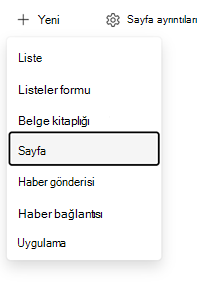
1. Site Ana Sayfası
- Sitenizin giriş sayfasına gidin.
- + YeniSayfa veya Haber< gönderisi'ni seçin.
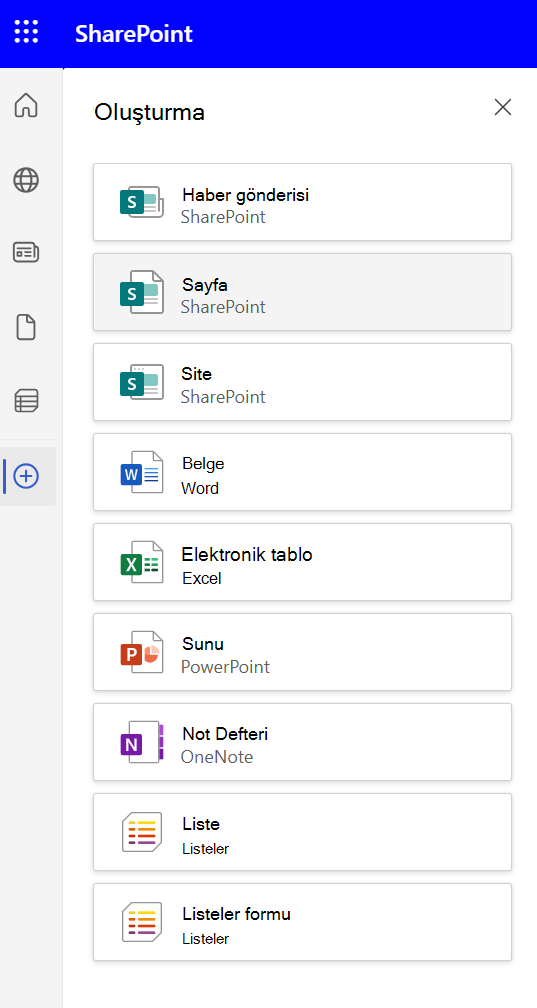
2. SharePoint Uygulama Çubuğu
- Uygulama çubuğunu açın.
- +Haber gönderisi veya SayfaOluştur'u - seçin.
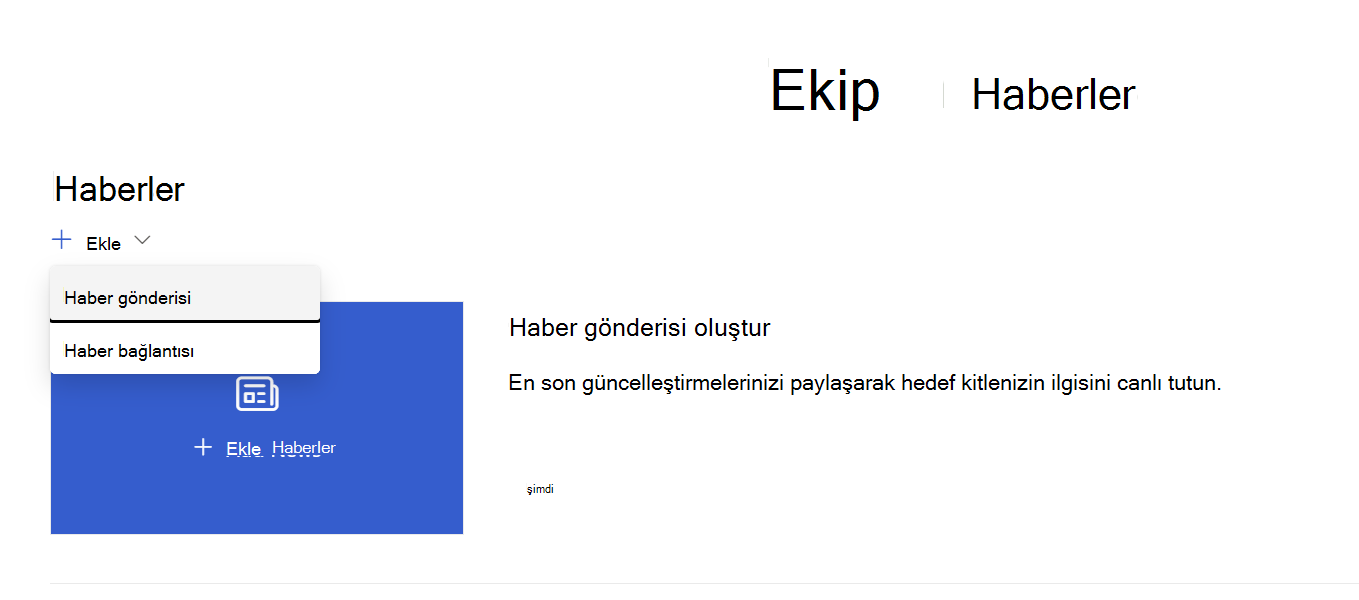
3. Haber Web Bölümü
- Görünüm modunda, Haberler web bölümüne gidin, + Haber gönderisi ekle'yi <seçin.
Yeni Şablon Galerisi
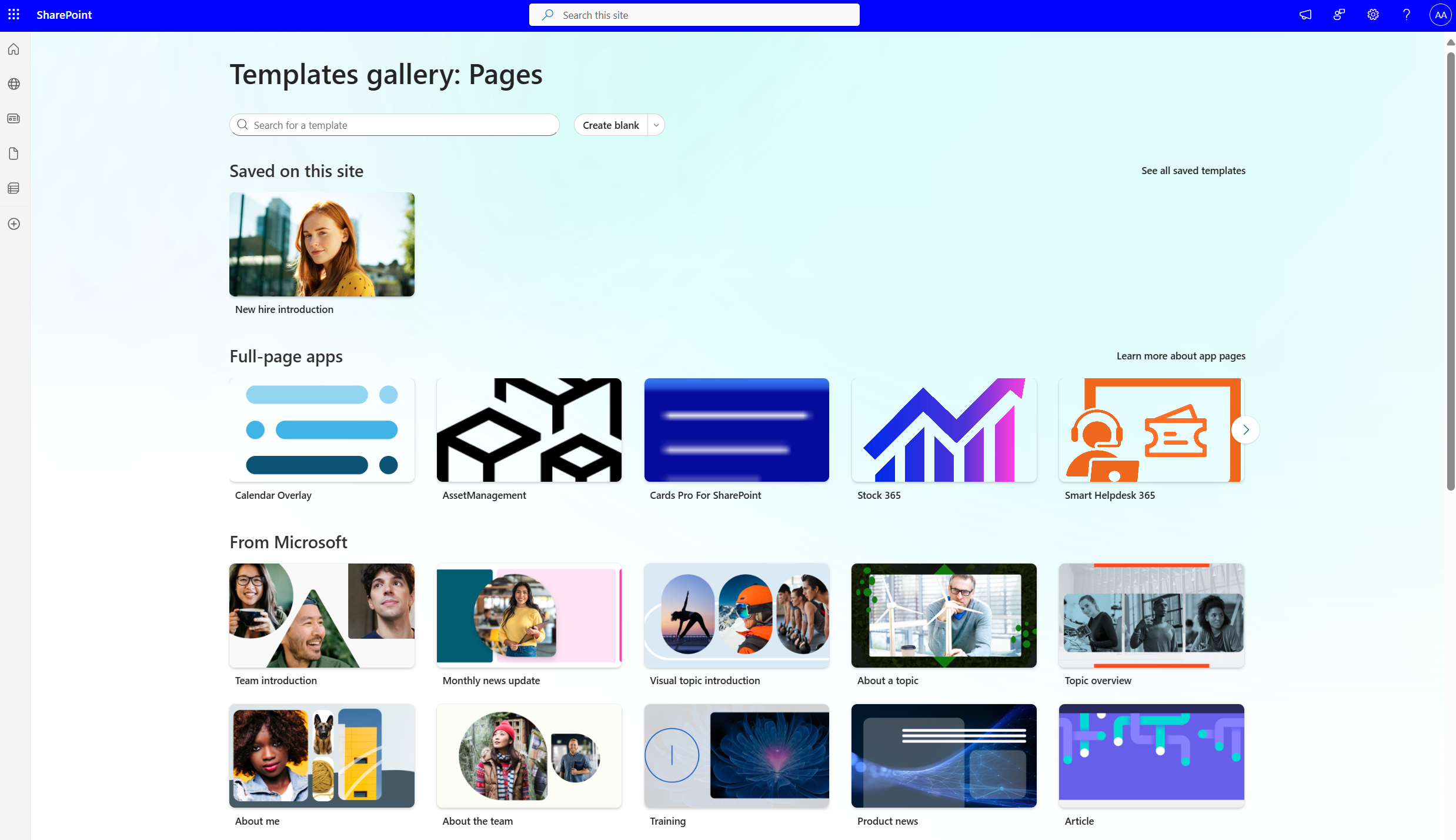
Şablon Galerisi, şablonlara göz atmak ve seçmek için tek durak konumu olarak hizmet verir.
- Bu sitede kaydedilenler - Siteniz için benzersiz olan özel veya kaydedilmiş şablonlara erişin.
- Tam Sayfa Uygulamalar - Uygulamalar, daha fazla alan sağlamak ve daha kolay bulunup kullanılmalarını sağlamak için tam bir sayfaya yerleştirilebilir.
- Microsoft'tan : Hemen başlamanıza yardımcı olması için profesyonelce tasarlanmış bir dizi OOB şablonu arasından seçim yapın.
Sayfa şablonu seçme
- Başlamak istediğiniz şablonu seçin. Sayfayı sıfırdan başlatmak istiyorsanız Boş oluştur'u seçin.
- İçeriğinizi ekleyin. Ayrıca web bölümlerini ekleme veya kaldırma, web bölümlerini taşıma gibi değişiklikler de yapabilirsiniz. Yaptığınız değişiklikler, başladığınız şablonu etkilemez. Sayfa oluşturma ve web bölümlerini kullanma hakkında daha fazla bilgi için bkz: SharePoint sitesinde modern sayfalar oluşturma ve kullanma.
- İşiniz bittiğinde Kaydet ve kapat'ı seçerek sayfanızı kaydedin.
- Sayfanızı, sitenize erişimi olan herkese görünür hale getirmeye hazır olduğunuzda, Yayınla'yı veya Yayınla ve gönder'i (haber gönderileri için) seçin.
Şablon oluşturma
Şablonunuzun temeli olarak kullanmak istediğiniz bir sayfa veya haber gönderisi oluşturun veya açın. Şablonda olmasını istediğiniz web bölümlerini ve içeriği aynı yeni sayfalarda olduğu gibi ekleyin veya değiştirin. Sayfa oluşturma ve web bölümlerini kullanma hakkında daha fazla bilgi için bkz: SharePoint sitesinde modern sayfalar oluşturma ve kullanma.
Sayfanız istediğiniz gibi göründüğünde, sayfanın üst kısmındaki Kaydet ve kapat'ın yanındaki aşağı oku seçin ve sonra Şablon olarak kaydet'i seçin.
Şablonunuzu kaydettikten sonra, Şablonlar bölmesinde Bu siteye kaydedilenler altında görünür.Not
- Şablon oluşturmanın alternatif bir yolu da, şablonunuz için temel olarak kullanmak istediğiniz yayımlanmış bir sayfaya gitmek, Yükselt düğmesini tıklatmak ve sonra Sayfa şablonu olarak kaydet'i tıklatmaktır.
- Şablon sayfaları yayımlanmaz; Yalnızca şablonlardan oluşturulan sayfalar yayımlanabilir.
Şablon bölmesinden özel bir şablona gitme
Özel şablonlar oluşturduğunuzda, Şablon bölmesinden gerçek şablon sayfasına gidebilirsiniz. Ardından bunu görüntüleyebilir veya düzenleyebilirsiniz.
Yapılacaklar:
Sitenizin üst kısmında Yeni'yi ve sonra Sayfa'yı seçin. Şablon bölmesi görüntülenecektir.
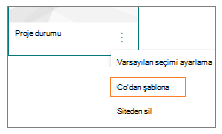
Şablonun sağ alt köşesindeki dikey üç noktayı seçin ve Şablona git'i seçin (bu işlem sizi şablon sayfasına götürür ve burada görüntüleme yapabilir, düzenleme yapabilir ve yeniden kaydedebilirsiniz).
Siteden özel şablon silme
Özel şablonu sildiğinizde sitenizden kalıcı olarak kaldırılır.
- Sitenizin üst kısmında Yeni'yi ve sonra Sayfa'yı seçin. Şablon bölmesi görüntülenecektir.
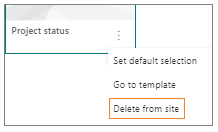
- Şablonu sitenizden kaldırmak için Siteden sil'i seçin.
Şablon bölmesinde bir şablonu varsayılan seçim olarak ayarlama
Kullanıcılar Yeni'yi ve ardından Sayfa'yı seçtiğinde, Şablon bölmesinde varsayılan olarak seçilen şablon Boş olur. Kullanıcılar farklı bir şablon seçmezse, yeni sayfaları için boş şablon kullanılır.
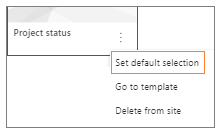
Varsayılan seçim olarak başka bir şablonu tercih ederseniz, istediğiniz şablonun sağ alt kısmındaki dikey üç noktayı seçin ve ardından Varsayılan seçimi ayarla'yı seçin.
Not
Şablon bölmesinde varsayılan seçimi değiştirdiğinizde, bu seçim sitedeki tüm kullanıcılar için değiştirilir.
Sayfalar kitaplığını kullanarak özel şablonları bulmak, düzenlemek ve silmek için alternatif yöntem
Sayfa şablonları, Sayfalar kitaplığındaki Şablonlar klasöründe taslak durumunda depolanan sayfaların kopyalarıdır. Şablon sayfaları yayımlanmaz; Yalnızca şablonlardan oluşturulan sayfalar yayımlanabilir.
Sayfa kitaplığındaki Şablonlar klasörüne aşağıdakileri yaparak ulaşabilirsiniz:
- Mevcut bir sitenin veya sayfanın üst kısmındaki Yeni>Sayfa'yı seçin.
- Açılan Şablon bölmesinin alt kısmında Şablonları görüntüle klasörünü seçin.
Şablonu düzenleme
Şablonu düzenlemek için, Sayfalar kitaplığındaki Şablonlar klasöründen açıp Düzenle'ye tıklayabilirsiniz.
Bir şablonu sil
Bir şablonu silmek için, Sayfalar kitaplığındaki Şablonlar klasöründen şablonu seçin, şablonu sağ tıklatın ve Sil'i tıklatın.