
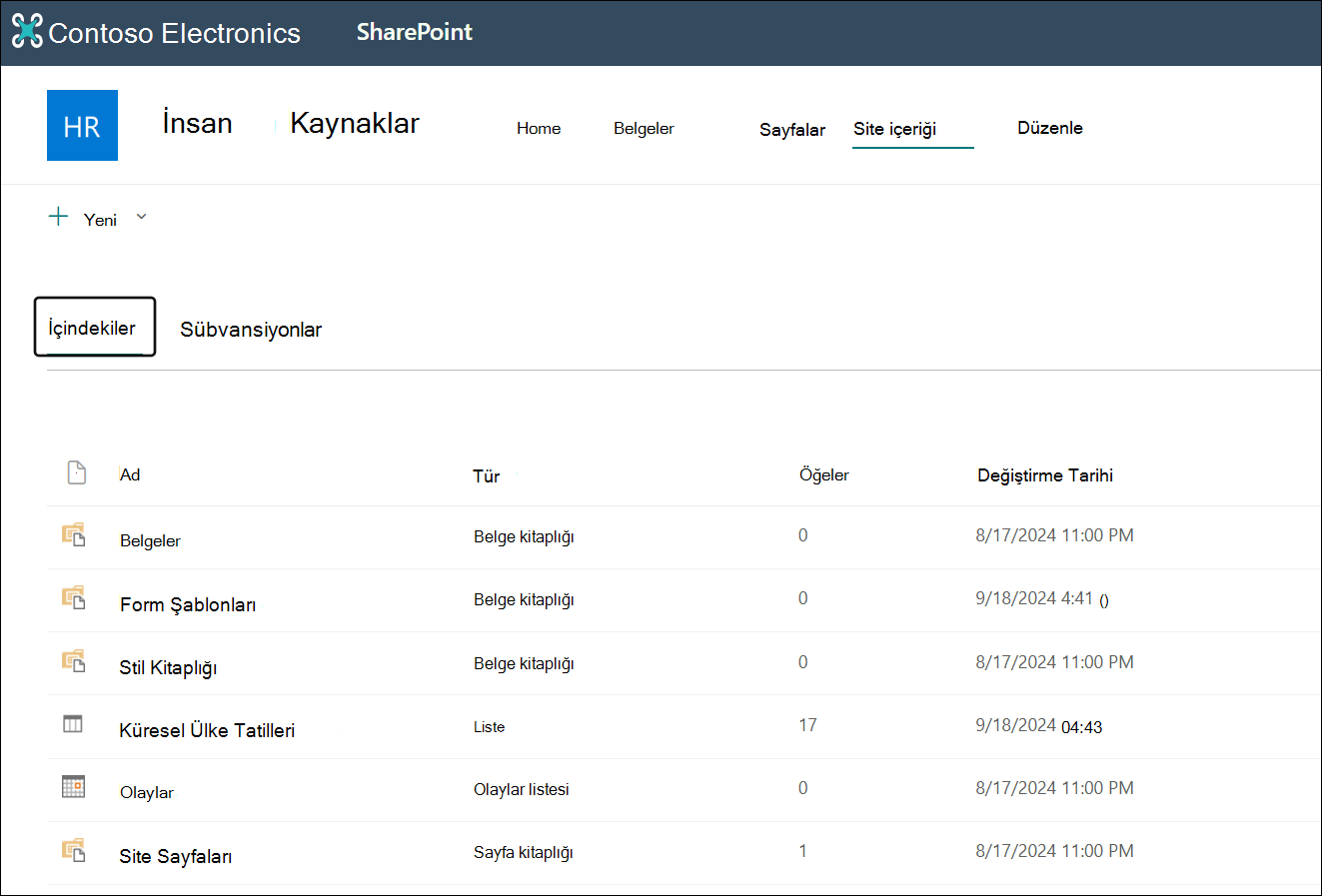
Microsoft 365'teki SharePoint veya SharePoint Server 2019SharePoint Server 2019 site içerikleri sayfasında, site sahipleri sitelerindeki tüm sayfaların, kitaplıkların, listelerin ve diğer uygulamaların bir listesini ve alt sitelerin listesini görüntüleyebilir. Site içeriği sayfası ayrıca listeler, sayfalar, belge kitaplıkları, alt siteler ve uygulamalar eklemek için daha açık erişim sağlar.
Not
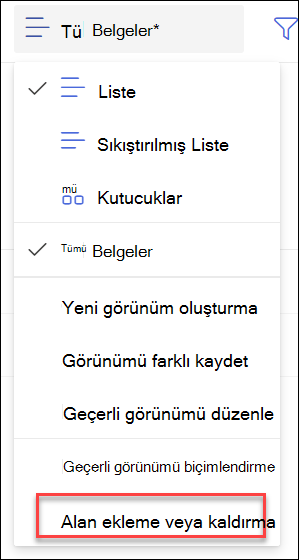
Site içeriği sayfası, site sahiplerinin gereksinim duydukları içeriği hızlı bir şekilde bulmasına yöneliktir. Dosya boyutları veya bir klasördeki dosya sayısı gibi ayrıntılı dosya bilgilerini görüntülemek için Tüm Belgeler>Alan ekleyin veya kaldırın'ı seçerek geçerli görünüme daha fazla alan ekleyebilirsiniz. Ancak bu amaçla, Dosya Gezgini'de kolayca görüntülemek için SharePoint ve OneDrive dosyalarınızı eşitlemenizi öneririz.
Site içeriği sayfasına gidin
Site içeriği sayfasına ulaşmak için:
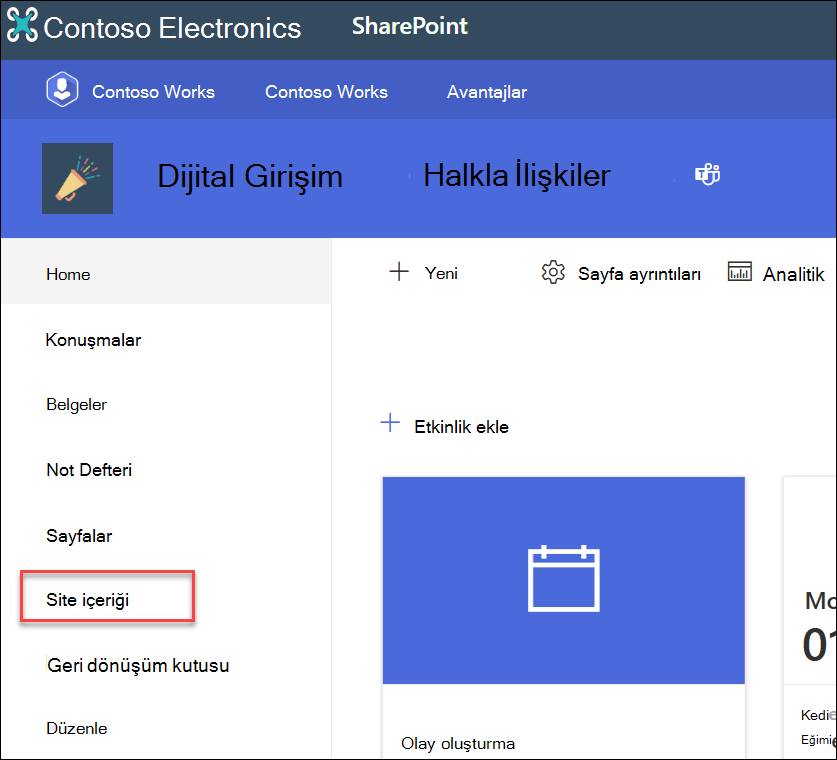
- Site içeriğini görmek istediğiniz siteye gidin.
- Sol tarafta Site içeriği'ni seçin:
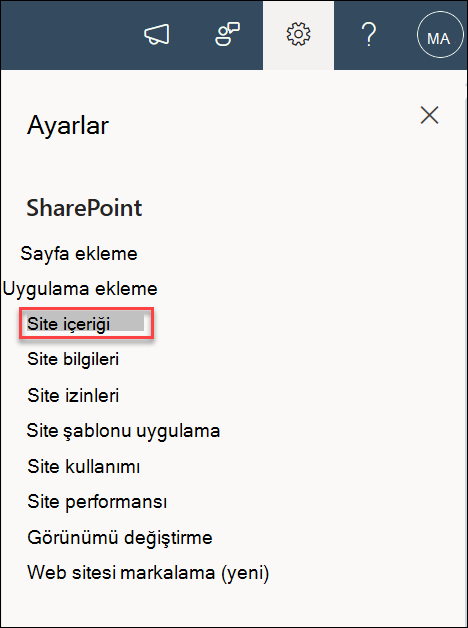
Veya, Site ve ardından Site içeriği:
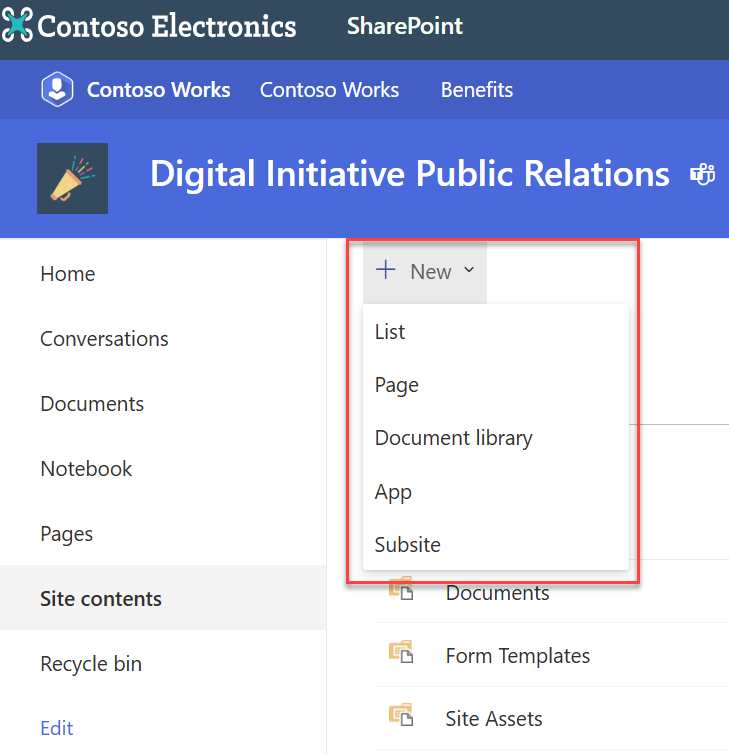
Yeni liste, belge kitaplığı, uygulama veya alt site oluşturma
Yeni öğenizi adlandırabileceğiniz ve ayarlayabileceğiniz tanıdık sayfaya gitmek için sayfanın üst kısmındaki Yeni'yi seçin.
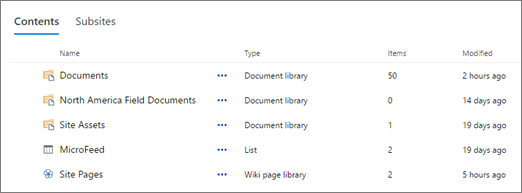
Tüm içeriğinizi ve alt sitelerinizi görüntüleme ve bunlarla çalışma
Site içeriği sayfasında, Belgeler, Site Varlıkları , Sayfalar ve daha fazlası dahil olmak üzere sitenizdeki tüm içeriğin tanıdık görünüm ve etkileşim özelliklerini görmek için İçerikler'i seçin.
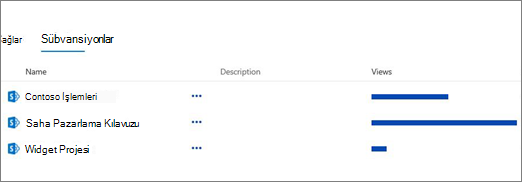
Alt siteleri ve her birinin görüntülenme sayısını görmek, çalışmak istediğiniz alt siteyi seçerek bu alt sitelerle etkileşim kurmak için Alt Siteler'i seçin. Söz konusu alt sitenin site içeriği sayfasına gitmek için üç noktayı (...) seçin.
Site kullanım verilerini mi arıyorsunuz?
Sitenizin kullanım verilerini görüntülemek için Ayarlar gidin ve ardından Site kullanımı'nı seçin. Daha fazla bilgi için bkz. SharePoint sitenizin kullanım verilerini görüntüleme.
Klasik deneyime geri Nasıl yaparım??
İsterseniz, sol alttaki klasik SharePoint'e dön'ü seçerek klasik site içeriği sayfası deneyimine dönebilirsiniz. Tarayıcı oturumunuzun kalan bölümünde klasik deneyimde olacaksınız. Tarayıcınızı kapatır ve site içeriği sayfasını yeniden açarsanız, yeni site içeriği deneyimini yeniden görürsünüz. Tek bir kitaplık veya listedeki deneyimi değiştirmek için bkz: Listeler veya belge kitaplıkları için varsayılan deneyimi yeni veya klasik arasında değiştirme.
SharePoint Server 2019 için, SharePoint yöneticisi site koleksiyonunu ayarlarken klasik veya modern deneyimiyle bir ekip sitesi oluşturabilir.
- SharePoint Yönetim Merkezi'ndeSite koleksiyonları oluştur'u seçin.
- Site koleksiyonu oluşturun ve Şablonlar'ın altında Ekip sitesini (Klasik deneyim) seçin.
- Site koleksiyonunu oluşturmaya ve kaydetmeye devam edin.
Not
Bu bölümde listeler ve kitaplıklara başvuru yapılsa da, site içeriği için varsayılan deneyimi ayarlamak için de kullanılır.