
Siteye modern bir sayfa eklediğinizde, sayfanızın yapı taşları olan web bölümlerini ekleyip özelleştirirsiniz. Bu makalede Düğme web bölümü ele alınmaktadır.
Düğme web bölümü, sayfanıza kendi etiketiniz ve bağlantınızın yanı sıra Power Automate akışı çalıştırma veya SharePoint'te Copilot'u açma gibi diğer eylemlerle kolayca bir düğme eklemenize olanak tanır.
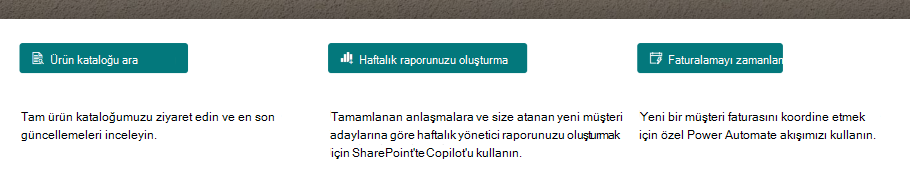
Aşağıda, sayfadaki her düğme türüne bir örnek verilmiştir:
Not
Microsoft 365'teki SharePoint, modern sayfalardaki düğme web bölümünü destekler. Bazı işlevler, Hedeflenen Sürüm programına katılan kuruluşlara aşamalı olarak sunulur. Bu, söz konusu özelliği göremeyeceğiniz veya özelliğin yardım makalelerinde açıklanandan farklı görünebileceği anlamına gelir.
Not
SharePoint Server Abonelik Sürümü kullanıcıları, SharePoint Server Abonelik Sürümü Sürüm 22H2 özellik güncelleştirmesinden itibaren farklı bir deneyim yaşayabilir. Bu özellik güncelleştirmesi, SharePoint Server Abonelik Sürümü için Eylül 2022 Genel Güncelleştirmesine ve SharePoint Abonelik Sürümü için gelecekteki tüm genel güncelleştirmelere dahildir.
- Sürüm 22H2 özellik güncelleştirmesi yüklenmemişse, düğme web bölümü modern sayfalara eklenmez.
- Grup yöneticisi grubu "Standart sürüm" özellik sürümü halkasında olacak şekilde yapılandırdıysa, düğme web bölümü modern sayfalara eklenmez. SharePoint Server Abonelik SürümüSharePoint Server Abonelik Sürümü sunucu grupları varsayılan olarak "Standart sürüm" özellik sürümü halkasındadır.
- Grup yöneticisi grubu "Erken sürüm" özellik sürümü halkasında yer alacak şekilde yapılandırdıysa, SharePoint Server Abonelik Sürümü modern sayfalarda düğme web bölümü için destek ekler.
- SharePoint sunucu grubu yöneticileri, Yönetim Merkezi Sistem Ayarları >> Özellik sürümü tercihine giderek SharePoint Server Abonelik Sürümü grupları için özellik sürüm halkasını seçebilirler.
Düğmeden bağlantı açma
Düğme web bölümünü eklemek istediğiniz sayfaya gidin.
Sayfanız zaten düzenleme modunda değilse, sayfanın sağ üst kısmındaki Düzenle'yi tıklayın.
Farenizi mevcut bir web bölümünün üzerine veya altına getirdiğinizde, daire içinde + simgesi bulunan şuna benzer bir satır görürsünüz:

+ işaretini tıklatın ve ardından web bölümleri listesinde Düğme'yi arayın ve seçin.
Özellikleri
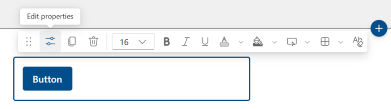
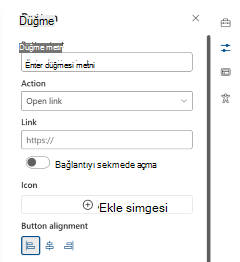
Sayfada görünmesini istediğiniz Düğme metnini ekleyin.
Açılan listeden işleminizi onaylayın; varsayılan eylem türü sağladığınız bir bağlantıyı açmak olacaktır. Ek eylem türleri hakkında daha fazla bilgiyi aşağıda bulabilirsiniz
- Bağlantıyı aç (bu, varsayılan eylem türüdür)
- SharePoint'te Copilot'ı açma
- Power Automate akışını çalıştırma
Bağlantınızı Bağlantı kutusuna girin. Bağlantınızın http://, https:// veya mailto ile başladığından emin olun: Bağlantınız bu protokollerden biri olmadan eklenirse, sizin için https:// eklenir.
Hizalama'nın altında, düğmenin sayfadaki sütunu içinde nasıl hizalanmasını istediğinizi (sol, orta veya sağ) seçin.
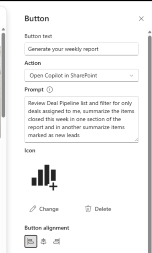
Copilot'u SharePoint'te bir düğmeden açma
Not
Bu eylem türü yalnızca geçerli SharePoint'te Copilot lisansına sahip kullanıcılar tarafından kullanılabilir. Ayrıca, sayfayı görüntüleyenlerin düğmeyi görmesi ve kullanması için aynı lisansa ihtiyacı olacaktır. Lisanssız kullanıcılar sayfadaki düğmeyi görmez.
- Eylem açılan listesinden Copilot'u SharePoint'te Aç'ı seçin.
- Lisanslı kullanıcılar sayfa düğmesine tıkladığında çalışacak özel bir istem girin.
- Sayfayı kaydettiğinizde düğmenize tıklayabilirsiniz ve Copilot bölmesi özel istem çalışırken açılır.
Düğmeden Power Automate akışı çalıştırma
Not
Power Automate akışları oluşturma ve çalıştırma hakkında daha fazla bilgi için şu adresi ziyaret edin: İş akışları oluşturmak için SharePoint ve Power Automate kullanma.
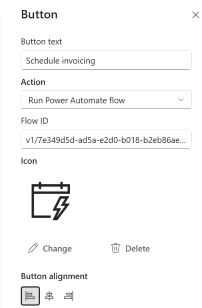
- Eylem açılan listesinden Power Automate akışını çalıştır'ı seçin
- Akış Kimliğinizi Power Automate'ten kopyalayıp Akış Kimliği alanına yapıştırın, daha fazla örnek için Akış Kimliği'ni alma yönergelerine bakın. Bu, diğer kullanıcılara temel akışı çalıştırmak için otomatik olarak paylaşım yapmaz veya izin sağlamaz.
- Sayfayı kaydettiğinizde düğmenize tıklayabilirsiniz ve akışı çalıştıran kullanıcı için bağlantıların düzgün yapılandırıldığından ve akışı çalıştırma onayından emin olmak için akış çalıştır yan paneli açılır.
Düğmeyi özelleştirme
Biçimlendirme araç çubuğunu açmak için düğmeyi seçin. Standart metin biçimlendirmesiyle (yazı tipi boyutu, Kalın, İtalik, Altı Çizili ve yazı tipi rengi) birlikte, aşağıdaki düğme görünümü seçeneklerini de ayarlayabilirsiniz:
- Renk dolgusu: Düğmenin dolgu (arka plan) rengini ayarlayın. Tema renkleri veya Standart renkler arasından seçim yapın ya da belirli bir renk seçmek için Diğer özel renkler'i seçin. Tema rengine dönmek için Varsayılana sıfırla'yı seçin.
- Üzerine gelme efekti: Biri düğmeyi işaret ettiğinde düğmenin nasıl tepki vereceğini seçin: Aydınlat veya Koyulaştır.
- Kenarlık özellikleri: Düğmenin kenarlığını şekillendirmek ve stil oluşturmak için Kenarlık özellikleri panelini açın
- Şekil: Yuvarlak, Dikdörtgen, Hap veya Dairesel.
- Ağırlık: kenarlık kalınlığı (1px, 2px, 4px, 6px veya 8px.)
- Stil: Düz, Kesikli, Noktalı veya Çift.
- Kenarlık Rengi: Tema renkleri, Standart renkler veya Diğer özel renkler.
- Varsayılana sıfırla: Kenarlığı varsayılanına döndürür.
- Tüm biçimlendirmeyi temizle: Tüm özel biçimlendirmeleri kaldırın ve düğmeyi varsayılan görünümüne döndürün.
İlgili bilgiler
Sitenizin genel görünümünü ve temasını değiştirmek için bkz: SharePoint sitenizin görünümünü değiştirme.