Siteye modern bir sayfa eklediğinizde, sayfanızın yapı taşları olan web bölümlerini ekleyebilir ve özelleştirebilirsiniz.
Bu makalede, kullanıcılar için eylem çağrısı içeren bir düğme oluşturmanıza olanak tanıyan Eylem Çağrısı web bölümü açıklanmaktadır.
Not
- Bazı işlevler, Hedeflenen Sürüm programına katılan kuruluşlara aşamalı olarak sunulur. Bu, söz konusu özelliği göremeyeceğiniz veya özelliğin yardım makalelerinde açıklanandan farklı görünebileceği anlamına gelir.
- Eylem çağrısı web bölümü SharePoint Server 2019'da kullanılamıyor SharePoint Server 2019.
Web bölümünü eklemek istediğiniz sayfaya gidin.
Sayfanız zaten düzenleme modunda değilse, sayfanın sağ üst kısmındaki Düzenle'yi tıklayın.
Farenizi mevcut bir web bölümünün üzerine veya altına getirdiğinizde, daire içinde + simgesi bulunan şuna benzer bir satır görürsünüz:

+ işaretine tıklayın ve ardından web bölümleri listesinden Harekete geçirici mesaj'ı seçin.
Harekete geçirici mesajınızı ekleyin metnini buraya yazın alanına yazmaya başlayın.
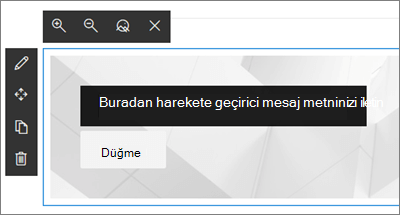
Harekete geçirici mesaj web bölümü araç kutusuna erişmek için Web bölümünü düzenle
 simgesine tıklayın.
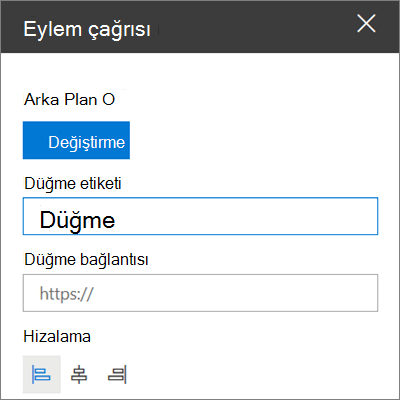
Arka plan - Harekete geçirici mesaj web bölümünün arka planında görüntülenmesini istediğiniz resim. Arka planda kullanmak istediğiniz resmi seçmek için Değiştir'e tıklayın. (Bu işlem, resmi nereden almak istediğinizi (örneğin, SharePoint dosyalarınızdan, bilgisayarınızdan karşıya yükleme vb.) seçebileceğiniz yeni bir bölme açar. İşiniz bittiğinde Aç'ı tıklatın.)
İpucu
En iyi sonuçlar için görüntünüzün 1204 piksel genişliğinde olduğundan emin olun.
Düğme etiketi - Düğmenin metni (örneğin, "Daha fazla bilgi için buraya tıklayın!", "Ayrıntılar" veya en uygun seçenek). Kullanmak istediğiniz metni girin.
Düğme bağlantısı - Harekete geçirici mesaj düğmesinin bağlanmasını istediğiniz yerin URL'si. URL'nizin http://, https:// veya mailto ile başladığından emin olun: URL'niz bu protokollerden biri olmadan eklenirse, sizin için https:// eklenir.
Hizalama - Harekete geçirici mesaj metni ve düğmesinin hizalaması. Varsayılan olarak, bu seçenek Sol olarak ayarlanır.