
Siteye modern bir sayfa eklediğinizde, sayfanızın yapı taşları olan web bölümlerini ekleyip özelleştirirsiniz.
Sayfanızda önermek veya tanıtmak istediğiniz bir kitap mı var? Kindle anlık önizleme web bölümünü kullanarak bir Kindle kitabının önizlemesini kolayca paylaşabilirsiniz. Bu web bölümünü kullanmak için, önizlemesini görüntülemek istediğiniz kitabın ekleme kodunu almanız gerekir. Bunun nasıl yapılacağını öğrenmek için Kindle anlık önizleme sitesine bakın.
Not
- Bazı işlevler, Hedeflenen Sürüm programına katılan kuruluşlara aşamalı olarak sunulur. Bu, söz konusu özelliği göremeyeceğiniz veya özelliğin yardım makalelerinde açıklanandan farklı görünebileceği anlamına gelir.
- Web bölümü araç kutusunda bu web bölümünü görmüyorsanız, yöneticiniz uygulamayı devre dışı bırakmış olabilir.
- Kindle anlık önizleme web bölümü, SharePoint Server 2019SharePoint Server 2019'de kullanılamaz.
Kindle hızlı önizleme web bölümünü ekleme
Henüz düzenleme modunda değilseniz, sayfanın sağ üst kısmındaki Düzenle'yi tıklayın. Araç Kutusu'nu bulun (
 simgesi ) sağda.
Tüm web bölümlerini göster'i seçin, ardından web bölümleri listesinden Kindle anlık önizlemesini seçin veya sürükleyip bırakın.
Önizleme ekle'yi tıklayın.
Özellikleri düzenle'ye (
 ) tıklayın ve ekleme kodunu girin.
Kindle anlık önizleme sitesindeki yönergeleri izleyerek ekleme kodunu bulabilirsiniz.
) tıklayın ve ekleme kodunu girin.
Kindle anlık önizleme sitesindeki yönergeleri izleyerek ekleme kodunu bulabilirsiniz.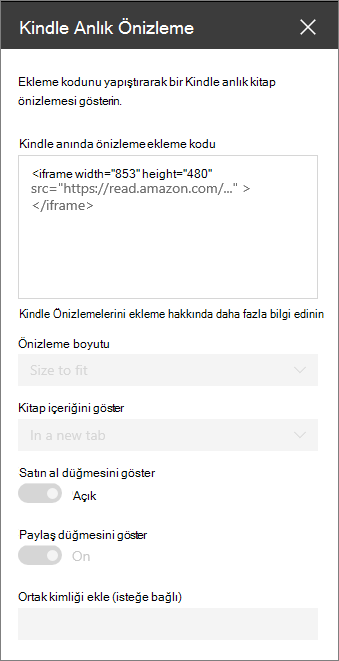
İstediğiniz seçenekleri ayarlayın:
- Önizleme boyutu
- Kitap içeriğini gösterme (yerinde veya yeni bir sekmede)
- Satın al düğmesini göster
- Paylaş düğmesini göster
- Ortak Kimliği (isteğe bağlı) - Amazon Gelir Ortaklığı programının bir parçasıysanız bunu ekleyin.
Not
SharePoint PowerShell'i bilen yöneticiler, bu Set-SPOTenant [-DisabledWebPartIds <Guid>]komutu kullanarak bu web bölümünü web bölümü araç kutusundan gizleyebilir. Daha fazla bilgi için Set-SPOTenant için PowerShell başvurusuna bakın.