
Siteye modern bir sayfa eklediğinizde, sayfanızın yapı taşları olan web bölümlerini ekleyip özelleştirirsiniz. Bu makalede Planner web bölümü açıklanmaktadır.
Not
- Bazı işlevler, Hedeflenen Sürüm programına katılan kuruluşlara aşamalı olarak sunulur. Bu, söz konusu özelliği göremeyeceğiniz veya özelliğin yardım makalelerinde açıklanandan farklı görünebileceği anlamına gelir.
- Planner web bölümü yalnızca grup bağlantılı Ekip sitelerinde kullanılabilir.
- Planner web bölümü, SharePoint Server 2019SharePoint Server 2019 içinde kullanılamaz.
Microsoft PlannerMicrosoft Planner, panolar oluşturmanıza ve ekibinizin görevlerini ve atamalarını eklemenize olanak tanıyan bir Microsoft 365 hizmetidir. Planner panonuzda görevlerinizi sütunlar (veya kutular) halinde sıralayabilirsiniz. Kutular geliştirme aşamalarını, haftanın günlerini, sprint'leri ve daha fazlasını gösterebilir. Görevleri sürükleyip bırakarak tahtanızda taşıyabilirsiniz; böylece bir görevi tamamlarsanız veya yalnızca öncelikleri belirlemek ve görevleri karıştırmak isterseniz, bunu kolayca yapabilirsiniz. Planner panoları, sizin ve ekibinizin geri kalanının görevleri tamamlama konusunda nerede olduğunuzu gösterdiğinden iletişim için de yararlıdır. Ayrıca, ekibinizin ilerleme durumunu görüntülemek için grafikler görünümüne geçebilirsiniz. Plan oluşturma, ekip oluşturma, görev atama, durumu görsel olarak güncelleştirme ve daha fazlası hakkında daha fazla bilgi edinmek için Planner yardımına bakın.
Planner web bölümüyle, pano veya grafikleri gösterebilir ve doğrudan SharePoint sayfanızda planınız üzerinde çalışabilirsiniz.
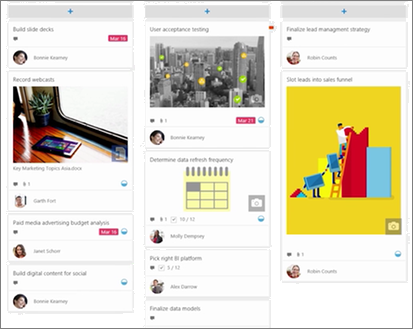
Planner web bölümünü ekleme
Planner web bölümünü eklemek istediğiniz sayfaya gidin.
Henüz düzenleme modunda değilseniz, sayfanın sağ üst kısmındaki Düzenle'yi tıklayın. Araç Kutusu'nu bulun (
 simgesi ) sağda.
Tüm web bölümlerini göster'i seçin, ardından web bölümleri listesinden Planner'ı seçin veya sürükleyip bırakın.
Yeni bir plan oluşturmak isterseniz, Plan altında yeni bir plan adı girin ve sonra Oluştur'a tıklayın.
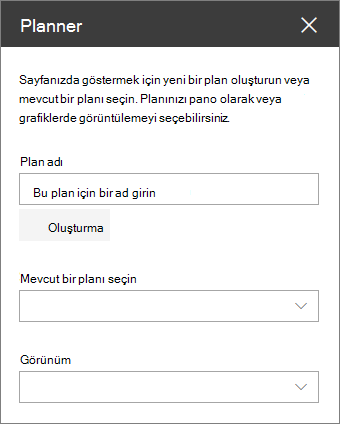
Mevcut bir planı göstermek istiyorsanız, Mevcut bir planı seçin altındaki kutudan kullanmak istediğiniz planı seçin.
Görüntüle altında, planınızı Panolarda mı göstereceğinizi yoksa ilerlemenizi Grafiklerde görsel olarak mı izleyeceğinizi seçin.