Siteye modern bir sayfa eklediğinizde, sayfanızın yapı taşları olan web bölümlerini ekleyip özelleştirirsiniz. Bu makalede Hızlı grafik web bölümü açıklanmaktadır.
Not
Bazı işlevler, Hedeflenen Sürüm programına katılan kuruluşlara aşamalı olarak sunulur. Bu, söz konusu özelliği göremeyeceğiniz veya özelliğin yardım makalelerinde açıklanandan farklı görünebileceği anlamına gelir.
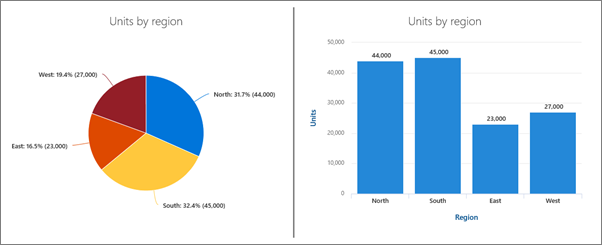 Sayfanıza basit, temel grafikler eklemek için Hızlı grafik web bölümünü kullanın. Veri noktalarınızı girin veya bir liste veya kitaplıktan veri alın, etiketler ekleyin, grafik türünüzü (sütun veya pasta) seçin ve yayımlayın.
Hızlı grafik web bölümünü ekleme
Henüz düzenleme modunda değilseniz sayfanın sağ üst kısmından Düzenle'yi seçin. Araç Kutusu'nu bulun (
 simgesi ) sağda.
Tüm web bölümlerini göster'i seçin, ardından web bölümleri listesinden Hızlı grafiği seçin veya sürükleyip bırakın.
Başlık eklemek için grafikte öğeyi seçin. Grafiğinizi adlandırmanızı sağlayan bir seçenek görürsünüz.
Hızlı grafiğinizin ayarlarını yapılandırmak için Özellikleri düzenle'yi (
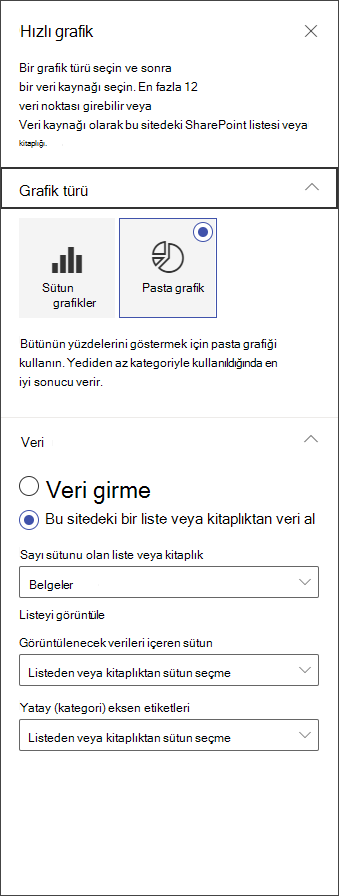
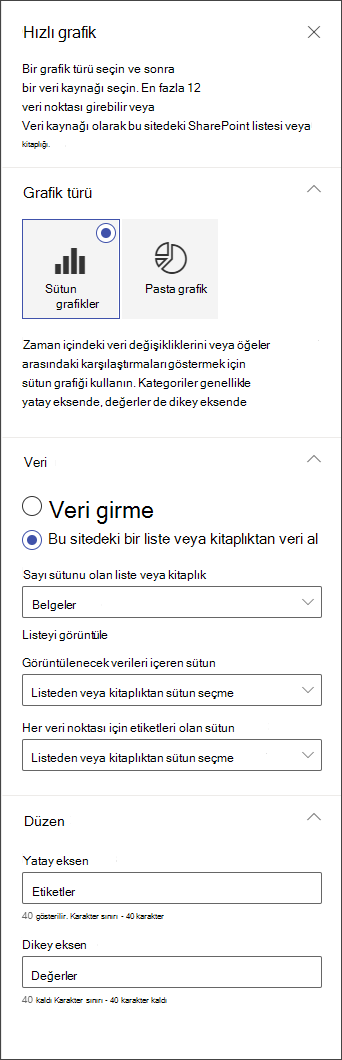
 ) seçin. Sağdaki özelliklerde bir grafik türü seçin.
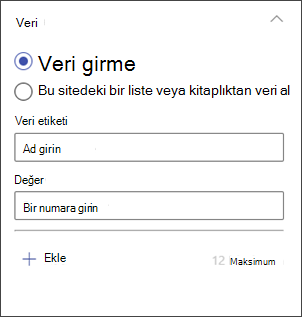
Veri bölümünde, verileri el ile girmeyi veya verileri varolan bir SharePoint listesinden veya kitaplığından almayı seçin.
Verileri manuel olarak girme: Veri gir seçeneğini belirleyin ve ardından her veri noktası için bir etiket ve sayısal bir değer ekleyin. En fazla 12 veri noktasına kadar ek veri noktaları oluşturmak için + Ekle'yi seçin.
SharePoint listesinden veya kitaplığından veri al: Bu sitedeki bir SharePoint listesinden veya kitaplığından veri al seçeneğini belirleyin ve sonra listeyi veya kitaplığı seçin.Listenizden veya kitaplığınızdan veri kaynakları atayarak grafiğinizi biçimlendirin. Görüntülenecek veri olan sütun bölümünde, Hızlı grafiğin düzgün çalışması için bu bölümdeki bilgilerin sayısal bir değer olması gerekir.
Not
Bu sitedeki SharePoint listesinden veya kitaplığından veri al seçeneği SharePoint Server 2019SharePoint Server 2019 içinde kullanılamaz.
Sütun grafiği oluşturuyorsanız, Düzen altında, isteğe bağlı olarak yatay (x) eksen için ve sütun grafikleri için dikey (y) eksen etiketleri ekleyebilirsiniz.