
Önemli
Eylül 2023'ün ortalarından itibaren Twitter web bölümü artık SharePoint sayfalarındaki web bölümü araç kutusunda kullanılamayacak. Halihazırda Twitter web bölümüne sahip olan sayfalar bu değişiklikten etkilenmez, ancak Twitter'ın üçüncü taraf erişimi için kullanım şartlarındaki bir değişiklik nedeniyle kullanıcılar bir hata mesajı görebilir.
Bu makalede, doğrudan sayfanızda sizinle veya hedef kitlenizle ilgili tweet'leri gösterebileceğiniz Twitter web bölümü açıklanmaktadır.
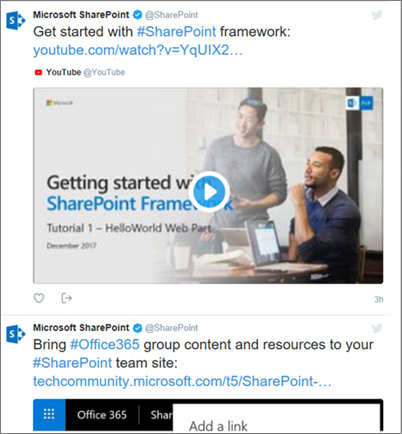 Şunları nasıl yapacağınızı öğrenin:
- Twitter web bölümünü ekleme - Eylül 2023'ten sonra kullanılamaz
- Bir kullanıcının tweet'lerini göster
- Bir koleksiyondaki tweet'leri gösterme
- Ekran seçeneklerini ayarlama
Not
- Web bölümü araç kutusunda bu web bölümünü görmüyorsanız, yöneticiniz uygulamayı devre dışı bırakmış olabilir.
- Twitter web bölümü SharePoint Server 2019SharePoint Server 2019 içinde kullanılamaz.
- Twitter artık Internet Explorer 11 tarayıcısını desteklemiyor . Bu web bölümünün düzgün çalışması için Twitter tarafından desteklenen bir tarayıcı kullanın.
Twitter web bölümünü ekleme - Eylül 2023'ten sonra kullanılamaz
- Twitter web bölümünü eklemek istediğiniz sayfaya gidin.
- Henüz düzenleme modunda değilseniz, sayfanın sağ üst kısmındaki Düzenle'yi tıklayın.
- Farenizi mevcut bir web bölümünün üzerine veya altına ya da başlık bölgesinin altına getirin,
 tıklayın ve ardından Twitter web bölümünü seçin.
Bir kullanıcının tweet'lerini göster
-
Twitter kullanıcı adı veya tweet ya da koleksiyon bağlantısı ekleme altındaki kutuya, almak istediğiniz tweet'lerin Twitter kullanıcı adını veya web adresini girin. Örneğin:
Bir kullanıcı akışından gelen tweet'ler
@microsoft -
Bir kullanıcıdan tek bir tweet
https://twitter.com/SharePoint/status/950761587236728832
Bir koleksiyondaki tweet'leri gösterme
Koleksiyondan sonuç alma
Küratörlüğünü yaptığınız ve yönettiğiniz bir Tweet koleksiyonundaki sonuçları gösterebilirsiniz.
- Henüz bir koleksiyonunuz yoksa, TweetDeck'i kullanarak bir koleksiyon oluşturabilirsiniz Talimatlar için gelişmiş tweetdeck özelliklerine bakın ve Koleksiyonlar ile ilgili bölüme kadar aşağı kaydırın.
- Koleksiyonunuzu oluşturduktan sonra, menüye erişmek için koleksiyonun üst kısmındaki Filtre simgesine tıklayın, ardından twitter.com'da Paylaş ve Görüntüle'ye tıklayın.
- Twitter'dan koleksiyonun web adresini kopyalayın. Aşağıdakine benzer olmalıdır:
https://twitter.com/Contoso/timelines/951928001880408064 - SharePoint sayfanızdaki Twitter web bölümü özellik bölmesinde, koleksiyonun bağlantısını Twitter kullanıcı adı veya tweet ya da koleksiyon bağlantısı ekle altındaki kutuya yapıştırın. Örneğin:
Ekran seçeneklerini ayarlama
- Farklı görüntüle seçeneğinin altında Liste veya Kılavuz'u seçin.
- Üst bilgiyi görüntüle ve Kenarlıkları görüntüle özelliğini açın veya kapatın.
- Tema renginiKoyu veya Açık olarak ayarlama.
- Görüntülenecek Maksimum Tweet sayısı kutusuna göstermek istediğiniz maksimum tweet sayısını girin.
Not
SharePoint PowerShell'i bilen yöneticiler, bu Set-SPOTenant [-DisabledWebPartIds <Guid>]komutu kullanarak bu web bölümünü web bölümü araç kutusundan gizleyebilir. Daha fazla bilgi için Set-SPOTenant için PowerShell başvurusuna bakın.