
Siteye modern bir sayfa eklediğinizde, sayfanızın yapı taşları olan web bölümlerini ekleyip özelleştirirsiniz
Bu makale, YouTube videolarını doğrudan sayfanıza eklemenize olanak tanıyan YouTube web bölümüne odaklanmaktadır.
Not
- Bazı işlevler, Hedeflenen Sürüm programına katılan kuruluşlara aşamalı olarak sunulur. Bu, söz konusu özelliği göremeyeceğiniz veya özelliğin yardım makalelerinde açıklanandan farklı görünebileceği anlamına gelir.
- Web bölümü araç kutusunda bu web bölümünü görmüyorsanız, yöneticiniz uygulamayı devre dışı bırakmış olabilir.
- YouTube web bölümü SharePoint Server 2019SharePoint Server 2019 içinde kullanılamıyor. Ek olarak, ABD Government GCC High ve DoD'de veya 21Vianet tarafından işletilen Office 365 desteklenmez.
Henüz düzenleme modunda değilseniz, sayfanın sağ üst kısmındaki Düzenle'yi tıklayın. Araç Kutusu'nu bulun (
 simgesi ) sağda.
Tüm web bölümlerini göster'i seçin, ardından web bölümleri listesinden YouTube'u seçin veya sürükleyip bırakın.
Video ekle'yi tıklayın.
Sağdaki özellikler bölmesinde, göstermek istediğiniz videonun bağlantısını veya ekleme kodunu, bağlantısını veya ekleme kodunu aşağıya yapıştırarak YouTube'dan video ekleme seçeneğinin altındaki kutuya yapıştırın. Adresi veya ekleme kodunu bulmak için bkz: YouTube sitesindeki videoları ve oynatma listelerini ekleme .
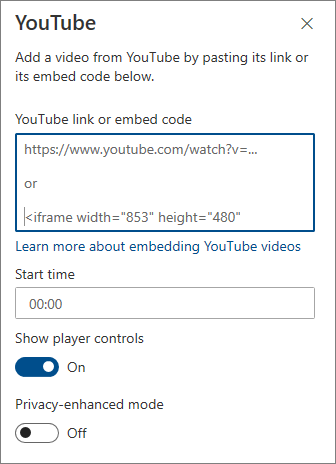
Başlangıç saati altında videonun başlangıç saatini girin ve kullanılabilir seçenekleri açın veya kapatın.
Videoyu başlangıçtan başka bir zamanda başlatmak isterseniz bir başlangıç zamanı girin.
Aşağıdakiler için seçenekleri açın veya kapatın:
- Oyuncu denetimlerini gösterme
- Gizliliği artırılmış mod: Bu seçenek açıkken YouTube, videoyu oynatmadıkları sürece ziyaretçiler hakkındaki bilgileri saklamaz.
YouTube ekleme ve seçenekler hakkında daha fazla bilgi için bkz: YouTube sitesinde video ve oynatma listeleri ekleme .
Not
- SharePoint PowerShell'i bilen yöneticiler, bu
Set-SPOTenant [-DbPartIds <Guid>]komutu kullanarak bu web bölümünü web bölümü araç kutusundan gizleyebilir. Daha fazla bilgi için Set-SPOTenant için PowerShell başvurusuna bakın. - Sonunda önerilen videoları göster seçeneği artık YouTube'da kullanılamayacaktır. Daha fazla bilgi için YouTube Yerleşik Oynatıcılar ve Oynatıcı Parametreleri'ne bakın.