
OneDrive'ınızı veya SharePoint kitaplığınızı cihazınızla eşitlediğinizde, eşitlenen dosyalarla Dosya Gezgini'da çalışabilirsiniz.
OneDrive veya SharePoint tabanlı bir dosyayı Dosya Gezgini üzerinden açıp kaydettiğiniz her seferinde, değişiklikleriniz otomatik olarak buluta eşitlenir.
İpucu
Varsayılan olarak, eşitlenmiş dosyalar İnternet'e bağlandığınızda çalışabilirsiniz ancak cihazınızda depolama alanı kaplamazlar.
Bir dosyanın durumunu kolayca değiştirebilir ve böylece çevrimdışı olduğunuzda bile dosya üzerinde çalışabilirsiniz. (Ayrıntılar için, aşağıdaki Dosya Gezgini'de "durum" simgelerinin ne anlama geldiğine bakın.)
Eşitlenen dosyalar nerede bulunur Dosya GezginiDosya Gezgini
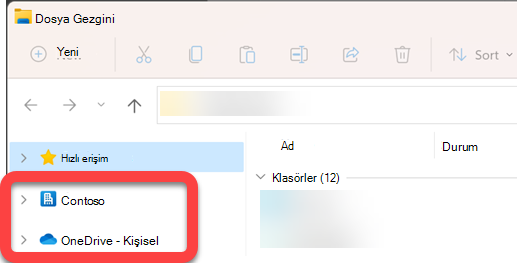
Eşitlemeniz tamamlandıktan sonra, sol taraftaki Dosya Gezgini gezinti bölmesinde, eşitlediğiniz SharePoint kitaplıkları veya OneDrive için en üst düzey klasörler yer alır:
-
OneDrive dosyaları , OneDrive bulut simgesi ve önünde
 bulunan bir klasörün altında gösterilir. Birden çok OneDrive hesabı kullanıyorsanız, kişisel dosyalarınız OneDrive bulut simgesi, ve ardından [Adınız] – Kişisel (Win10 ve macOS'ta OneDrive – Kişisel) içeren bir klasörün altında görünür ve iş veya okul dosyalarınız OneDrive bulut simgesi, ve ardından [Adınız] – KuruluşAdı (OneDrive – Win10 ve macOS'ta [KuruluşAdı]) içeren bir klasörün altında görüntülenir.
 -
SharePoint dosyaları , kuruluşunuz adına adlandırılan bir klasörün (yukarıdaki resimdeki "Contoso" gibi) altında, önünde SharePoint
 simgesiyle birlikte gösterilir.
Eşitlenmiş bir dosyayı taşımak veya kopyalamak için Dosya GezginiDosya Gezgini
- Dosya Gezgini'da, taşımak veya kopyalamak istediğiniz dosyayı seçin.
- Dosyayı taşıyabilmek için Ctrl+C'yi (kopyalamak için) veya Ctrl+X'i (kesmek için) seçin.
- Dosya Gezgini'da, dosyayı yerleştirmek istediğiniz klasöre gidin.
- Klasörü seçin ve ardından Ctrl+V tuşuna basın.
Değişiklik hem cihazınızın dosya sisteminde hem de eşitlenen OneDrive veya SharePoint kitaplığınızda yapılır.
Dosya Gezgini kullanarak dosyayı OneDrive veya SharePoint'e yükleme
Yukarıdaki "Taşıma veya kopyalama" bölümünde açıklandığı gibi, dosyayı bir klasöre yapıştırarak OneDrive veya SharePoint'e ekleyebilirsiniz.
Ayrıca, bir dosyayı Dosya GezginiDosya Gezgini'de eşitlenmiş bir klasöre sürükleyebilirsiniz. Dosya simgesini eklemek istediğiniz klasörün üstüne sürükleyin, ardından farenin düğmesini bırakın.
Herhangi bir yöntemle eşitlenmiş klasöre dosya eklediğinizde, bu dosya bulut depolama alanınızla eşitlenir ve tüm cihazlarınızdaki OneDrive veya SharePoint'te kullanımınıza sunulur.
Bir dosyayı açmak için Dosya GezginiDosya Gezgini
Eşitlenmiş bir dosyayı Dosya Gezgini'dan açmak için, dosyayı seçip Enter tuşuna basmanız veya dosyaya çift tıklamanız yeterlidir.
Dosya Gezgini'ni kullanarak dosya silme
Dosyayı silmek için dosyayı seçip Delete tuşuna basmanız yeterlidir.
Eşitlenmiş dosyayı sildiğimde ne olur?
Eşitlenmiş bir yalnızca çevrimiçi dosyayı cihazınızdan sildiğinizde dosya tüm cihazlardan ve buluttan kaldırılır. Ancak, web tarayıcınızda OneDrive'ınızdaki veya SharePoint kitaplığınızdaki geri dönüşüm kutusuna giderek silinen dosya ve klasörleri geri yükleyebilirsiniz. Oradaki dosyayı ve ardından Geri Yükle'yi seçin.
Cihazınıza indirilmiş bir eşitlenmiş dosyayı sildiyseniz, sildikten sonra bu dosya da cihazınızın geri dönüşüm kutusunda olur.
Dosyalar geri dönüşüm kutusunda ne kadar kalır?
- OneDrive bireysel'de (bir Microsoft hesabıyla oturum açtığınızda), silinen dosyalar geri dönüşüm kutusunda 30 güne kadar kalır.
- İş veya okul için OneDrive'da ya da Microsoft 365'teki SharePoint'te ( iş veya okul hesabıyla oturum açtığınızda) silinen dosyalar geri dönüşüm kutusunda 93 güne kadar kalır.
Eşitlemeyi kaldırma
Klasörlerinizin tümünü bilgisayarınıza eşitlemek istemiyorsanız, OneDrive Eşitleme ayarlarından hesabınızın bağlantısını kaldırabilirsiniz. Yalnızca eşitlemek veya eşitlemeyi kaldırmak istediğiniz belirli klasörleri seçmek istiyorsanız, tüm yönergeler için Hangi klasörlerin bilgisayarınızla eşitleneceğini seçme bölümüne bakın.
(Eşitlemeyi kaldırdığınızda dosyalar Dosya Gezgini'dan kaldırılır ancak bulutta kullanılmaya devam ederler. Web tarayıcınızı kullanarak OneDrive'ınıza veya SharePoint kitaplığınıza giderek bunlara erişebilirsiniz.)
Dosya Gezgini'de "durum" simgelerinin anlamı
Dosya Gezgini'te bir OneDrive veya SharePoint klasörünü görüntülediğinizde her dosyanın durumu bir simgeyle gösterilir.
Bu yeteneğe FilesFiles on Demand denir—senkronize edilmiş dosyalar, ihtiyaç duyduğunuzda dosya sisteminizde kullanılabilir, ancak istemiyorsanız cihazınızda depolama alanı kaplamazlar.
| Simge | Anlamı |
|---|---|
|
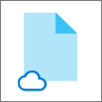
Mavi bir bulut simgesi, dosyanın yalnızca çevrimiçi olarak kullanılabilir olduğunu gösterir.
Yalnızca çevrimiçi dosyalar bilgisayarınızda yer kaplamaz. Dosya Gezgini'da her bir yalnızca çevrimiçi dosya için bir bulut simgesi görürsünüz ancak dosyayı açana kadar cihazınıza indirilmez. Yalnızca çevrimiçi dosyaları cihazınız internete bağlı değilken açamazsınız. |

|
Yalnızca çevrimiçi kullanılabilen bir dosyayı açtığınızda, dosya cihazınıza indirilir ve yerel olarak kullanılabilir dosya haline gelir. Yerel olarak kullanılabilen bir dosyayı İnternet erişiminiz olmasa bile istediğiniz zaman açabilirsiniz. Daha fazla alana ihtiyacınız varsa dosyayı yeniden yalnızca çevrimiçi olarak değiştirebilirsiniz. Dosyaya sağ tıklayıp Diskte yer aç'ı seçmeniz yeterlidir. |

|
Yalnızca Her zaman bu cihazda tut olarak işaretlediğiniz dosyalarda yeşil daire ve beyaz onay işareti yer alır. Her zaman kullanılabilir olan bu dosyalar cihazınıza indirilmiştir ve yer kaplar ancak çevrimiçi olsanız bile kullanabilirsiniz. |

|
Cihazınızla bulut depolama arasındaki eşitleme şu anda bekliyor. |
OneDrive FilesFiles On-Demand hakkında daha fazla bilgi edinin.
Ayrıca Bkz:
OneDrive'da "Disk dolu" iletisi alıyorum