
Son Güncelleştirme: 18 Temmuz 2024
SORUN
Outlook Masaüstü'nde bir toplantı öğesini güncelleştirdiğinizde veya iptal ettiğinizde çakışma hatası görüyorsunuz.
"Eşitlediğiniz klasördeki bir veya daha fazla öğe eşleşmiyor. Çakışmaları gidermek için öğeleri açın ve sonra bu işlemi yeniden deneyin."
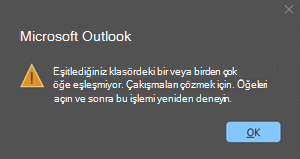
Ya da şu hatayı alabilirsiniz:
"Özel form açılamıyor. Outlook bunun yerine bir Outlook formu kullanır."
Bu sorun, Outlook Masaüstü'ndeki takvim öğesinde yerel bir çakışma olduğunda ortaya çıkıyor. Takvim öğesinin sunucu kopyası ile çakışma yok.
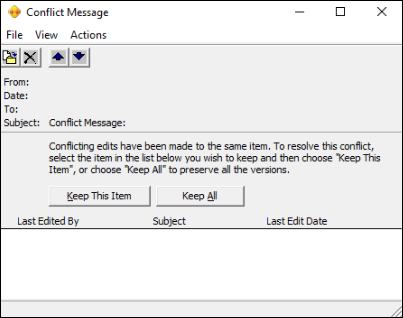
Çakışma İletisi iletişim kutusuyla karşılaşmanız istenirse iletiyi kapatın. Bu iletişim kutusunu kullanmak sorunu tam olarak çözmeyebilir.
DURUM: DÜZELTİLDİ
Bu soruna yönelik hizmet düzeltmesi 11.07.20222 PST tarihinde dünya çapında dağıtımı 24.00'da tamamladı. Bu düzeltme için herhangi bir kullanıcı eylemi gerekli değildir. Düzeltme yayınlandığına göre, artık yeni toplantıların çakışmalara neden olduğunu görmemelisiniz. Bu sorun Hizmet Durumu Panosu'nda EX800425 olarak da yayımlanır.
Hizmet düzeltmeleri şu derlemelerde yer almaktadır: 15.20.7741.xx, 15.20.7762.xx, 15.20.7784.xx. Outlook Bağlantı Durumu iletişim kutusunu kullanarak Sürüm sütununu kontrol ederek hizmet derlemesini görebilirsiniz, Bağlantı Durumu iletişim kutusunun açıklamasına bakın.
Hizmet düzeltmesinin yeni takvim çakışmaları oluşmasını önleyeceğini lütfen unutmayın. Zaten çakışma durumunda olan veya yinelenen öğeler içeren toplantıları geriye dönük olarak düzeltmez. Çakışan öğeleri olan kullanıcıların, çakışan öğeleri temizlemek için yalnızca Geçici Çözüm 2'yi kullanması gerekir. Yinelenen toplantıları olan kullanıcıların sırayla Geçici Çözüm 2'yi ve ardından Geçici Çözüm 3'ü yapmaları gerekir. Bu adımlarla çakışmalar giderilir ve yinelenen öğeler kaldırılır.
Geçici Çözüm 1:
Outlook Web Access'te (OWA) toplantı güncelleştirmeleri yapın veya yeni Outlook'u kullanın. OWA'da veya yeni Outlook'ta toplantı güncelleştirilir veya iptal edilirken çakışma oluşmaz. Çakışma sorunu, yalnızca Outlook masaüstünde ve çakışmanın bulunduğu makinededir. Diğer makinelerde veya alıcıların toplantı kopyalarında bulunmaz.
Geçici Çözüm 2:
Takvim çakışması sorununu hafifletmek için takviminizdeki Çevrimdışı Öğeleri Temizle'yi kullanabilirsiniz. Bu adımlar, yerel makinenizdeki Outlook mağazasında (OST) takvim öğelerini temizler. Bu adımları gerçekleştirdikten sonra Outlook, hizmetteki toplantı öğelerinin temiz kopyalarını eşitler.
Bu adımlar yinelenenleri düzeltmez. Bu adımlarla düzeltilecek toplantılar elmasla gösterilen toplantılardır.
Örnek:

Çevrimdışı CalendarCalendar öğelerini temizlemek için şu adımları izleyin:
- Tüm Office Uygulamalarını kapatın.
- Outlook'ta CalendarCalendar bölmesini açın ve CalendarCalendar klasörüne sağ tıklayın.
- Özellikler’i seçin.
- Genel sekmesinde Çevrimdışı Öğeleri Temizle'yi seçin.
- Tamam’ı seçin.
Not
Çevrimdışı Öğeleri Temizle seçeneğinin bazen hataya neden olduğuna dair geri bildirim aldık: "Verileriniz Outlook veri dosyasından (.ost) kaldırılırken bir hata oluştu. Bellek veya bellek sistem kaynakları yetersiz. Bazı pencereleri veya programları kapatıp yeniden deneyin" hatasıyla sonuçlanması sorunu düzeltildi. Bu hatayı alırsanız, aşağıdakilerden birini kullanın:
- Herhangi bir uygulama veya hizmetin kilitlenmesini kaldırmak için makinenizi yeniden başlatın. OST dosyasını açın ve Çevrimdışı Öğeleri Temizleme adımlarını yeniden uygulayın.
- Takvim öğelerinin temiz kopyalarını da eşitleyecek yeni bir Outlook Profili oluşturun. Daha fazla bilgi için Outlook profili oluşturma bölümüne gidin. Yeni bir profil oluşturursanız, yerel imzaları ve istemci kurallarını (varsa) yeniden oluşturmanız gerekebilir.
- 'yi silin. Bu e-posta hesabının OST dosyası. Daha fazla bilgi için Outlook'a Giriş bölümüne gidin Veri FilesFiles (.pst ve .ost).
Geçici Çözüm 3:
TCalendarCalendar Ekibi, hizmetin yinelenen takvim öğelerini izlediğini ve bunları otomatik olarak kaldıracağını güncelleştirdi. Bu geçici çözümü yalnızca, yinelenen takvim öğeleri bir haftadan uzun süre kalırsa kullanın.
Bir toplantı öğesini açan Çakışma İletisi iletişim kutusunu aldıysanız ve Tümünü Tut'u seçtiyseniz, toplantının birden çok yinelenen kopyası oluşturulmuştur. Outlook Masaüstü'nden kolayca iptal etmek için çok sayıda kopya varsa, kopyaları kaldırmak için Calcheck'i kullanabilirsiniz.
Olay EX800425 tarafından oluşturulan düzenleyiciler takvimindeki yinelenen öğeleri kaldırmak üzere CalCheck'i kullanmak için aşağıdaki adımları kullanın:
CalCheck'i indirin. İndir CalendarCalendar Checking Tool for Outlook.
Calcheck kullanımı hakkında daha fazla bilgi için lütfen Outlook için Calendar Denetimi Aracı (CalCheck) Hakkında Bilgi bölümüne gidin.
Düzenleyicilerin makinesinde c:\calcheck klasörünü oluşturun ve CalCheck zip dosyasını bu klasöre ayıklayın (zip dosyasına sağ tıklayın ve Tümünü Ayıkla..'yı seçin).
c:\calcheck klasöründe calcheck.cfg dosyasını bulun ve düzenlemek üzere Not Defteri'nde açın. Önce Not Defteri'ni açıp calcheck.cfg dosyasını Not Defteri'ne sürükleyebilir, değişiklikleri yapabilir ve ardından Not Defteri'nden kaydedebilirsiniz.
YALNIZCA olay tarafından oluşturulan yinelenen öğeleri özel olarak tanımlamak ve kaldırmak için DupGlobalObjectIDs=true ve diğer tüm testleri false olarak ayarlayın ve calcheck.cfg dosyasını kaydedin.
İpucu: DupGlobalObjectID'ler dışındaki tüm değerlerin false olarak ayarlandığından emin olmak için Düzenle | Hepsini doğru olan yanlışa değiştirmek için Not Defteri'ndeki özelliği değiştirin.calcheck.cfg dosyasını doğru aldığınızdan emin olmak için CalCheckConfigFile'a başvurabilir veya kullanabilirsiniz.
Önemli
Bir önceki adım kritiktir, çünkü diğer kuralları yanlış olarak ayarlamazsanız, yinelenmeyen toplantılar Outlook klasör listenizdeki Calchek klasörüne taşınabilir.
Outlook'u kapatın.
Bir Komut İstemi penceresi açın ve dizini c:\calcheck (cd \calcheck) olarak değiştirin. Yazın calcheck.exe ve Enter tuşuna basın. Yinelenen öğelerin bulunduğu Outlook profilini girmeniz istenir. Profili seçin ve Tamam'ı seçin.
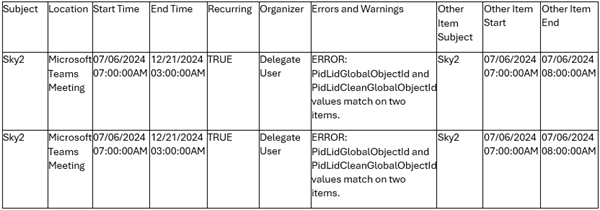
Windows Gezgini'ni kullanarak c:\calcheck klasörüne gidin ve CalCheckErr.csv açın. Yinelenen öğeleri listelemelidir.
Örnek:
Outlook ve Excel'i kapatın.
Listeden memnunsanız, bu yinelenenleri artık kaldırabilirsiniz. Yinelenenler Outlook klasör listesinde Calcheck adlı yeni bir klasöre taşınır. Komut İstemi penceresine Geri dön ve aşağıdaki komutu yazıp Enter tuşuna basın. Komutu çalıştırmadan önce Outlook Masaüstü'nün kapalı olduğundan emin olun.
C:\calcheck>calcheck.exe -F -RProfil seçici penceresinde, yinelenen takvim öğelerini kaldırmanız gereken profili seçin.
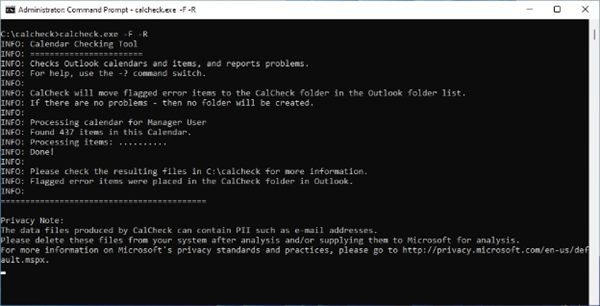
Tamamlandığında komut istemi penceresi yukarıdaki gibi gösterilecektir. Kapatmadan önce Windows Gezgini'ni kullanın, C:\calcheck klasörüne gidin ve Calcheck.log bittiğinden ve günlüğün altında geçerli saati gösterdiğinden emin olun. Tamamlanırsa, komut istemi penceresini kapatın. Kendi kendine kapanmayacak.
Bitiş: 05.07.2024 11:53:30
İşlem kutusu tamamlandı /o=ExchangeLabs/ou=Exchange Yönetim Grubu (FYDIBOHF23SPDLT)/cn=Recipients/cn=b6121eb9ed4ea0822d864549e4f59d-manageruserKomut calcheck.exe -F -R , yinelenen öğeleri içeren Outlook klasör listenizde Calcheck adlı bir klasör oluşturdu. Bir süre sonra yinelenen sorunun çözüldüğünü onaylarsanız, klasöre sağ tıklayıp Klasörü Sil'i seçerek o klasörü silebilirsiniz.
Yinelenen öğeler kaldırılmazsa, Outlook'u kapatın, komutu yeniden çalıştırın ve komut istemi penceresinde görevin tamamlanması için birkaç dakika bekleyin.
Ek Kaynaklar
Önbelleğe Alınmış Exchange Modu .ost veya .pst dosyasında Outlook performans sorunları
Diğer Kaynaklar
 Uzmanlara sorun
Uzmanlara bağlanın, en son Outlook haberlerini ve en iyi yöntemlerini tartışın ve blogumuzu okuyun.
 yardım alın
Destek Aracılarına, MVP’lere, Mühendislere ve Outlook kullanıcılarına soru sorun ve onlardan çözümler bulun.
 Yeni bir özellik önerin
Öneri ve görüşlerinizi okumaktan mutluluk duyarız! Düşüncelerinizi paylaşın. Sizi dinliyoruz.
Ayrıca Bkz:
PC için Outlook’ta karşılaşılan yeni sorunlar için düzeltmeler veya geçici çözümler