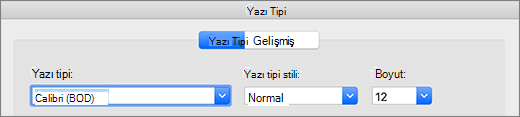
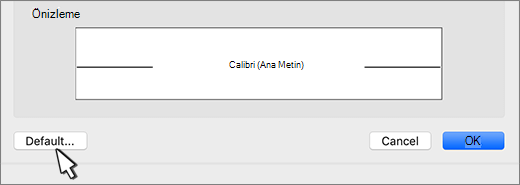
Word'te en beğendiğiniz yazı tipini her zaman kullanmak için, bu yazı tipini varsayılan olarak ayarlayın.
Giriş'e gidin ve Yazı Tipi grubunun sağ alt köşesindeki Yazı Tipi iletişim kutusu başlatıcısını seçin veya CTRL+D tuşlarına basın.
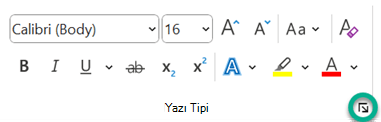
Kullanmak istediğiniz yazı tipini ve boyutunu seçin.
Varsayılan Olarak Ayarla'ya tıklayın.
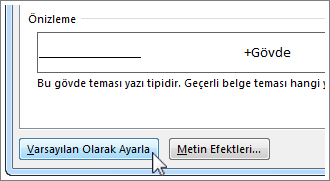
Aşağıdakilerden birini seçin:
- Yalnızca bu belgede mi?
- Tüm belgelerde Normal şablonu mu temel alınmıştır?
İki kez Tamam'ı seçin.
Varsayılan yazı tipi ayarı aynı kalmazsa
Bazen, şirketin izin ayarları veya bazı eklentiler varsayılan yazı tipinin özgün yazı tipine geri dönmesine neden olur. Böyle bir durumda deneyebileceğiniz bazı şeyler aşağıda verilmektedir.
İzinleri denetleme
- Dosya Gezgini'ni açın.
- Arama kutusuna Normal.dotm yazın ve Ara'yı seçin.
- Normal.dotm dosyasına sağ tıklayın ve Özellikler'i seçin.
- Genel sekmesinde Salt okunur'un işaretlenmediğinden emin olun. İşaretliyse, işaretini kaldırın.
- Güvenlik sekmesini seçin. Grup veya kullanıcı adları altında adınızı seçin ve İzinler kutusuna Yazma izniniz olduğundan emin olun.
- Tamam’ı seçin.
'Salt okunur' kutusunun işaretini kaldıramıyorsanız ya da Yazma izniniz yoksa, şirketinizin bilgisayar sistemlerinden sorumlu kişiyle görüşün.
Eklentileri devre dışı bırakma
Yazma izinleriniz varsa ve varsayılan yazı tipi ayarı yine de aynı kalmıyorsa, Word eklentilerini devre dışı bırakmanız ve varsayılan yazı tipi ayarını değiştirmeniz gerekebilir. Bunu şu şekilde yapabilirsiniz:
- Dosya>Seçenekleri>Eklentileri'ni seçin.
- Eklentiler kutusunda, kapatmak istediğiniz eklentilerden birini bulun ve Tür sütununda listelenen eklenti türüne dikkat edin.
- Yönet listesinde bu eklenti türünü seçin ve Git'i seçin.
- Devre dışı bırakmak istediğiniz eklentilerin kutularındaki işaretleri kaldırın ve Tamam'ı seçin.
- 1-4 arası adımları diğer eklenti türleri için tekrar edin.
Varsayılan yazı tipini değiştirdikten sonra eklentileri etkinleştirin.
- Dosya>Seçenekleri>Eklentileri'ni seçin.
- Yönet listesinden bir Eklenti türü seçin ve Git'i seçin.
- Etkinleştirmek istediğiniz eklentilerin kutularını işaretleyin ve Tamam'ı seçin.
- 1-3 arası adımları, etkinleştirmek istediğiniz diğer eklenti türleri için tekrar edin.
Not
Belge Denetçisi türü eklentileri devre dışı bırakmanız gerekmez.